











Введение
Повторяющееся событие — это событие, которое регулярно повторяется: ежедневно, еженедельно, ежемесячно или ежегодно. Например, если каждый понедельник вам надо составлять отчет, вы можете добавлять одно и то же событие в календарь несколько раз или создать его один раз и указать, как часто оно повторяется, используя функцию Повторять.
Данное руководство объяснит вам, как сделать событие повторяющимся.
Шаг 1. Войдите в Календарь
Войдите на портал и нажмите на значок Календарь  наверху страницы:

Шаг 2. Добавьте новое событие или выберите уже существующее
Нажмите на кнопку Создать… в левом верхнем углу Календаря и выберите опцию Событие или щелкните левой кнопкой мыши по тому дню, где вы хотите создать новое событие, и нажмите на ссылку Подробности. Откроется страница Создание нового события. Заполните основную информацию, включая название, место проведения, дату и время, добавьте описание события, если надо:

Чтобы отметить существующее событие как повторяющееся, щелкните по названию события, которое вы хотите повторить, и используйте кнопку Редактировать внизу открывшегося окна со сведениями о событии:

Шаг 3. Задайте период повторения
Откройте выпадающий список Повторять и выберите один из доступных вариантов: никогда, каждый день, каждую неделю, каждый месяц, каждый год:
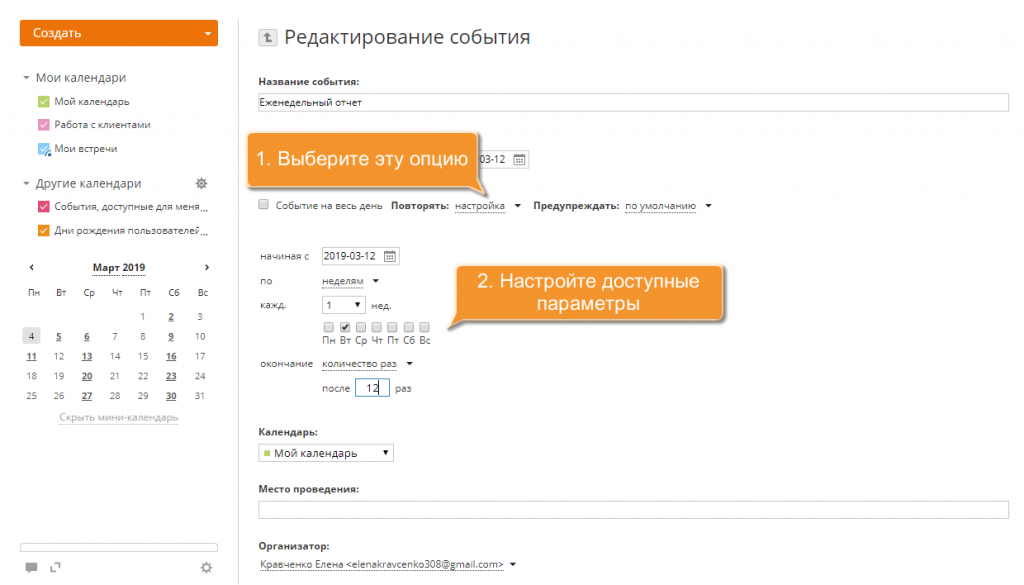
Чтобы задать пользовательский период повторения, выберите опцию настройка из выпадающего списка Повторять и настройте доступные параметры:
- В поле начиная с задайте начальную дату, используя клавиатуру или выбрав соответствующую дату из календаря.
- Выберите правило повторения:
- По дням
Используйте эту опцию, если вы хотите повторять событие по определенным дням, и введите то количество дней, по которым вы хотите повторять событие; - По неделям
Используйте эту опцию, если вы хотите повторять событие по определенным дням недели; задайте количество недель, по которым вы хотите повторять событие, и отметьте соответствующие дни недели; - По месяцам
Используйте эту опцию, если вы хотите повторять событие по определенным месяцам; задайте количество месяцев, по которым вы хотите повторять событие, и отметьте одну из опций ниже:
— каждый X день, если вы хотите повторять событие по определенным числам месяца;
— каждый X день недели, если вы хотите повторять событие по определенным дням недели в зависимости от порядкового номера дня недели в месяце (первый, второй и т.д.); - По годам
Используйте эту опцию, если вы хотите повторять событие по определенным годам, и задайте количество лет, по которым вы хотите повторять событие.
- По дням
- Задайте окончание, выбрав одну из доступных опций:
- Никогда
Используйте эту опцию, если вы не хотите, чтобы событие перестало повторяться; - Количество раз
Используйте эту опцию, если вы хотите, чтобы событие происходило определенное количество раз, и введите то количество раз, которое событие должно повториться; - Дата
Используйте эту опцию, если вы хотите, чтобы событие перестало повторяться после определенной даты, и определите дату окончания, используя клавиатуру или выбрав соответствующую дату из календаря.
- Никогда
Нажмите кнопку Сохранить, чтобы применить внесенные изменения.
Созданное событие будет добавлено в ваш календарь в соответствии с указанным периодом времени. Чтобы получать извещения перед наступлением события, настройте напоминания о событиях.
Шаг 4. Удалите повторяющееся событие
Чтобы удалить повторяющееся событие, щелкните по названию повторяющегося события и используйте кнопку Удалить внизу всплывающего окна.
Откроется окно Удалить повторяющееся событие. Отметьте одну из трех доступных опций:
- Только это событие;
- Это событие и все последующие;
- Все события в серии.
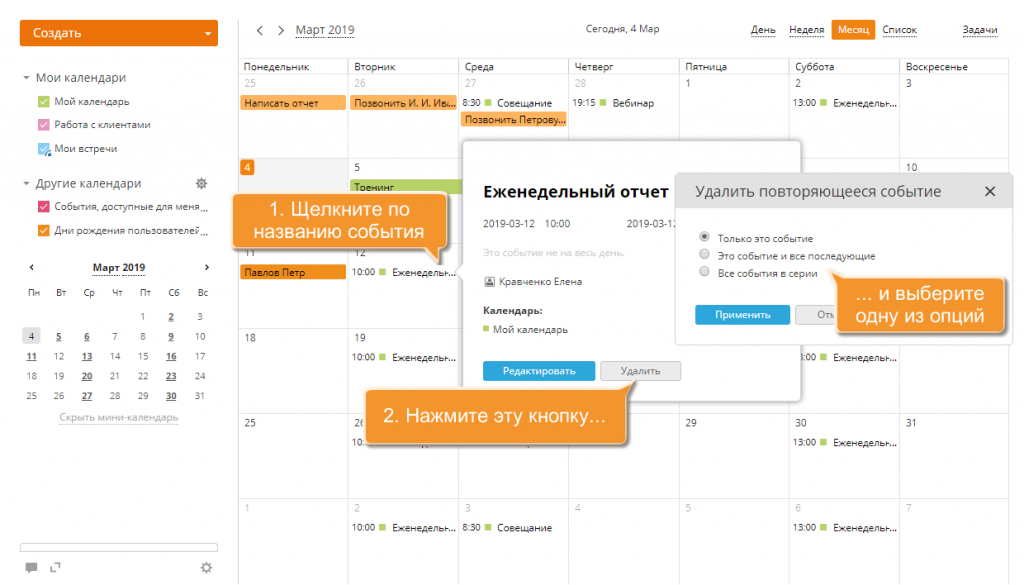
После того, как вы выберете одну из опций, нажмите кнопку Применить.

