Описание проблемы
Во время импорта корневого сертификата, при выборе хранилища ключей «По умолчанию» получаем ошибку: «Хранилище ключей не найдено
/jre/lib/security/cacerts«
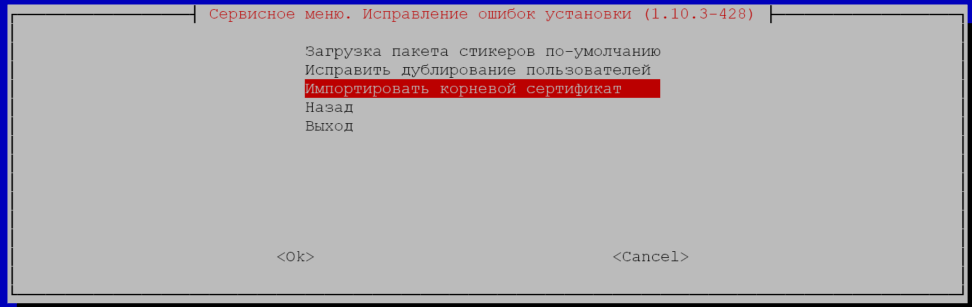
Пример окна сервисного меню:

Пример окна ошибки:

Ошибка связана с некорректной фильтрацией вывода результата команды update-alternatives --query java в файле:
/home/user/install/misc/fixInstallMenu.sh
Решение проблемы в версии Р7 Команда 1.10.3
1. Авторизуйтесь с повышением привилегий (su - или sudo -i) на сервере управления Р7 Команды;
2. Запустите инсталлятор Р7 Команды Сервер Управления и выполните команду Импортировать корневой сертификат:
3. Введите путь до файла в котором указаны все сертификаты цепочки:

4. Выберите хранилище вручную, для этого нажмите кнопку Задать:

5. Убедитесь в наличии хранилища по умолчанию с помощью команды ls.
В первую очередь проверьте путь до java в вашей системе с помощью команды readlink:
readlink -f $(which java)
Пример вывода: ls -l /usr/lib/jvm/temurin-8-jdk-amd64/jre/lib/security/cacerts.
Далее введите полученную команду:
ls -l /usr/lib/jvm/temurin-8-jdk-amd64/jre/lib/security/cacerts
Пример вывода:
^[[3~lrwxrwxrwx 1 root root 31 Nov 3 2022 /usr/lib/jvm/temurin-8-jdk-amd64/jre/lib/security/cacerts -> /etc/ssl/certs/adoptium/cacerts root@r7team:/home/user/install#
Таким образом для хранилища можно использовать следующие адреса:
/usr/lib/jvm/temurin-8-jdk-amd64/jre/lib/security/cacerts/etc/ssl/certs/adoptium/cacerts
6. Используйте адрес до хранилища полученный в предыдущем шаге:

7. Введите пароль:

8. Нажмите ОК и завершите работу с инсталлятором.
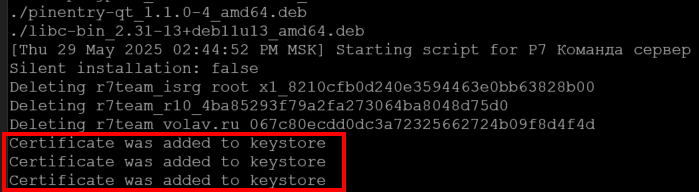
При возвращении в консоль, успешным подтверждением записи сертификатов в хранилище будут записи Certificate was added to keystore: