На портале реализована технология CalDAV для синхронизации календарей с Органайзером.
Добавление календаря
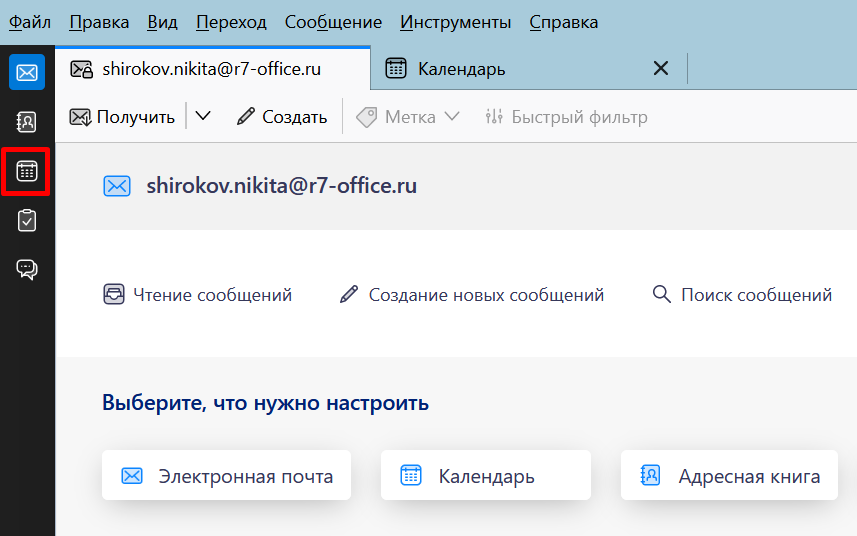
Перейдите на страницу Календарь (горячие клавиши Alt+3):
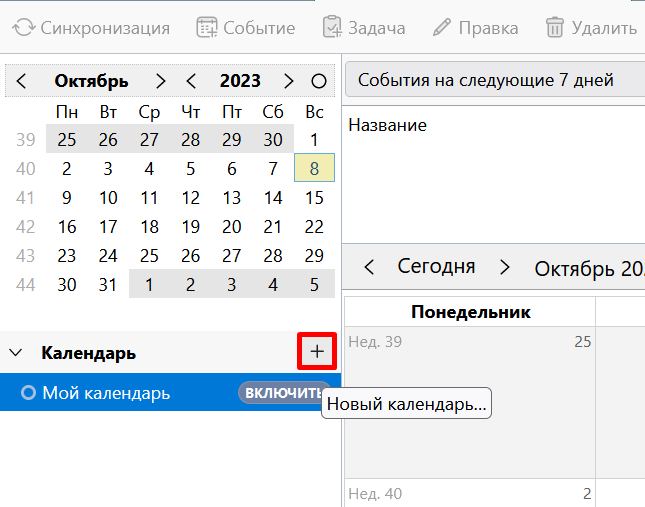
В левой панели с заголовком Календари выберите Добавление:
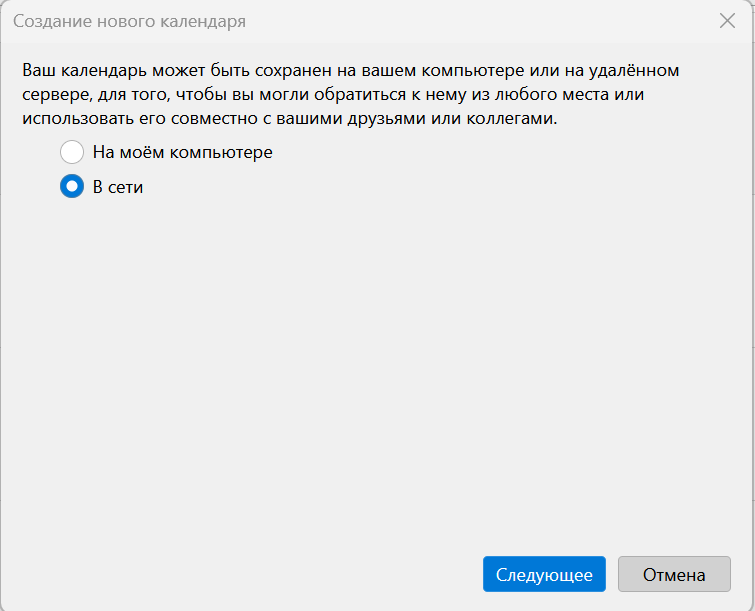
В окне Создание календаря выберите В сети:
Заполните поля Имя пользователя и Адрес.
Где:
- Имя пользователя — логин\email при авторизации на портале Корпоративного сервера;
- Адрес — ссылка на caldav (с синхронизацией на портале) или ics (без последующей синхронизации с порталом).
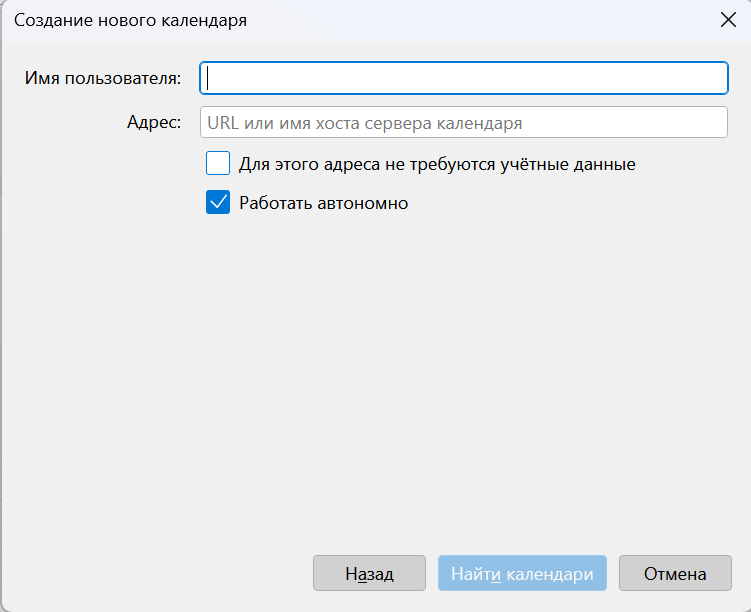
CalDAV Протокол позволяет синхронизировать несколько устройств, где поддерживается данный протокол, и при создании события будут добавлены на все устройства. В случае добавления календаря в формате ics события созданные в календаре не будут синхронизированы с другими устройствами, где так же добавлен этот календарь.
Получение ссылки CalDAV
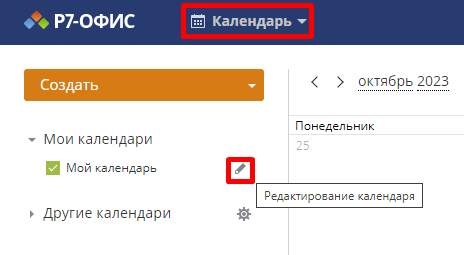
Перейдите на портал Корпоративного сервера в модуль Календарь и выберите редактирование календаря (напротив имени календаря знак редактирования):
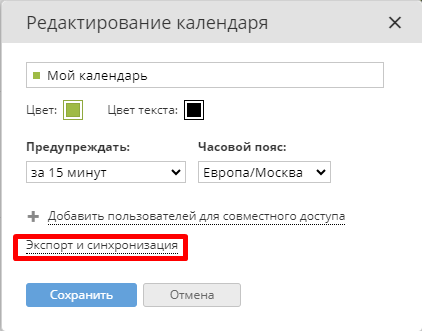
Выберите Экспорт и синхронизация:
Выберете необходимый формат календаря для дальнейшего добавления в Органайзер:
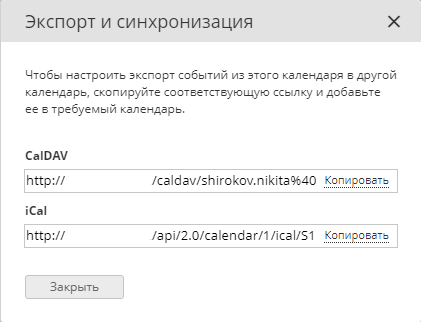
Скопируйте ссылку и укажите при добавлении данную ссылку на календарь в почтовом клиенте.
Отображение календаря
После указания логина\email и ссылки CalDAV с портала введите пароль, с опцией сохранения пароля в хранилище Органайзера:
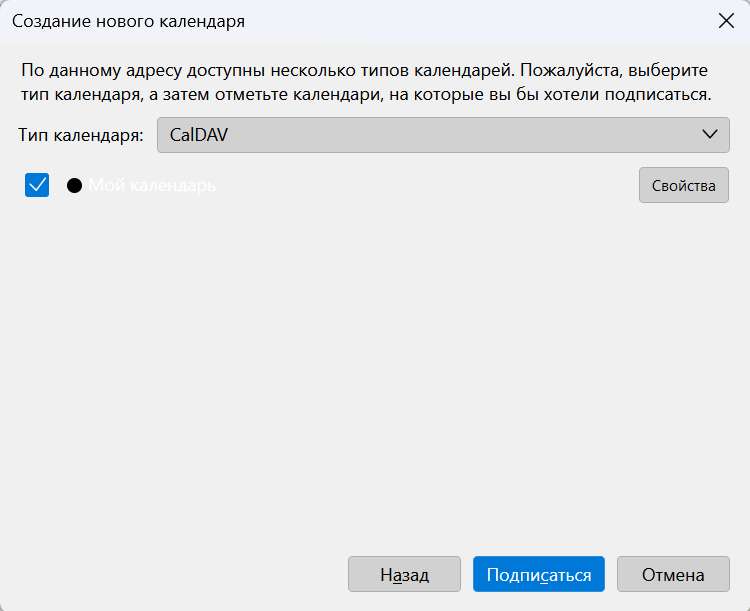
В свойствах укажите необходимые настройки для работы:
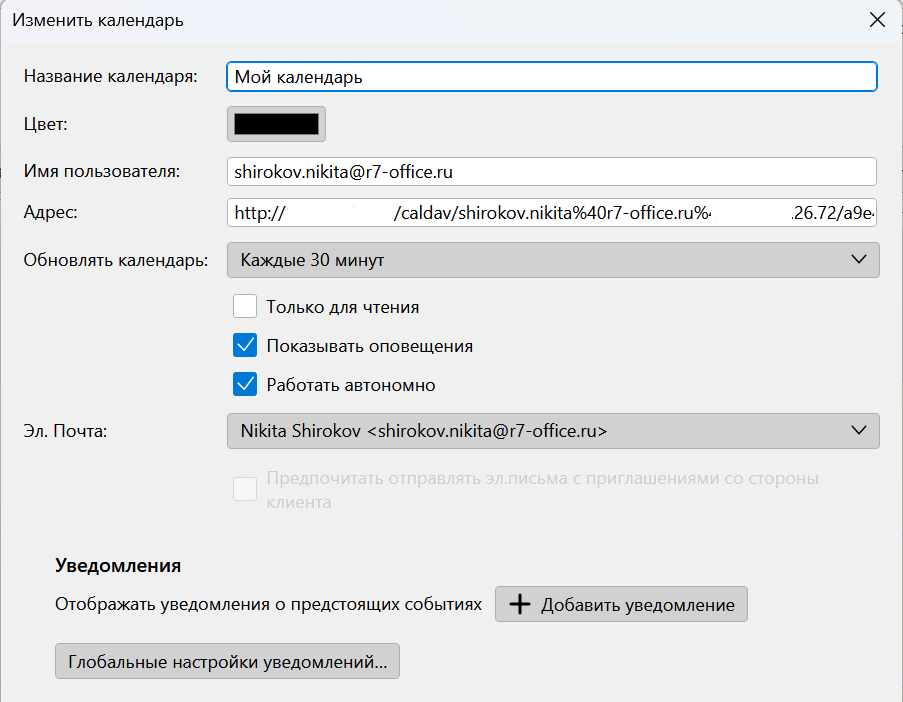
После настройки подключаемого календаря нажмите Подписаться.
Добавление календаря для Органайзера версии 68
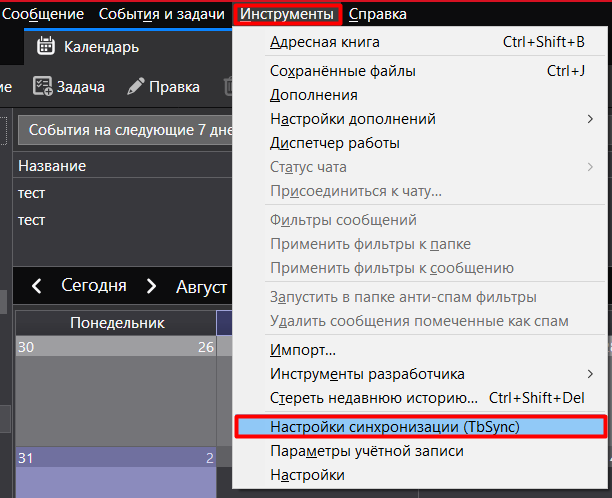
Включите Панель меню:

Перейдите в Инструменты — Настройки синхронизации:
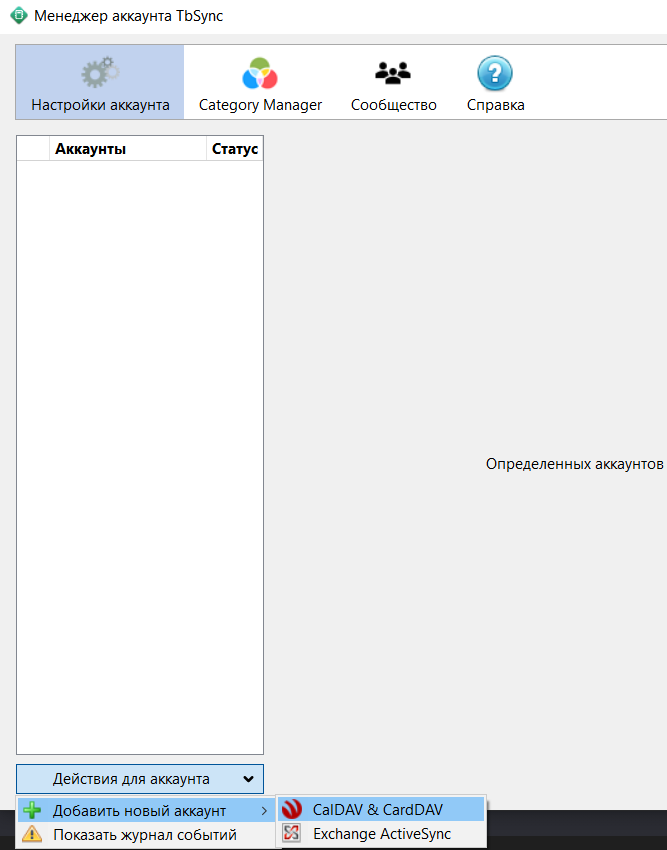
Далее выберите Действия для аккаунта — добавить новый аккаунт — CalDAV:
Выберите профиль Пользовательская конфигурация:
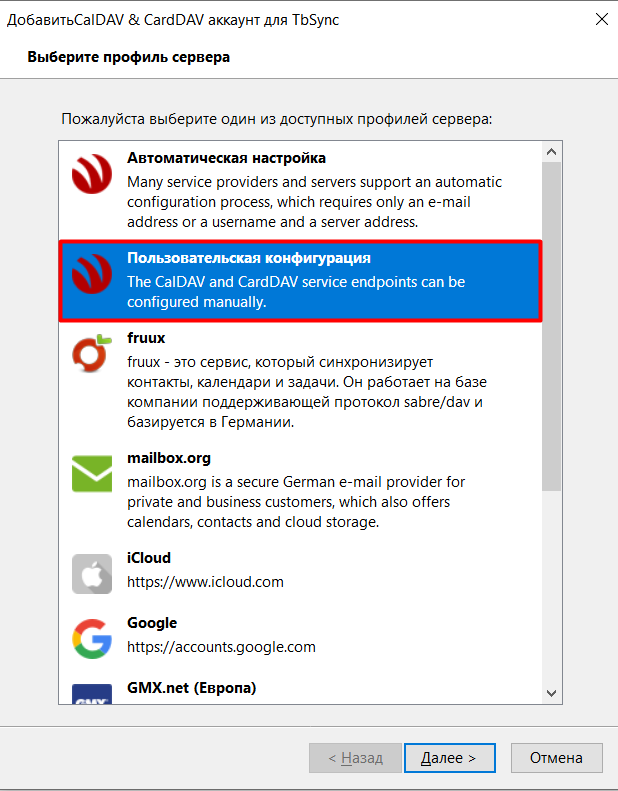
В настройках укажите:
- Имя аккаунта — удобное для отображения;
- Имя пользователя — зарегистрированный логин на портале;
- Пароль — пароль от логина;
- Адрес сервера CalDAV — ссылка на календарь и задачи.
Отображение календаря для Органайзера версии 68
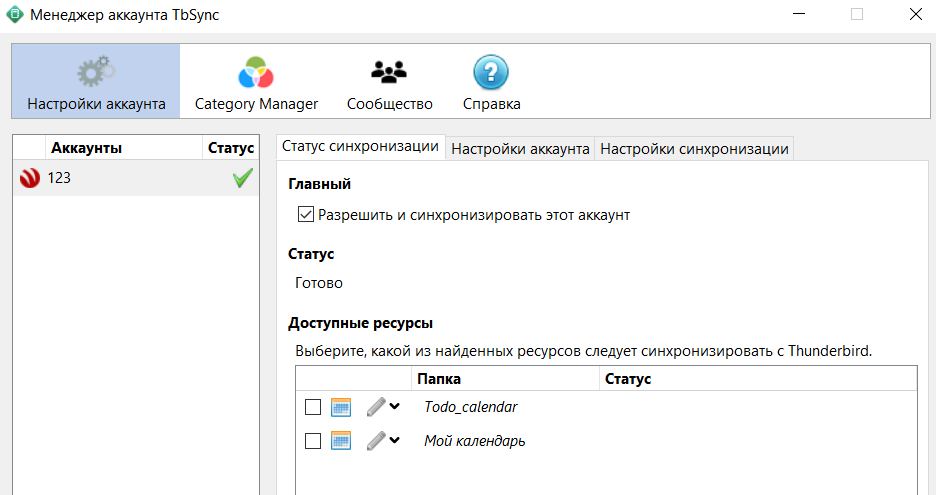
Выберите аккаунт и в разделе статус синхронизации выбираем Разрешить и синхронизировать этот аккаунт, указывая доступные Календари и Задачи (Todo_calendar). Так же укажите частоту синхронизации и нажмите Синхронизировать сейчас: