




Настройки в данной закладке – это «Метки значений» и «Скрыть легенду». Обе выполнены в форме чек-бокса, т. е. включение/выключение их производится проставлением галочки.
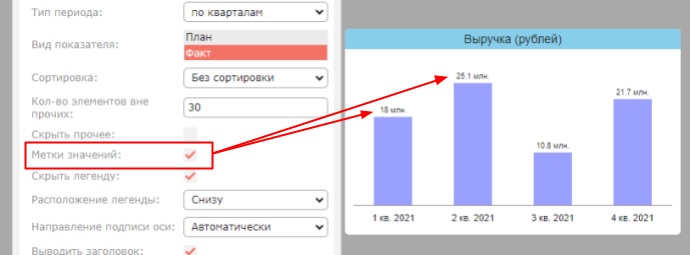
«Метки значений» — настройка позволяет выводить значения показателя в виде цифры рядом с точкой на графическом фрейме.
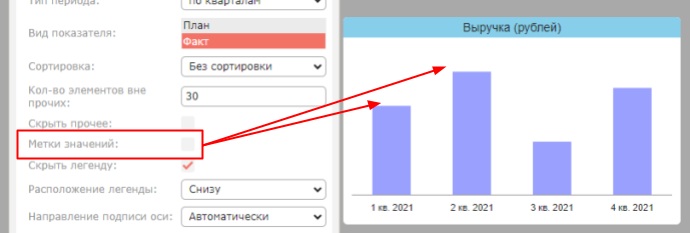
При включении над столбцами в гистограмме появились числовые значения показателя.
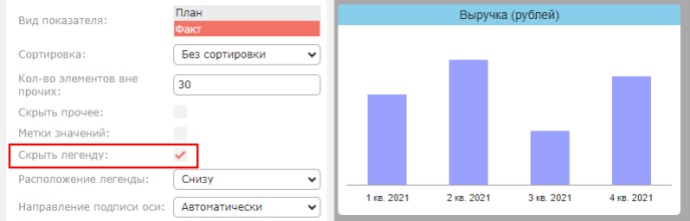
«Скрыть легенду» — настройка позволяет скрыть отображение названий и цвета выводимых на фрейме показателей.
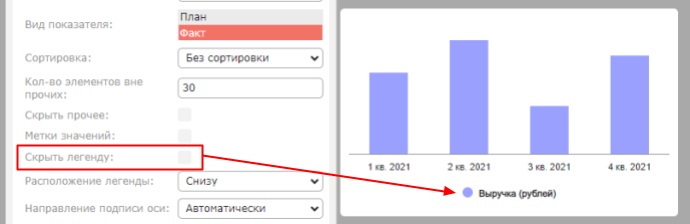
Функция удобна при работе с одним показателем (пользователь обычно обозначает его в названии фрейма), либо при работе с очень большим количеством показателей на одном фрейме – легенда занимает заметную часть выводимого фрейма.
При этом с помощью легенды можно выключать показатели из отображения просто нажав на показатель в ней.
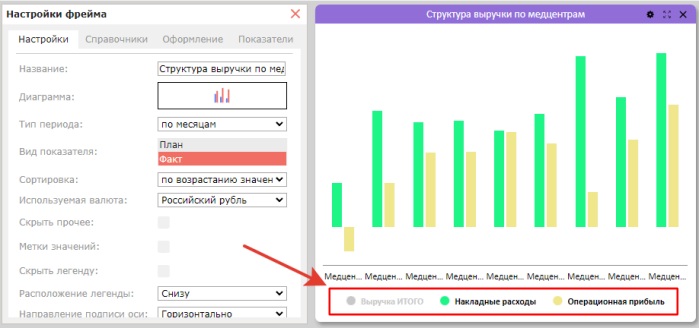
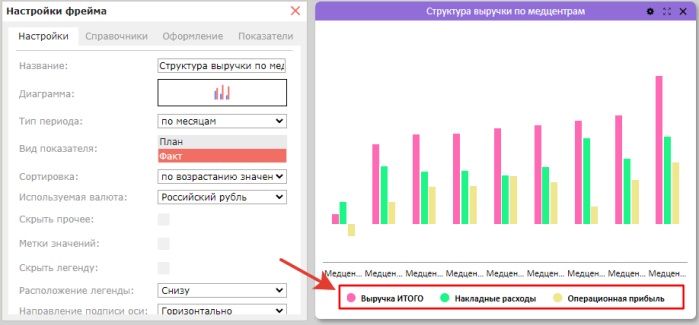
Например, на снимке видно в легенде, что выбрано 3 показателя: «Выручка», «Маржинальный доход» и «Накладные расходы». Отображение показателя «Выручка» отключено, он отображается серым цветом(неактивен) и в столбцах отсутствует. Также нажатием включим его отображение:
Независимо от состояния функций «Скрыть легенду» и «Метки значений», пользователь может увидеть название показателя и его числовое значение, просто переведя курсор мыши на интересующий столбец (линию графика, сегмент диаграммы и проч.).
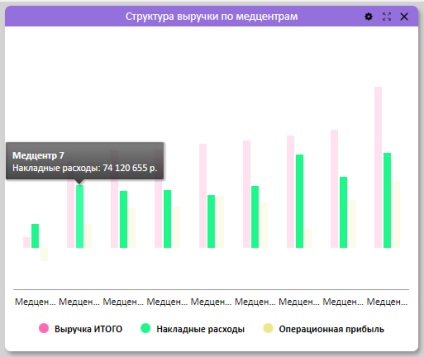
Интересующий показатель выделяется яркой подсветкой и над столбцом (точкой графика, сегментом и т. п.) появляется всплывающее окно с наименованием показателя и значением его в числовом выражении на указанном с помощью курсора столбце (точке графика, сегменте и т. п.).
Далее мы можем настроить:
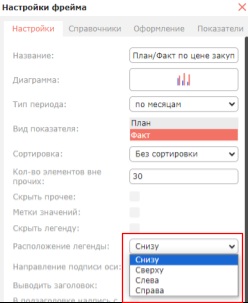
- расположение легенды:
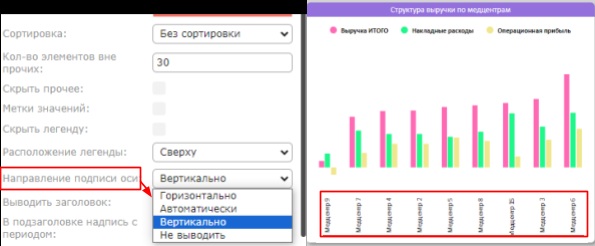
- отображение подписи оси:
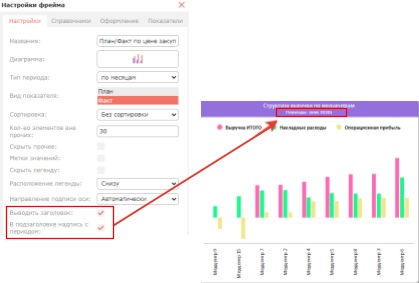
- отображение заголовка и периодов под названием фрейма:
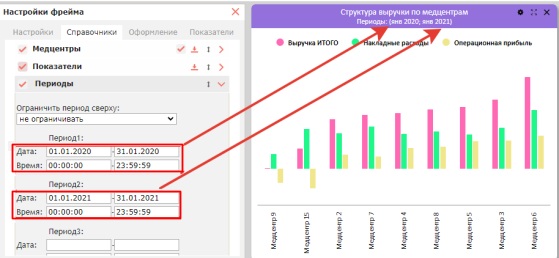
При выборе в настройках нескольких периодов — будут отображаться все выбранные:
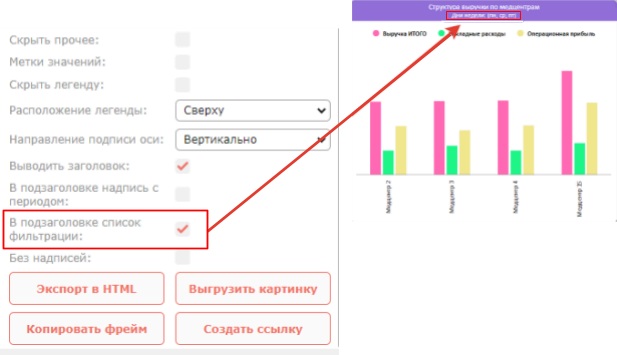
- Отображения списка фильтрации (в случае отбора показателей в разрезе конкретных реквизитов, выбранных из справочников аналитик)
После работы с диаграммой, для ее сохранения в текущем виде, необходимо нажать «Сохранить дашборд» в меню дашборда.