Настройка телефона
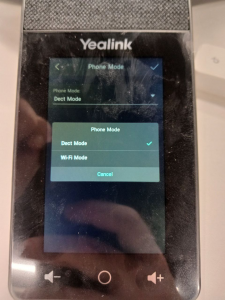
1. Необходимо подключить базу станции к «интернету» и перевести телефон в режим DECT. Для этого переходим …More -> BASIC -> PHONE MODE -> DECT:
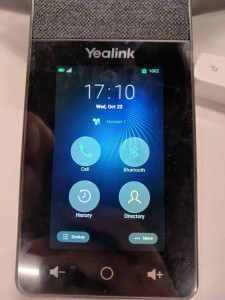
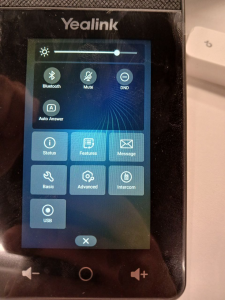
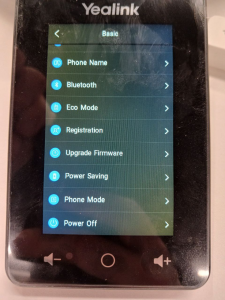
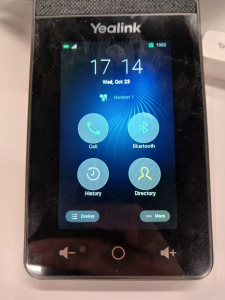
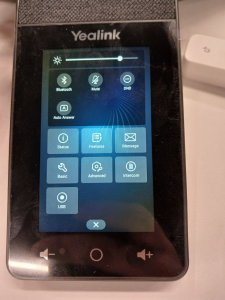
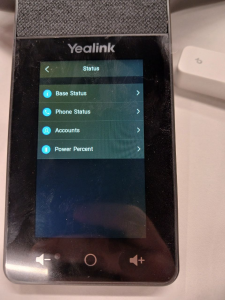
2. Определите IP адрес устройства для подключения к нему через Web интерфейс. Для этого: … More -> Status -> Base status:
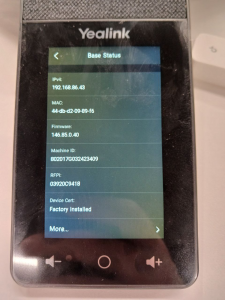
3. Откройте новое окно браузера и введите IP-адрес вашего телефона, чтобы получить доступ к экрану входа в веб-интерфейс администрирования. Пример: http://192.168.86.43.
4. Войдите в интерфейс веб-администрирования телефона, используя своё имя пользователя и пароль. Обратите внимание, что заводские настройки по умолчанию: имя пользователя: admin, пароль: admin.
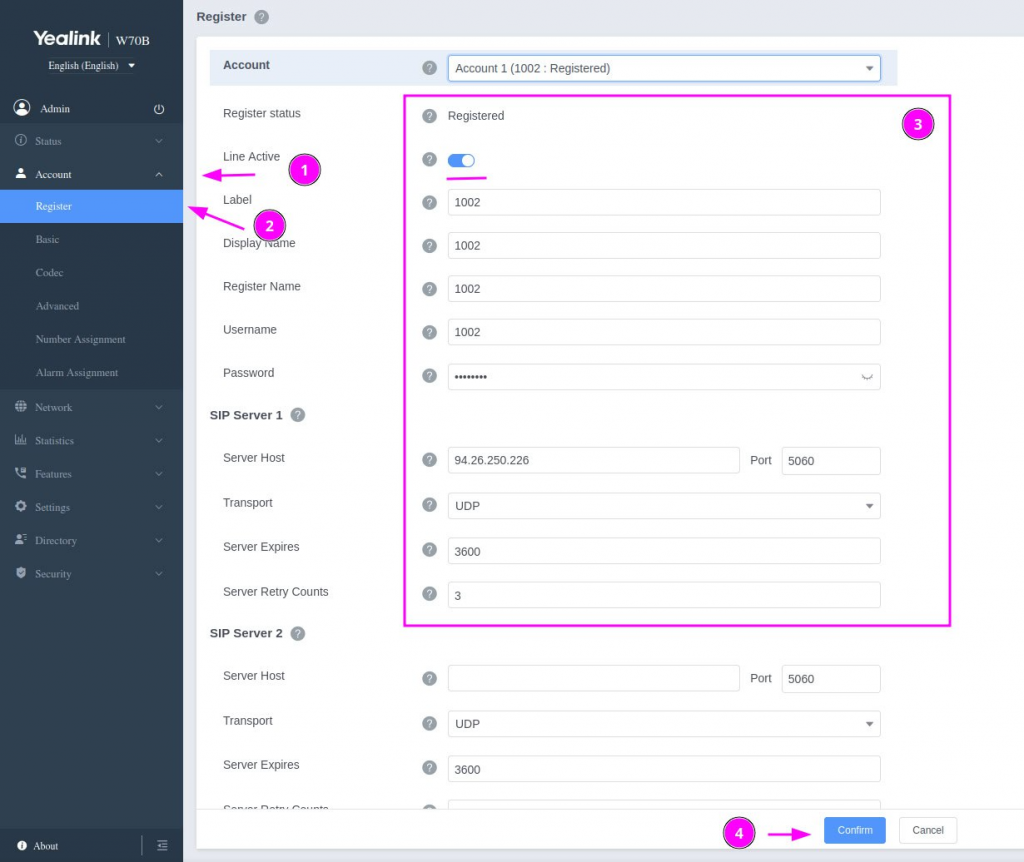
5. Перейдите в Account -> Register и введите:
Label, Display Name, Register Name, Username, Password, Server host (ip адрес вашего атс), port (5060), transport (UDP)
На примере показано подключение телефона к атс с присвоением номера 1002:
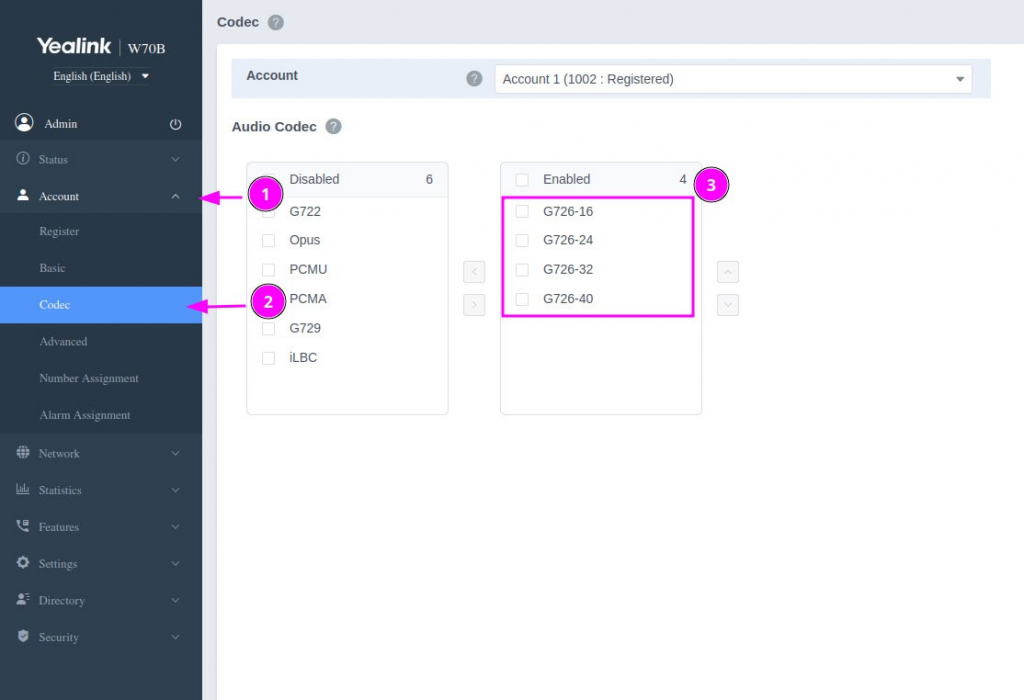
6. Необходимо включить кодеки, поддерживаемые абонентами подключенными к вашей АТС:
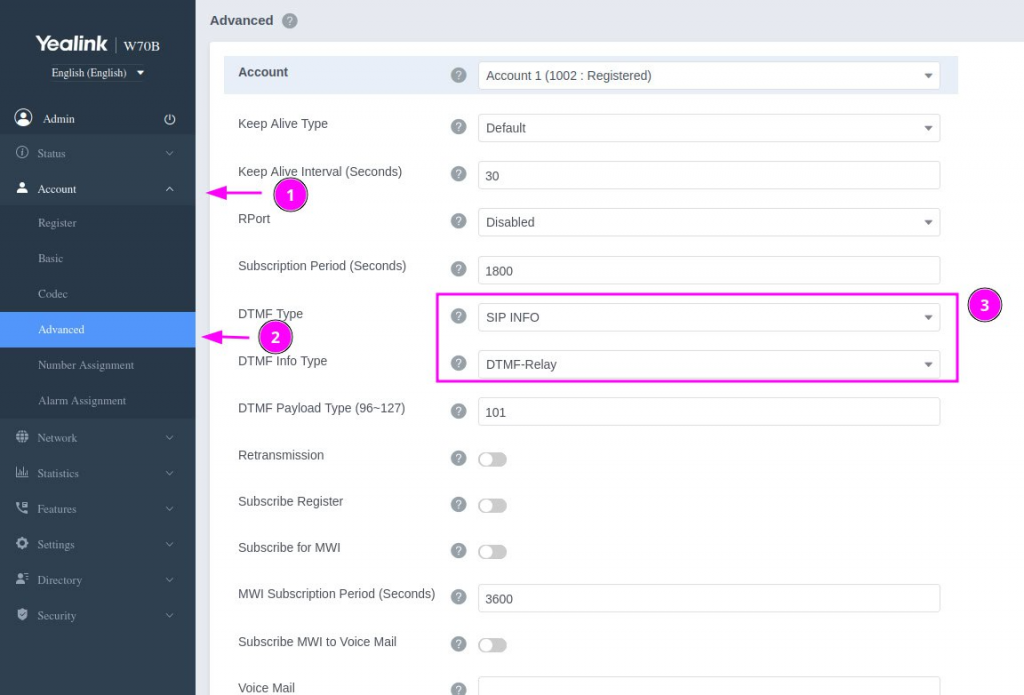
7. Перейдите в Account -> Advanced и режим DTMF Type (SIP INFO) и DTMF info Typy (DTMF-Relay) для созданного аккаунта: