











В Р7 Команда имеется функциональность подключения пользователей по гостевой ссылке в групповой чат и групповой звонок.
Пользователь вошедший в чат по гостевой ссылке может:
- Переписываться с другими участниками группового чата в этом чате;
- Написать персональное сообщение другому участнику группового чата;
- Просматривать профиль другого участника группового чата;
- Участвовать в групповом звонке (конференции);
- Инициировать групповой звонок, если в свойствах группового чата указана настройка «Звонок без модерации».
Для подключения в групповой чат и групповой звонок к Р7 Команда по гостевой ссылке необходимо:
Подключение к Р7 Команда возможно только из браузеров Google Chrome версии 87 и выше, Яндекс.Браузер версии 20 и выше с персонального компьютера.
Вход с мобильных устройств пока не возможен!!! (функция планируется в будущих релизах).
- Открыть полученную вами ссылку в браузере с персонального компьютера (Google Chrome версии 87 и выше, Яндекс.Браузер версии 20 и выше);
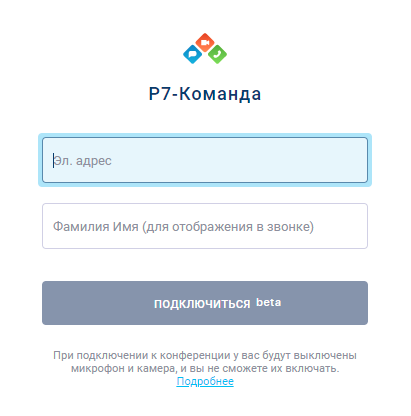
- В открывшемся окне ввести ваше имя и адрес электронной почты (e-mail). Требуется ввести верный адрес, так как на этот адрес могут (в будущем) приходить уведомления о новых сообщениях в групповой чат куда вас добавят:
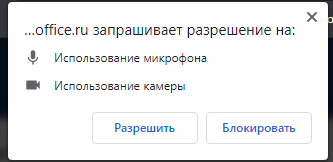
- В открывшемся окне предоставите доступ к использованию микрофона и камеры:
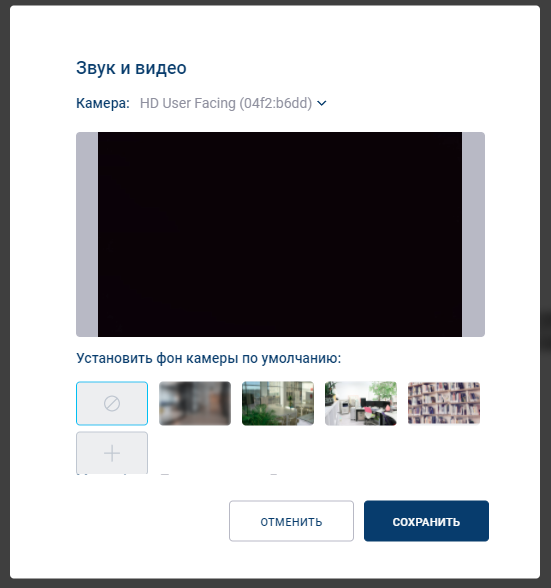
- Выберете настройки Звука и видео. Обратите внимание что настройки звука и видео настраиваются ниже (необходимо прокрутить экран вниз):
- Далее вы попадёте в групповой чат, куда вас пригласили.
В чате вы можете переписываться и подключится к групповому звонку (конференции). - Обновите страницу;
- Для подключения к групповому звонку:
- Если конференция уже идёт нажмите значок
 ;
; - Если вы ходите инициировать звонок в группе с настройкой «Звонок без модерации» нажмите значок
 ;
; - Если в настройка группового чата включена настройка «Звонок с модерацией», то слушатели не увидят кнопки звонка пока звонок не начнётся.
Что делать если вы вошли в конференцию и вы не слышите других участников или они не слышат вас?
Нажмите значок  для настройки устройств звука и видео и выберете правильное устройство.
Если в списке нет нужного вам устройства или вы видите окно с надписью «Вы не предоставили доступ к камере, микрофону и динамикам в настройках браузера», то вам необходимо предоставить разрешения к устройствам ввода-вывода в настройках браузера.
При использовании нескольких устройств ввода, ваш браузер может разрешить использование только устройств по умолчанию, но не те устройства которые вы реально используете:
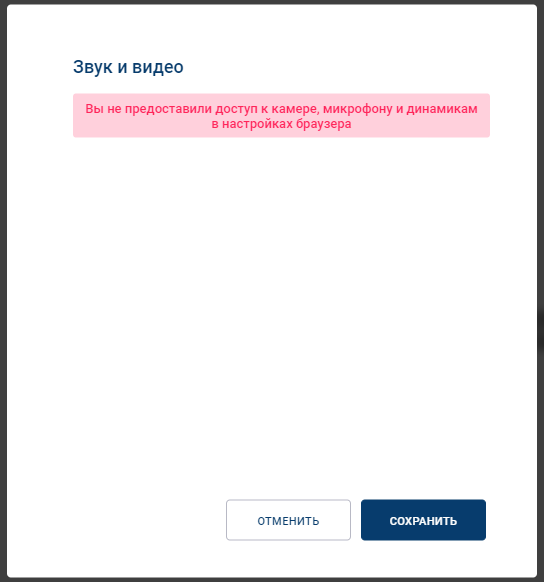
Для предоставления доступа к нужному устройству в браузере Google Chrome нужно выбрать камеру и микрофон, который вы используете.
- Для настройки камеры необходимо открыть меню «Настройки» — > «Конфиденциальность и безопасность» -> «Настройки сайтов» -> «Камера» и выбрать используемую вам камеру:
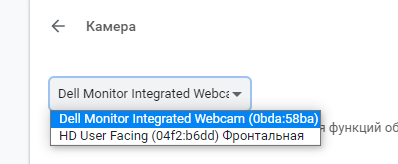
- Для настройки микрофона необходимо открыть меню «Настройки» — > «Конфиденциальность и безопасность» -> «Настройки сайтов» -> «Микрофон» и выбрать используемый вами микрофон:
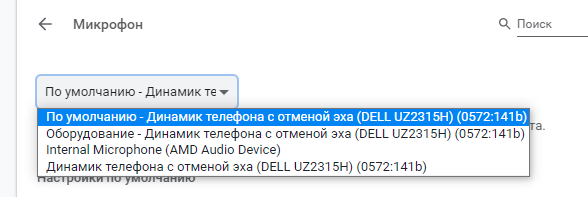
Если устройства выбраны правильно, нужно проверить предоставили ли вы необходимые разрешения для нужного сайта.
Для этого необходимо открыть меню «Настройки» — > «Конфиденциальность и безопасность» -> «Настройки сайтов» -> «Микрофон» -> выбрать сайт из гостевой ссылки в приглашении Р7 Команда -> открыть свойства сайта кликнув на него и проверить установлены ли разрешения на камеру и микрофон. После этого обновите страницу браузера и заново войдите по гостевой ссылке:

Использование других интернет браузеров.
При использовании других браузеров (не Google Chrome версии 87 и выше, Яндекс.Браузер версии 20 и выше) например, Firefox, Opera, Internet Explorer или Safari, а также при использовании более ранних версий Google Chrome и Яндекс.Браузер веб-приложение Команда может работать с некоторыми ограничениями, в частности, возможна некорректная работа звонков и демонстрации экрана.

