Позволяет предоставить доступ к документу для внешних пользователей (не зарегистрированных в системе).
Для генерации ссылки:
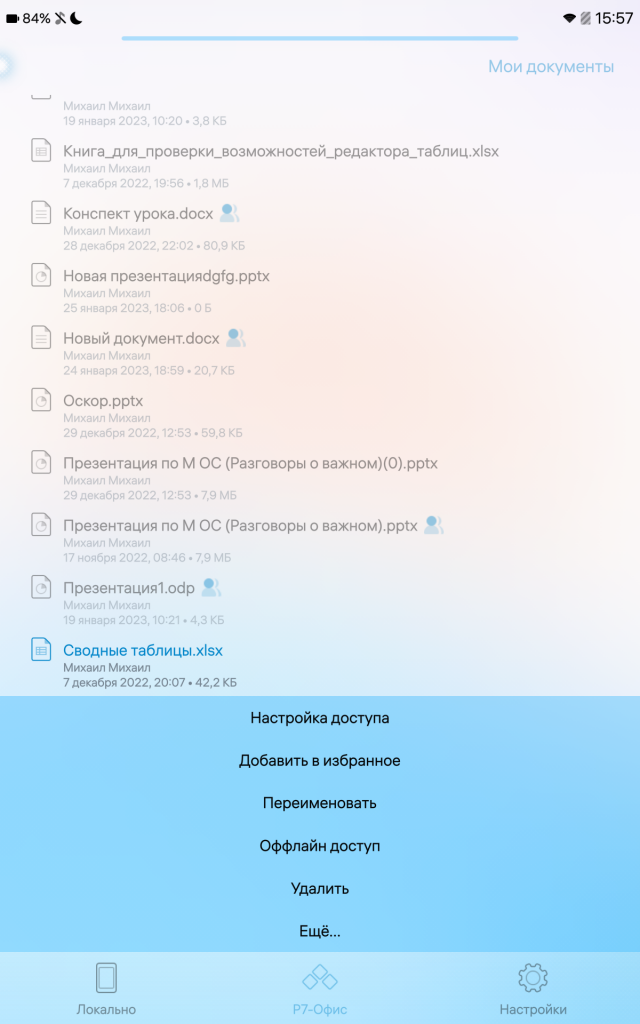
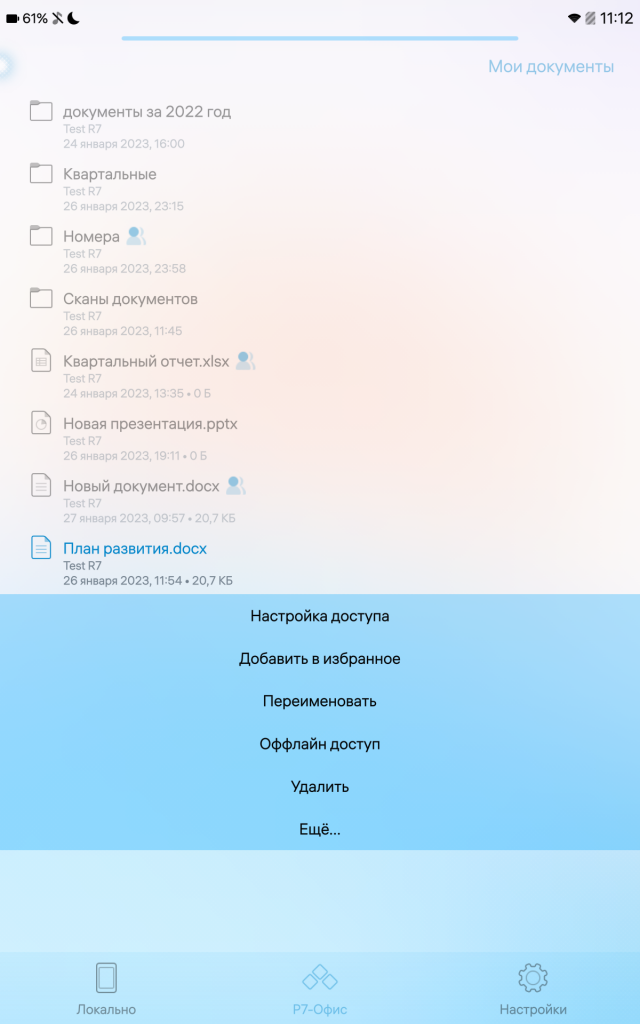
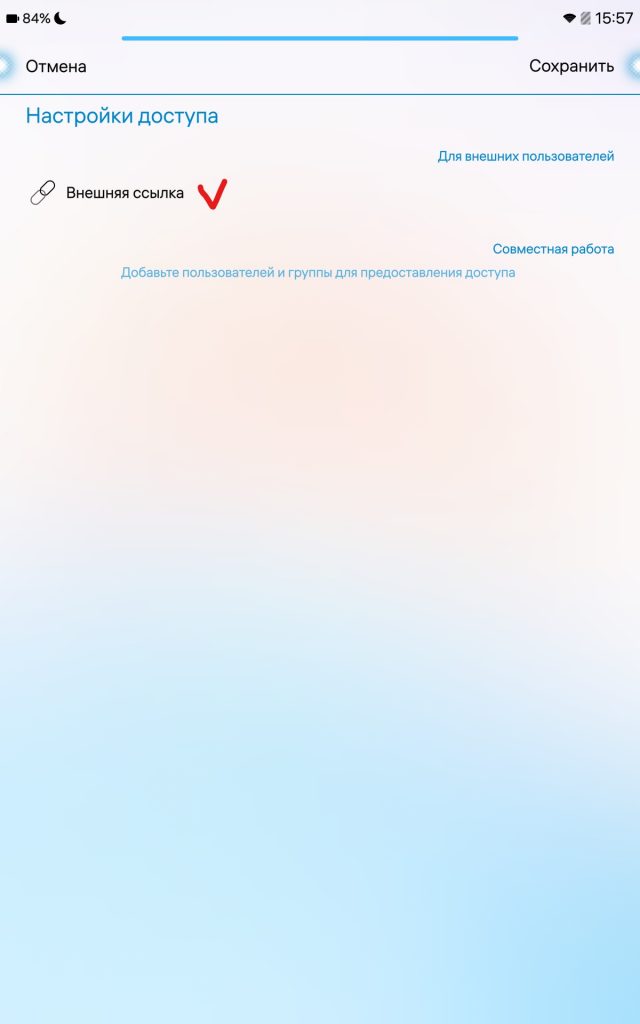
Вызовите контекстно меню и выберите пункт «Настройка доступа» и пункт «Внешняя ссылка»:
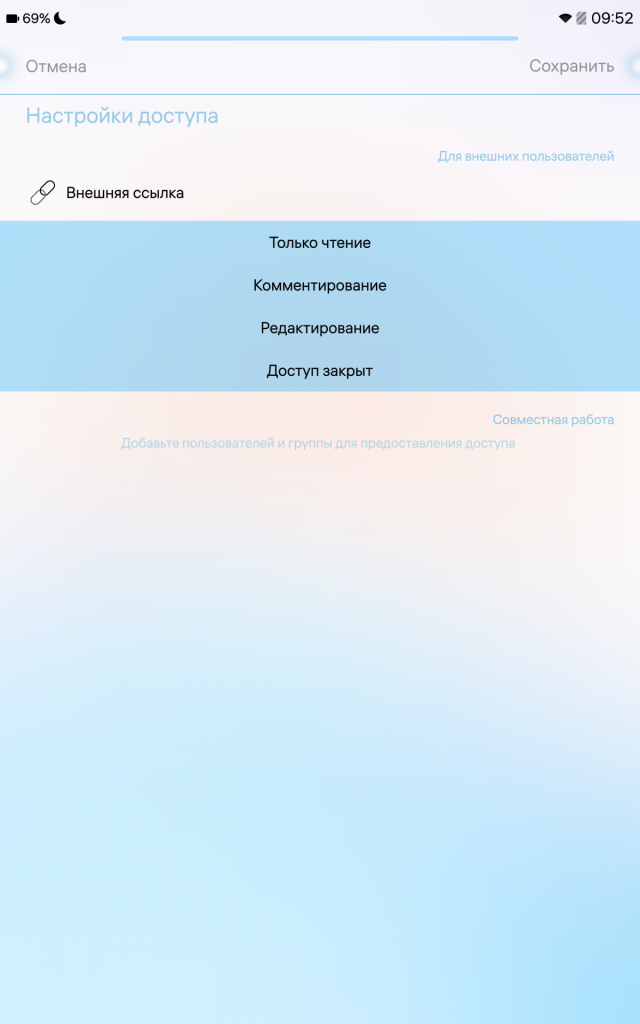
Выберите из меню необходимый уровень доступа к документу: Только чтение — доступ в режиме просмотра документа, без внесения каких-либо изменений. Комментирование — возможность в документе оставлять комментарии. Редактирование — возможность вносить любые правки по документу. Доступ закрыт — в случае если требуется закрыть ранее предоставленный доступ к документу через внешнюю ссылку, пункт позволят закрыть этот доступ.
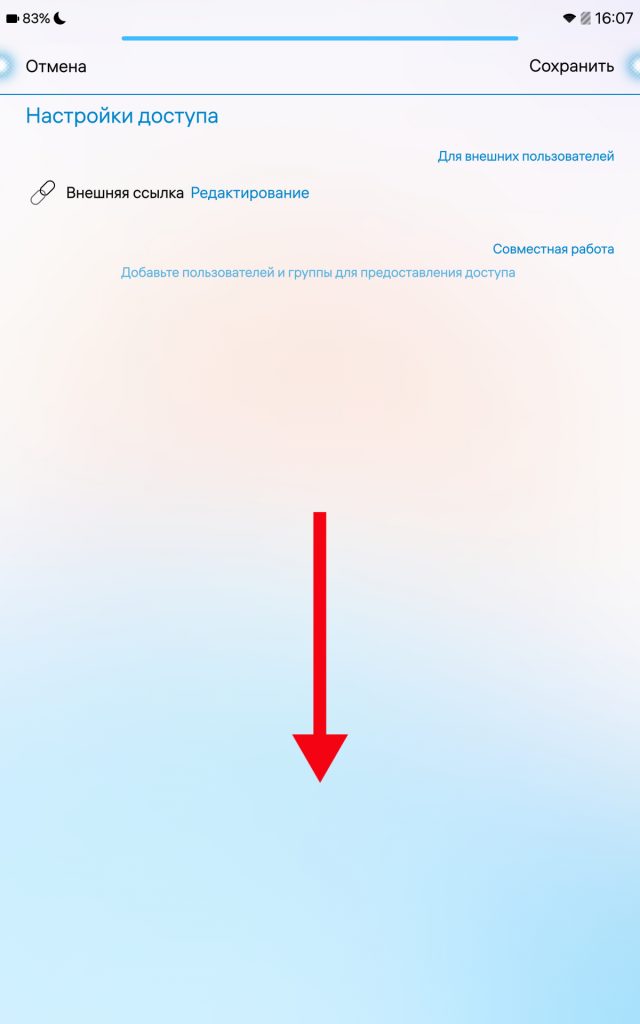
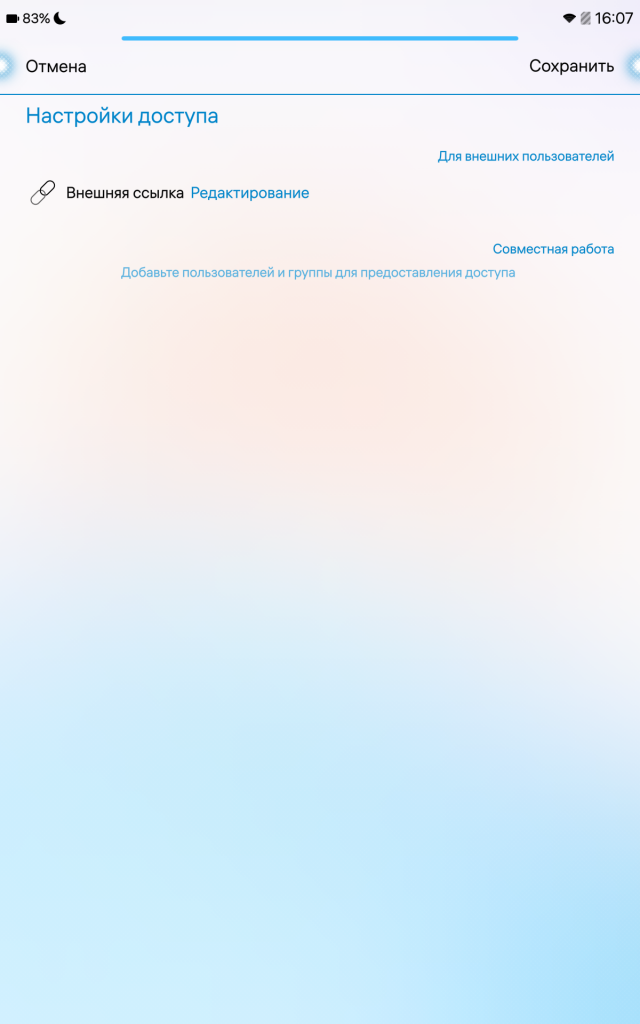
После выбора уровня доступа к документу по внешней ссылке, будет указан уровень доступа (ниже на скриншоте предоставлены права на редактирование документа):
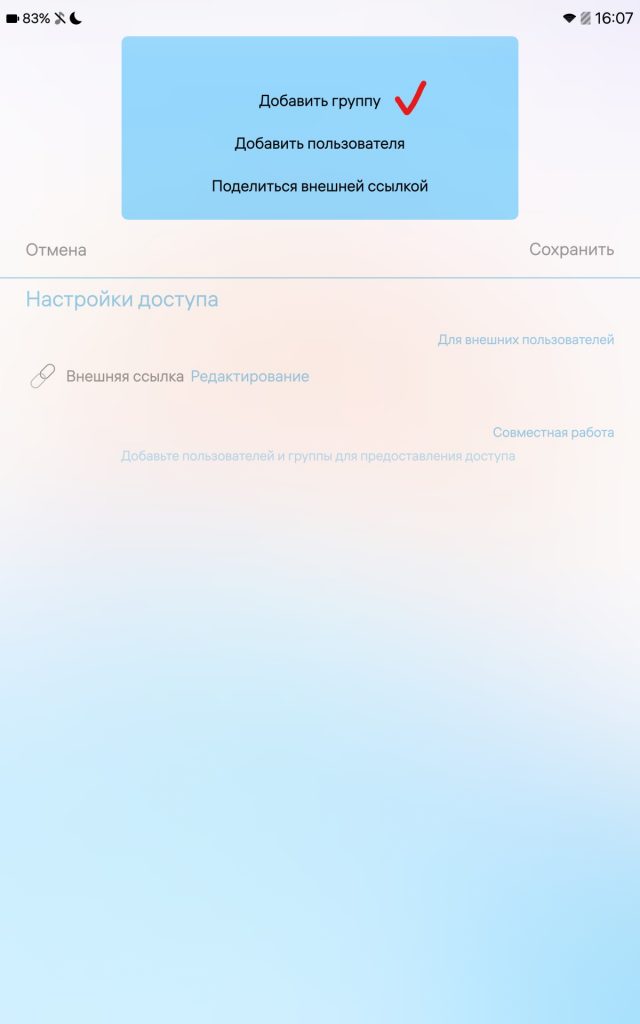
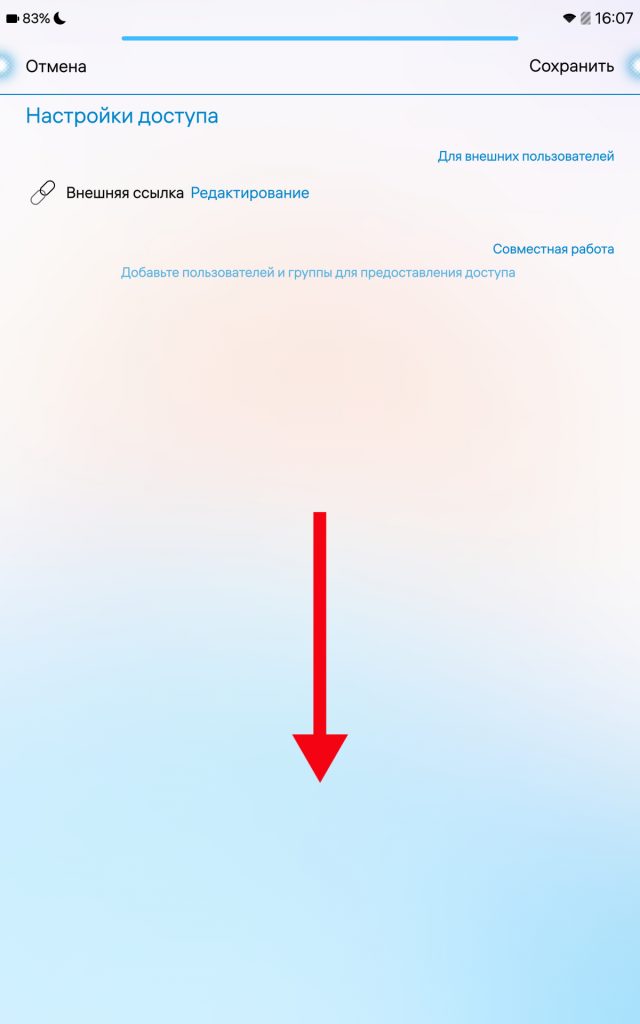
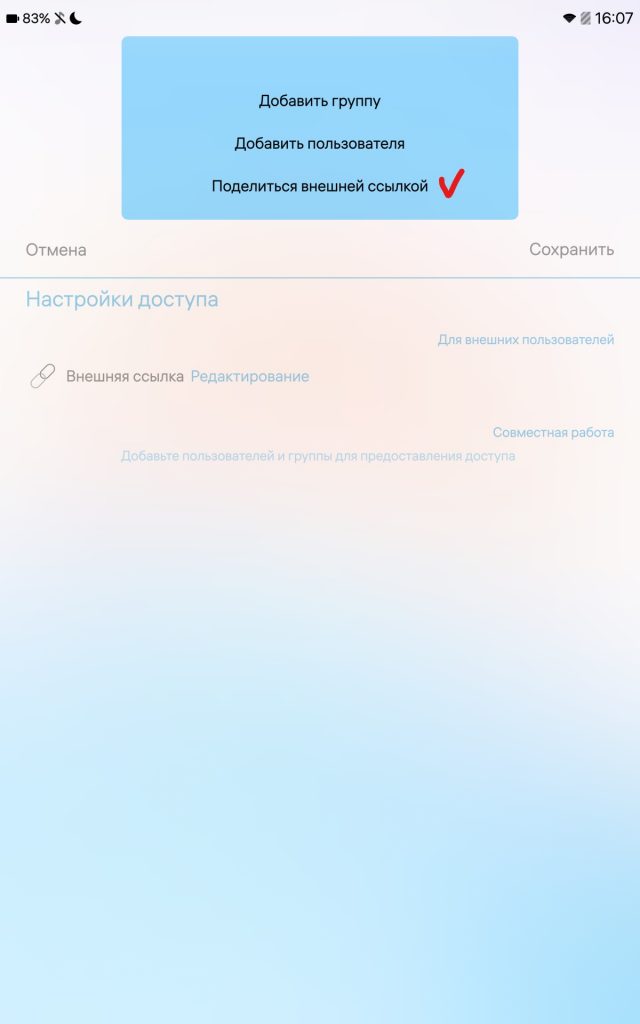
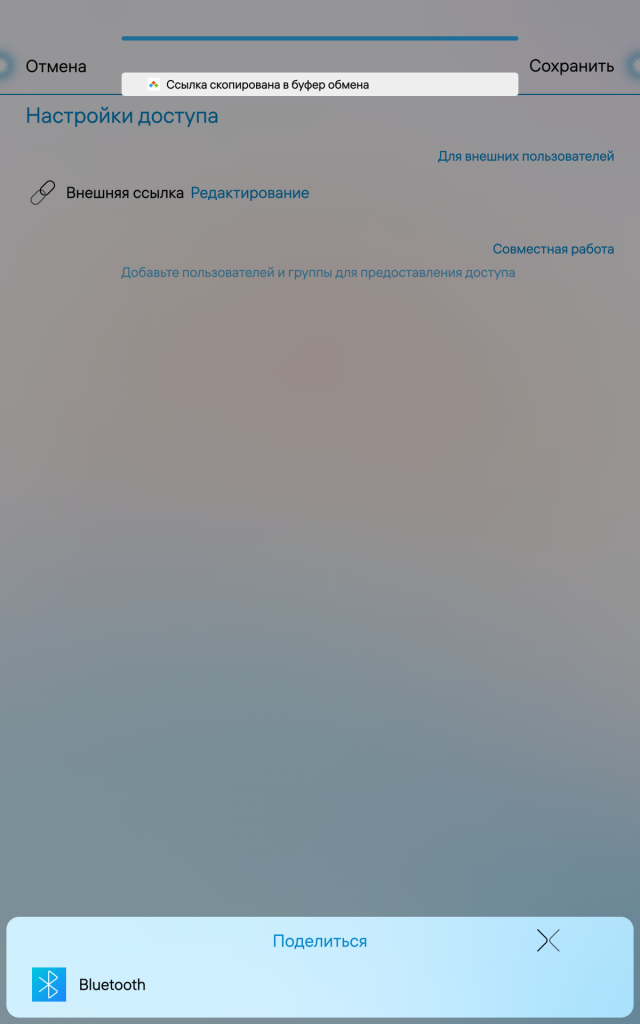
Для передачи сгенерированной ссылки нужно её скопировать в буфер обмена, для этого потяните экран вниз для открытия меню и выберите пункт «Поделиться внешней ссылкой»: ссылка будет скопирована в буфер обмена устройства: Также, возможно поделиться ссылкой через Bluetooth с сопряжённым устройством.
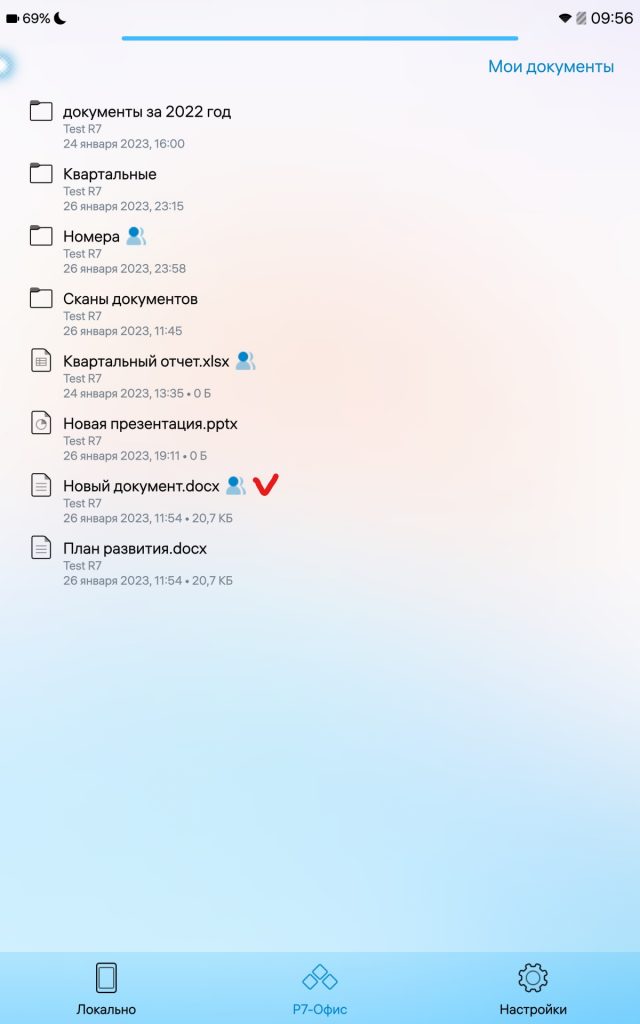
Напротив документа отобразится значок совместного доступа :
Совместная работа
Позволяет предоставить доступ к документу для совместной работы с внутренними пользователями (зарегистрированными в системе).
Для предоставления доступа группе пользователей:
Вызовите контекстно меню и выберите пункт «Настройка доступа»:
Потяните экран вниз для открытия меню и выберите пункт «Добавить группу»:
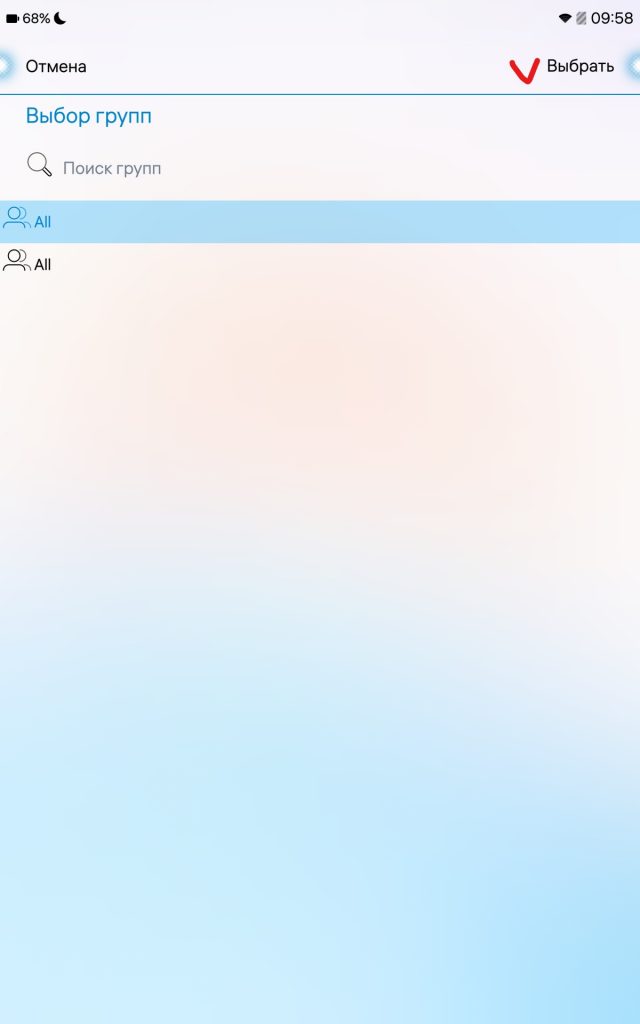
Выберите необходимую группу, в случае необходимости воспользуйтесь полем ввода для поиска группы и нажмите кнопку «Выбрать»:
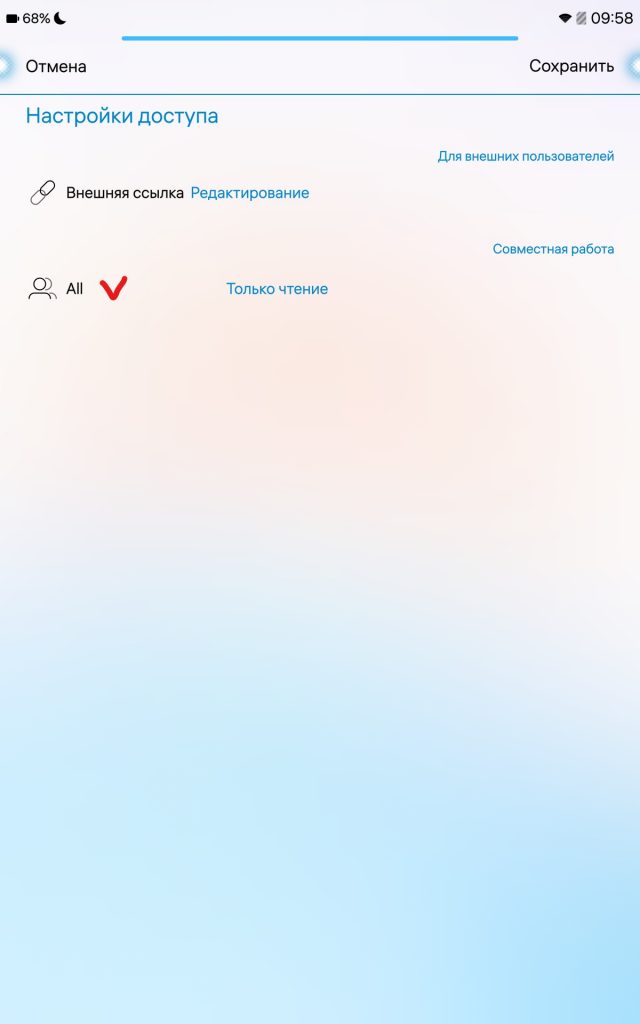
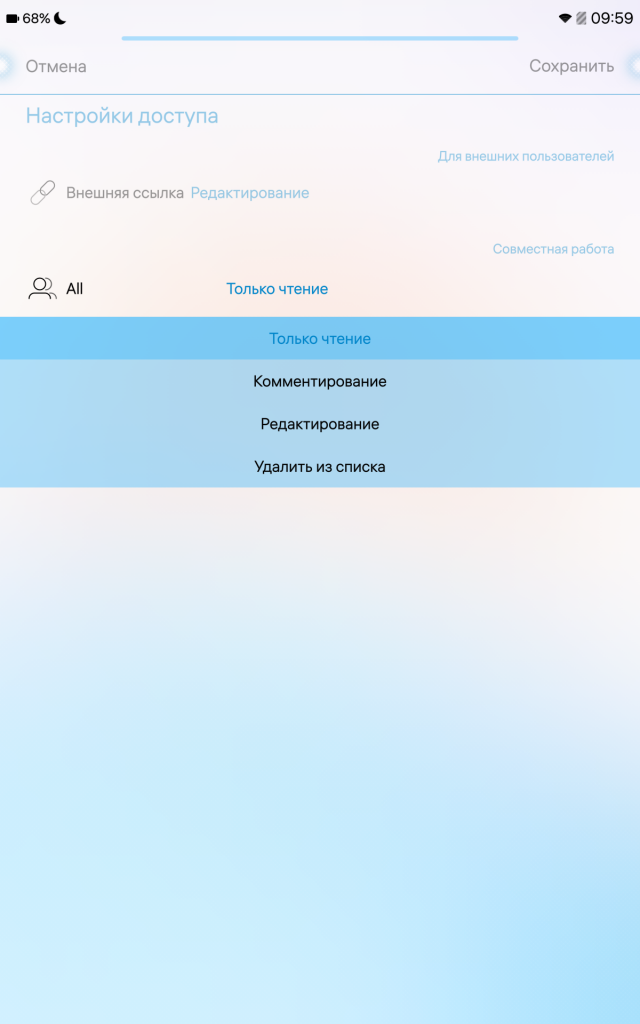
Для указания режима доступа нажмите на наименование группы, в меню укажите необходимый уровень доступа и нажмите «Сохранить»: Только чтение — доступ в режиме просмотра документа, без внесения каких-либо изменений. Комментирование — возможно в документе оставлять комментарии. Редактирование — возможно вносить любые правки по документу. Удалить из списка — отменить доступ к документу.
Для предоставления доступа пользователю:
Вызовите контекстно меню и выберите пункт «Настройка доступа»:
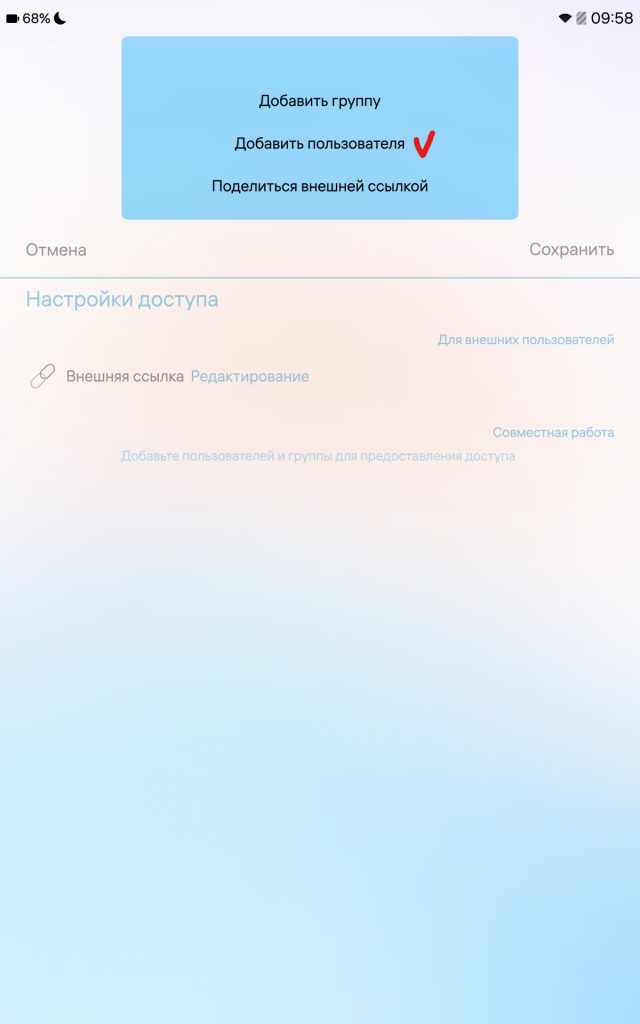
Потяните экран вниз для открытия меню и выберите пункт «Добавить пользователя» :
Рекомендуемые статьи
Р7 Диск Аврора мобильное приложение планшет. Подключение к облаку
Р7 Диск Аврора мобильное приложение планшет. Совместный доступ.
Р7 Диск Аврора мобильное приложение планшет. Последние документы
Р7 Диск Аврора мобильное приложение планшет. Работа с избранным.
Р7 Диск Аврора мобильное приложение планшет. Работа с Корзиной
Р7 Диск Аврора мобильное приложение планшет. Добавление и создание документов
Р7 Диск Аврора мобильное приложение планшет. Основное меню
Была ли эта статья полезной?
Поделитесь пожалуйста своим мнением
Спасибо за вашу обратную связь!
Мы всегда рады делать наши решения удобнее и понятнее для вас











 :
: