











Р7 Графика — это универсальное приложение, которое можно использовать в автономном режиме несколькими способами — как автономное настольное приложение, как прогрессивное веб-приложение (PWA).
Использовать рабочий стол Р7 Графика
Р7 Графика — это автономное десктопное приложение, работающее в Windows и Linux.
Для создания диаграмм в десктопном приложении не требуется подключение к Интернету. Это полезно, когда вам нужно создавать диаграммы, где важна защита данных.
Загрузите приложение Р7 Графика — выберите установщик, соответствующий вашей операционной системе:
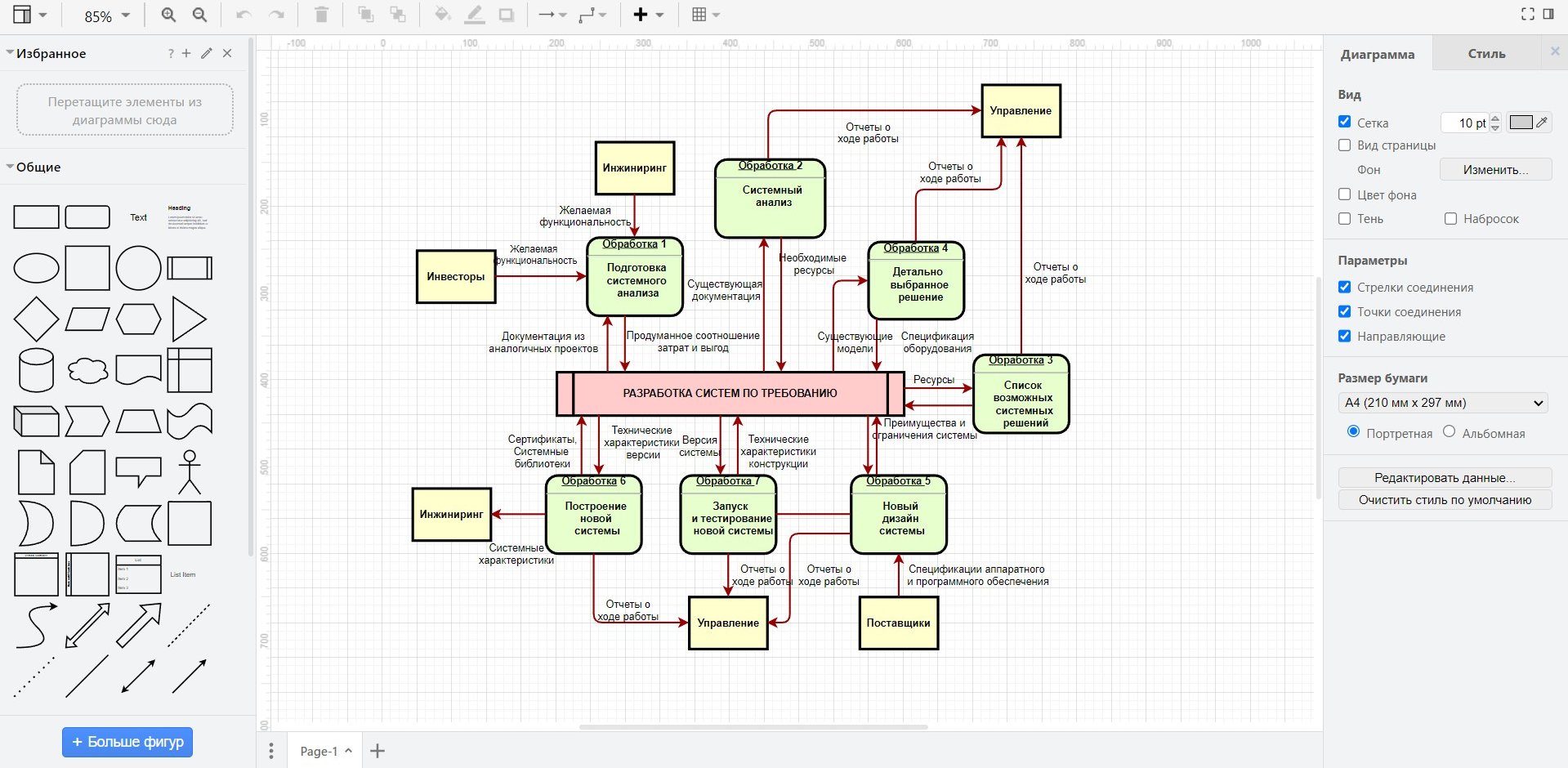
Использовать Р7 Графика в автономном режиме в качестве прогрессивного веб-приложения
Когда вы заходите в свой онлайн-редактор по локальному адресу или url с помощью веб-браузера на своем компьютере или мобильном устройстве и загружаете диаграмму, вы можете продолжить работу над ней, даже если вы отключитесь от Интернета.
Ознакомиться с продуктом и протестировать функции онлайн-редактора вы можете по адресу draw.demo.r7.ru ↗
Поскольку редактор работает как прогрессивное веб-приложение (PWA), после того, как редактор и ваша диаграмма будут загружены через ваше интернет-соединение, вы можете безопасно отключиться от Интернета и продолжить работу над диаграммой.
В зависимости от того, где вы выбрали для сохранения диаграммы, вам может потребоваться повторное подключение перед закрытием этой вкладки браузера.
Следующие функции недоступны без подключения к Интернету:
- Загружайте, сохраняйте или экспортируйте схемы в облачные хранилища или автоматически сохраняйте свои схемы;
- Преобразование диаграмм в форматы файлов PDF и изображений;
- Создайте новую диаграмму из шаблона или вставьте диаграмму шаблона;
- Ищите и используйте формы онлайн-клипарта;
- Вставьте из PlantUML, чтобы автоматически сгенерировать диаграмму UML, или используйте математический набор;
- Используйте шрифты, такие как шрифты Google и файлы *
.woff, размещенные в Интернете; - Воспользуйтесь онлайн-помощью.

