











1. Назначение плагина
Плагин «MP4 в GIF» предназначен для автономного преобразования видеофайлов MP4 в анимированные GIF-файлы непосредственно на рабочем месте пользователя. Рабочее окно плагина имеет заголовок «MP4 в GIF с анимацией».
2. Запуск плагина
1. Открыть редактор Р7-Офис;
2. Перейти в раздел плагинов;
3. Выбрать плагин «MP4 в GIF»:
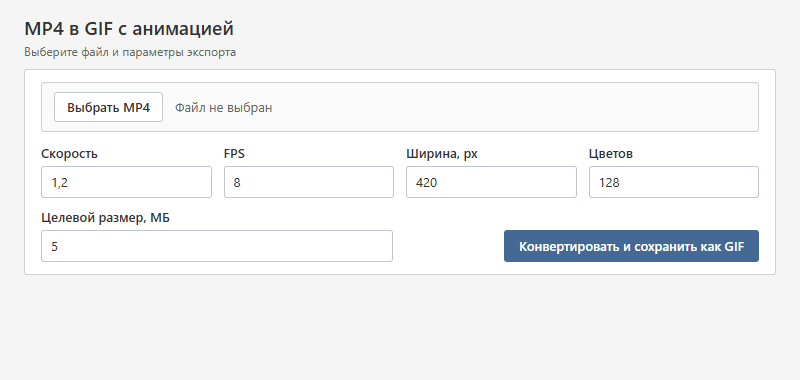
3. Выбор исходного файла
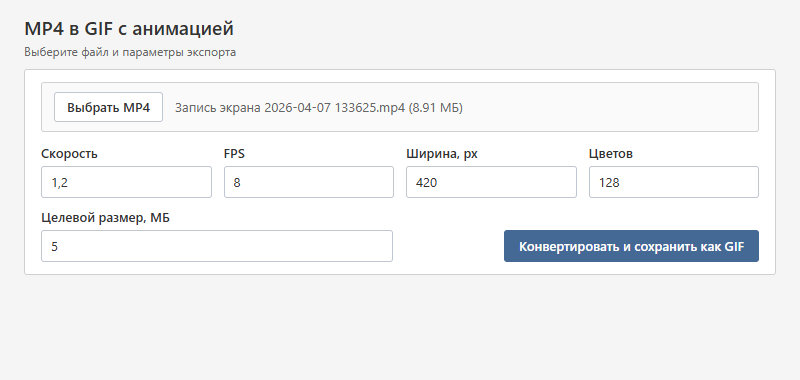
1. Нажать кнопку «Выбрать MP4»;
2. В системном окне выбора файла указать исходный MP4-файл;
3. Проверить, что имя выбранного файла отображается в верхней части формы:
4. Настройка параметров
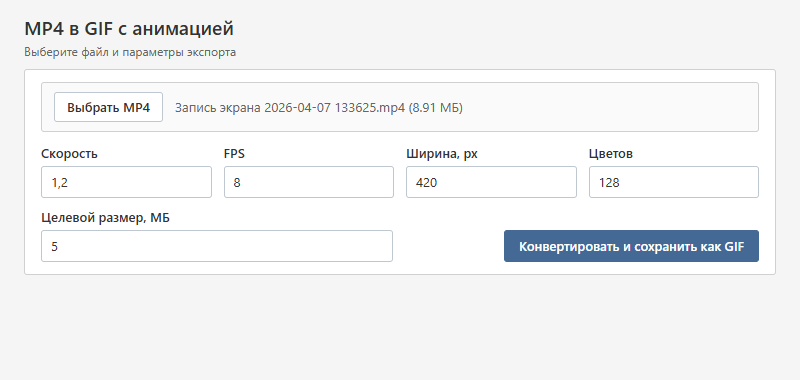
Перед конвертацией пользователь задаёт параметры результата.
| Параметр | Описание | Рекомендуемое значение |
|---|---|---|
| Скорость | Коэффициент ускорения видео относительно исходника. | 1,2–3 |
| FPS | Количество кадров в секунду в итоговом GIF. | 8–10 |
| Ширина, px | Ширина итогового GIF в пикселях. Высота рассчитывается автоматически. | 420 |
| Цветов | Количество цветов палитры GIF. | 128 |
| Целевой размер, МБ | Ориентир для контроля размера результата. | 5 |
5. Конвертация и сохранение результата
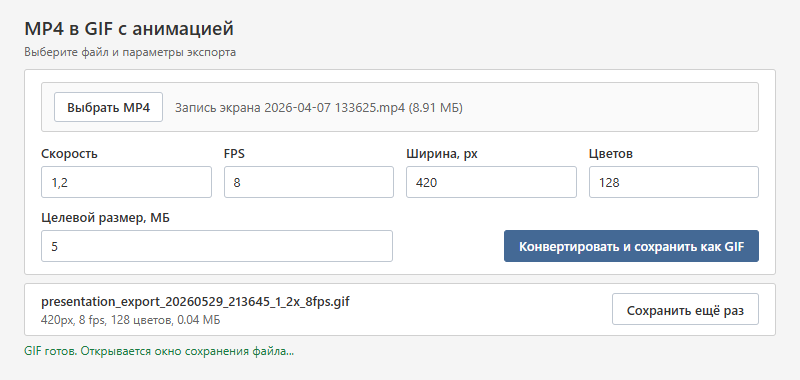
1. Нажать кнопку «Конвертировать и сохранить как GIF»;
2. Дождаться завершения обработки. Для длинных видео обработка может занимать несколько минут;
3. После завершения плагин автоматически открывает окно сохранения файла;
4. Выбрать папку и имя файла в системном окне сохранения;
5. При необходимости нажать «Сохранить ещё раз» для повторного сохранения готового GIF:
6. Рекомендации по качеству
- Для уменьшения размера файла в первую очередь снижать FPS до 8–10 кадров/с;
- Для значительного уменьшения размера снижать ширину изображения;
- Для сохранения приемлемого качества не рекомендуется без необходимости снижать количество цветов ниже 128;
- Если итоговый GIF больше целевого размера, повторить конвертацию с меньшими значениями FPS или ширины.

