











Определите, куда сохраняются вложения
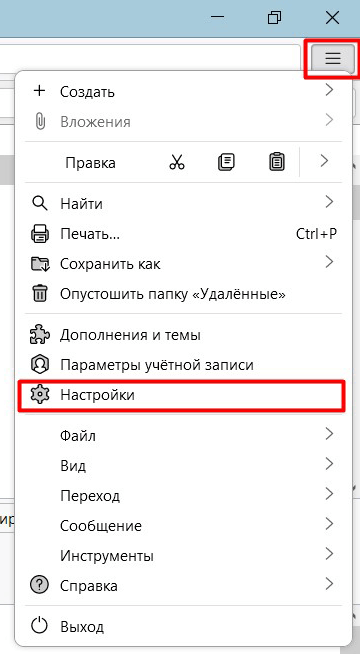
1. Нажмите кнопку ≡ Меню и выберите Настройки:
2. Выберите вкладку Основные.
3. Протяните ползунок вниз до раздела «Файлы и вложения»:
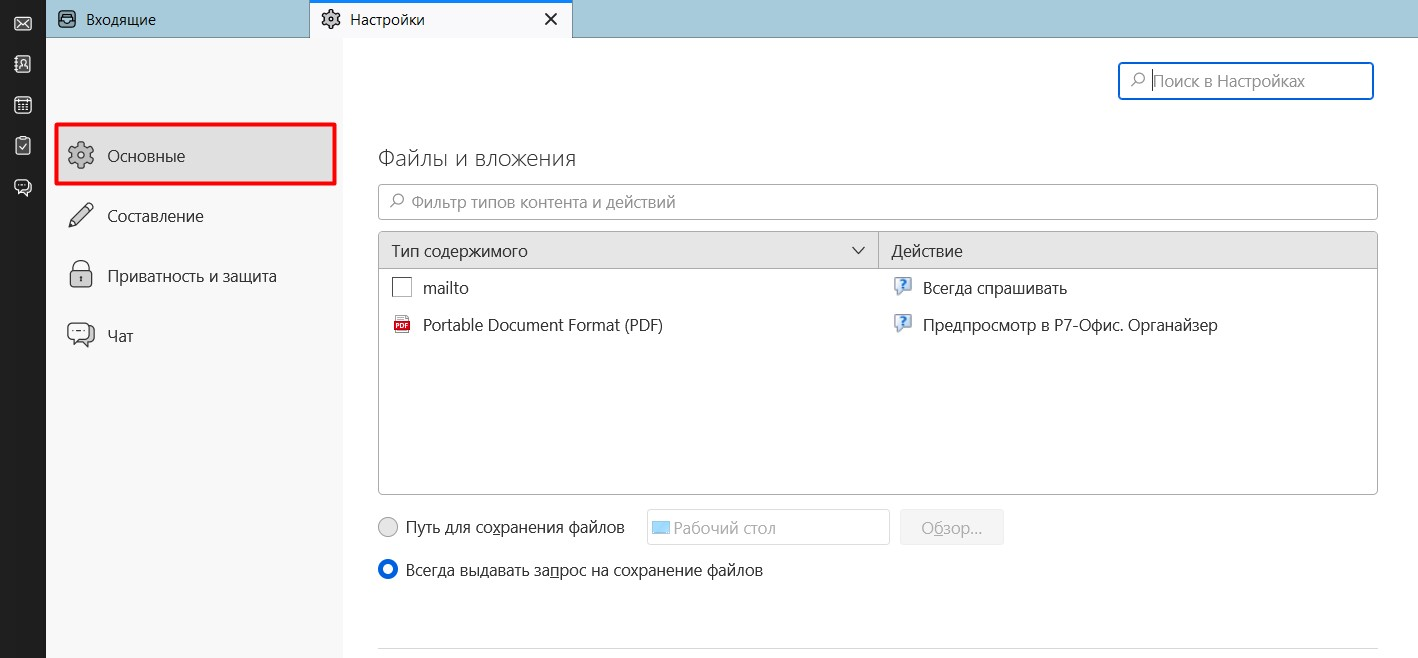
Здесь Вы можете выбрать что делать с вложениями. Установите флажок «Путь для сохранения файлов» и укажите расположение для автоматического сохранения вложений.
Предоставление возможности показа «скрытых» вложений
Это специальный режим просмотра для сообщений, который позволяет вам видеть все вложения сообщения, даже «скрытые», в списке вложений.
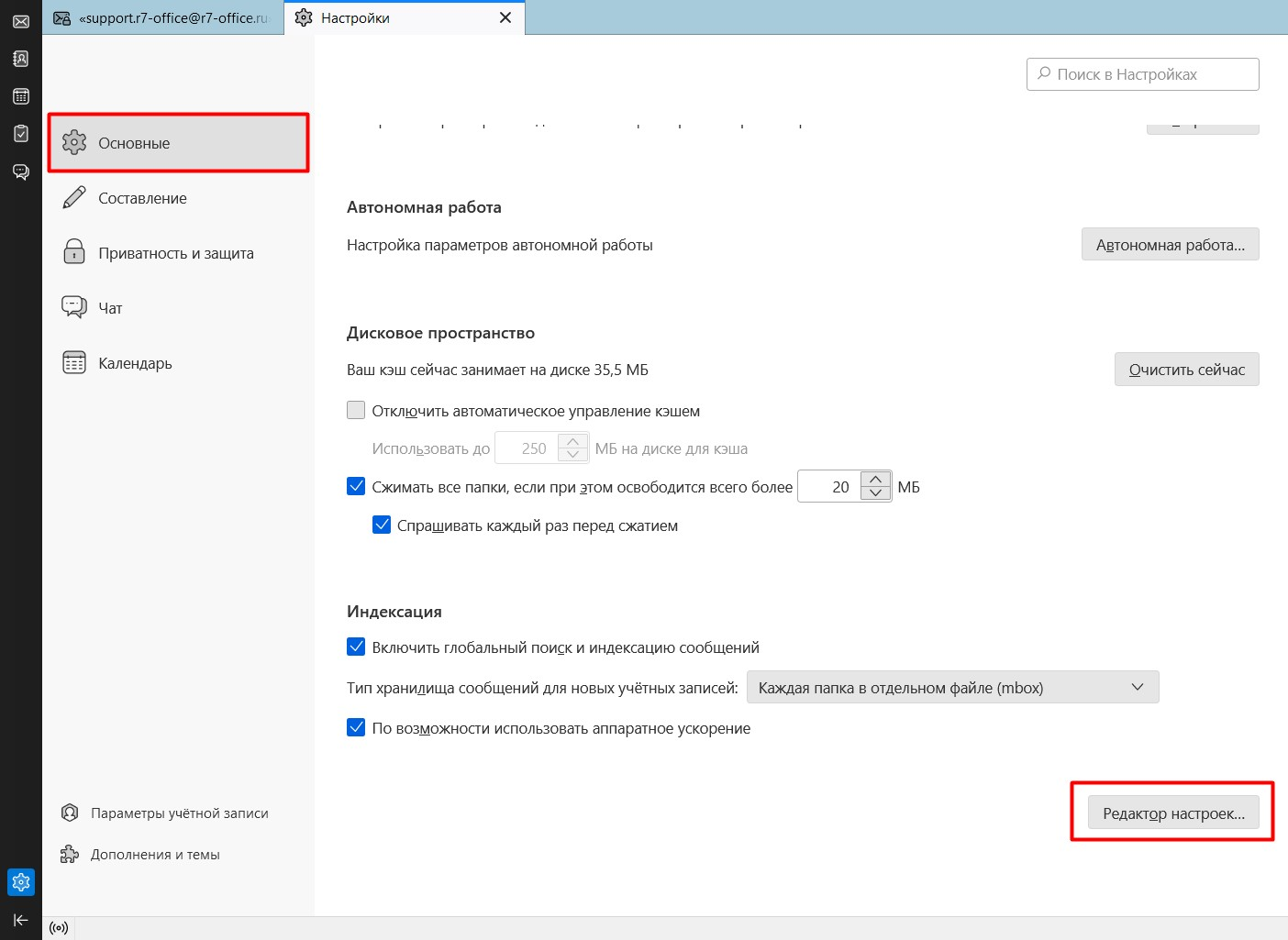
Из-за того, что этот режим просмотра не нужен большинству пользователей и кого-то может сбить с толку, он по умолчанию отключён. Чтобы его включить, используйте «Редактор настроек», с помощью которого можно изменить значение. Для этого нажмите ≡ Меню > Настройки. Во вкладке «Основные» протяните ползунок до самого низа и нажмите на кнопку Редактор настроек…:
В появившемся окне нажмите на Показать все:
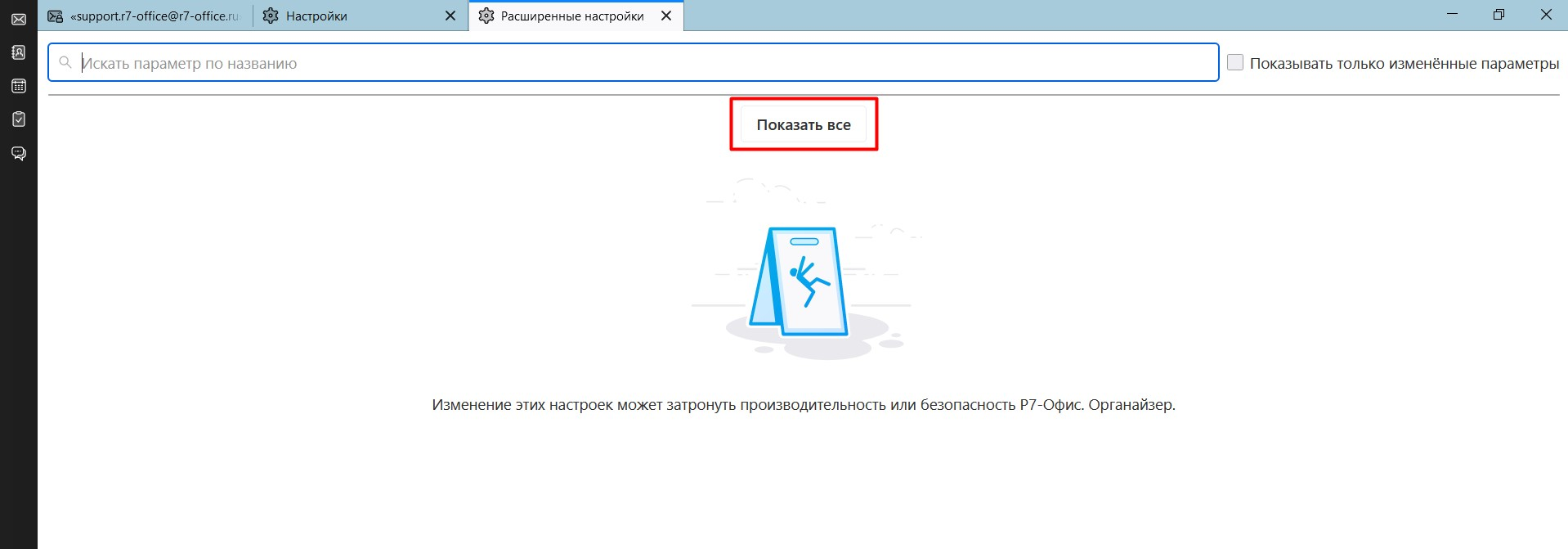
В поле поиска введите mailnews.display.show_all_body_parts_menu и смените значение на true:


