











Р7-Органайзер предоставляет возможность архивировать сообщения — то есть перемещать сообщения из текущей папки в целевую архивную папку. Это упрощает сохранение папки Входящие и других папок чистыми. Архив может находиться либо в почтовом ящике вашей учётной записи (в случае учётных записей IMAP это относится к почтовому серверу), либо в локальной папке. Использование локальной папки поможет избежать превышения квоты вашего почтового сервера, перемещая архивные сообщения на локальное устройство. Архивные сообщения при этом индексируются поиском Р7-Органайзер.
Как архивировать мои сообщения?
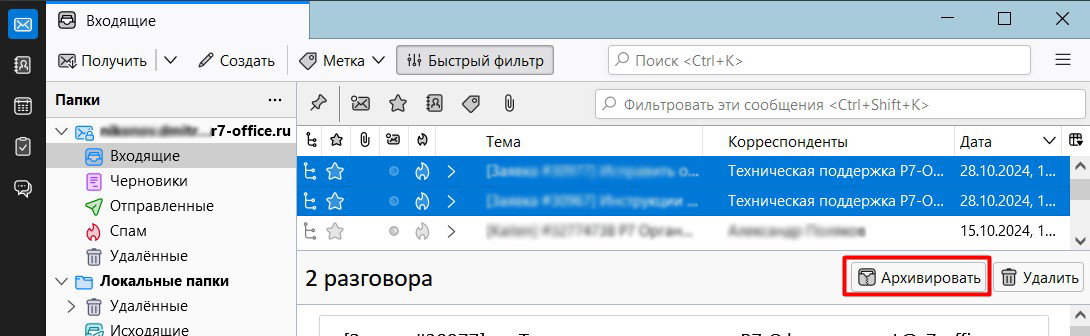
Сообщения можно архивировать только вручную, не автоматически. Для архивирования одного или нескольких сообщений, выберите нужные сообщения, а затем нажмите на кнопку Архивировать или просто нажмите А на вашей клавиатуре . Рекомендуется, чтобы вы не выбирали более 2000 сообщений за один раз:
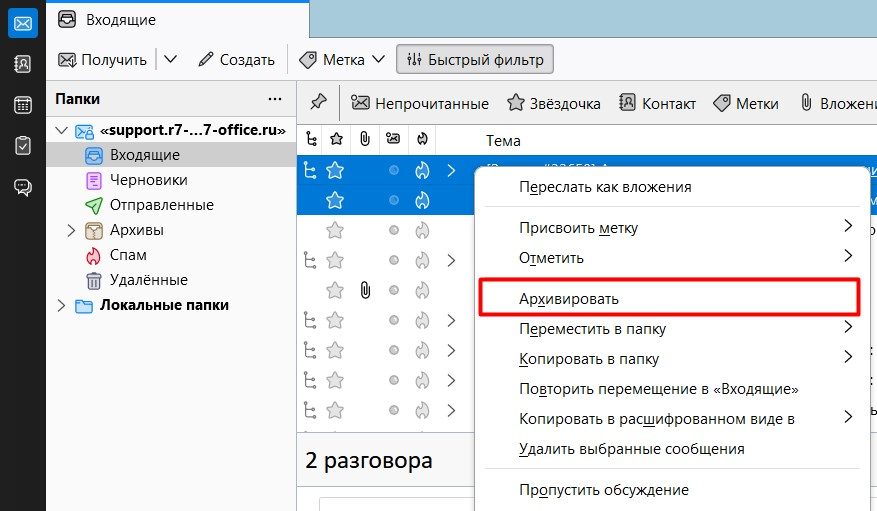
Так же заархивировать можно с помощью нажатия на правую клавишу мыши > Архивировать:
Как настроить архивирование?
Настройка местоположения архива
Расположение архивных сообщений настраивается индивидуально для каждой учетной записи электронной почты. Нажмите кнопку ≡ Меню и выберите Параметры учётной записи. На панели учётных записей в соответствующей учётной записи на панели слева нажмите Копии и Папки. В разделе «Архивы Сообщений» используйте настройки в «Хранить архивированные сообщения в» для указания расположения архива (либо в почтовом ящике вашей учётной записи, либо в локальной папке) или для полного отключения этой функции:
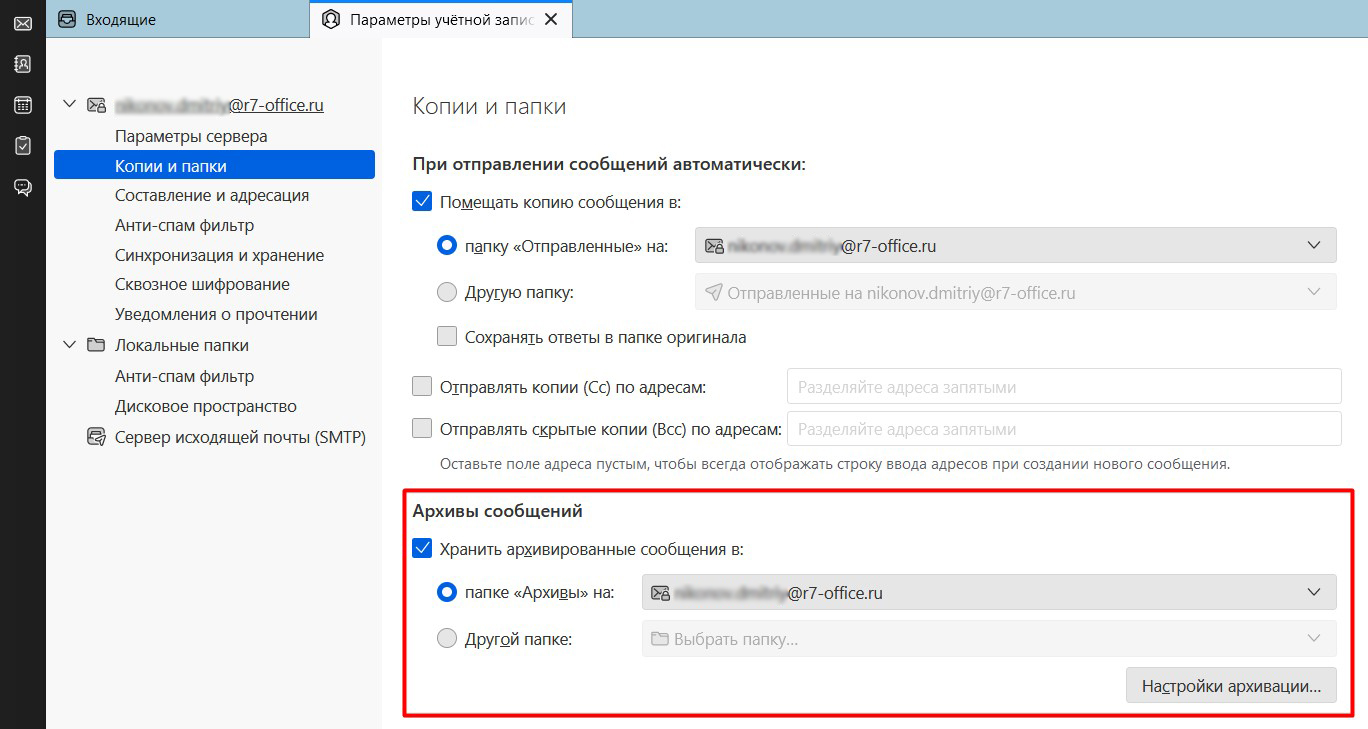
Изменение расположения влияет только на сообщения, которые архивируются после этого, но вы можете архивировать сообщения из старой архивной папки снова, чтобы легко переместить их в новое расположение.
Настройка структуры архивных папок
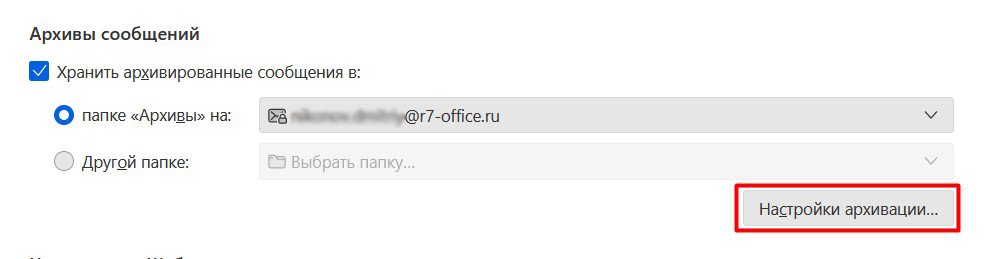
Вы можете определить структуру папки архива. Для этого нажмите кнопку ≡ Меню и выберите Параметры учётной записи. На панели учётных записей в соответствующей учётной записи на панели слева нажмите Копии и Папки. В разделе «Архивы Сообщений» щёлкните по кнопке Настройки архивации… в разделе Архивы сообщений. Там вы можете выбрать, хотите ли хранить все свои архивные сообщения внутри единой папки или сохранять их в ежегодные или ежемесячные подпапки. Также можно сохранить структуру оригинальной папки сообщений при их архивации:
Несколько идентификаций для аккаунта
Если вы создали дополнительные идентификации ↗ для учётной записи электронной почты, местоположение архива и структуру папок можно настроить отдельно для каждой идентификации.

