











Рассмотрим создание ярлыка запуска приложения на примере операционной системы Alt Linux 10.1.
Перед началом всех действий необходимо выдать файлу запуска права на выполнение командой:
sudo chmod 755 /usr/share/applications/r7-organizer.desktop
Создание кнопки запуска на рабочем столе
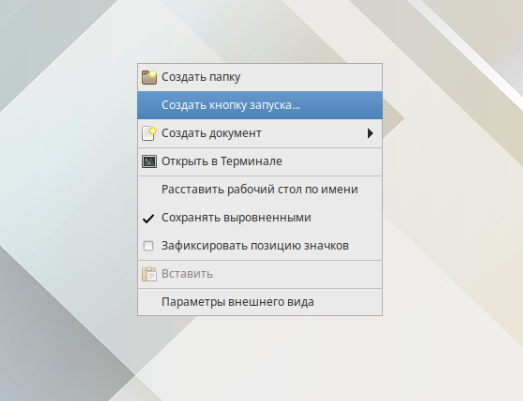
1. Нажать правую кнопку мыши, выбрать пункт «Создать кнопку запуска…»:
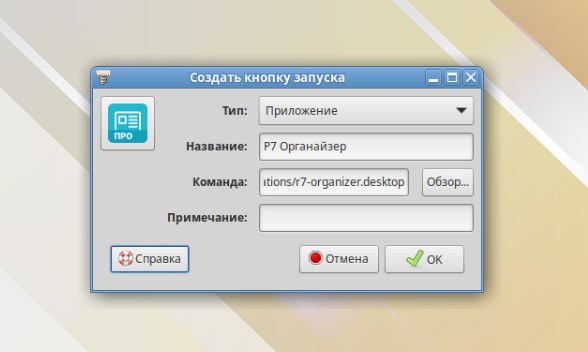
2. В появившемся окне необходимо задать:
a. Наименование в поле «Название»;
b. Путь до файла запуска Органайзера:
/usr/share/applications/r7-organizer.desktop
c. При необходимости заполнить поле «Примечание».
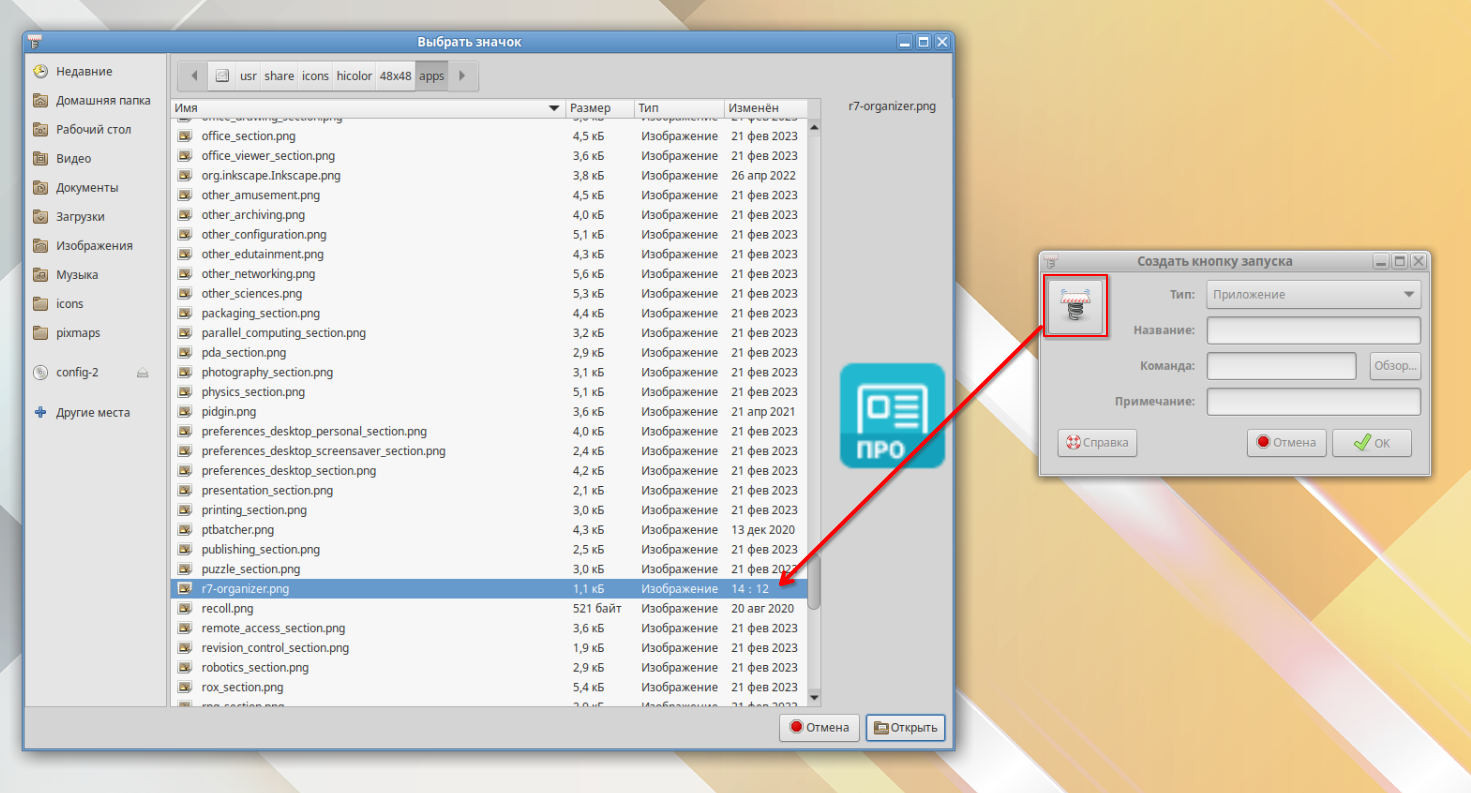
3. Кроме того, можно поменять стандартную иконку для ярлыка:
4. Нажать «ОК».
Создание кнопки запуска в меню «Пуск»
1. Выполнить нажатие правой кнопки мыши на кнопку «Меню».
2. Выбрать пункт «Редактировать меню»:
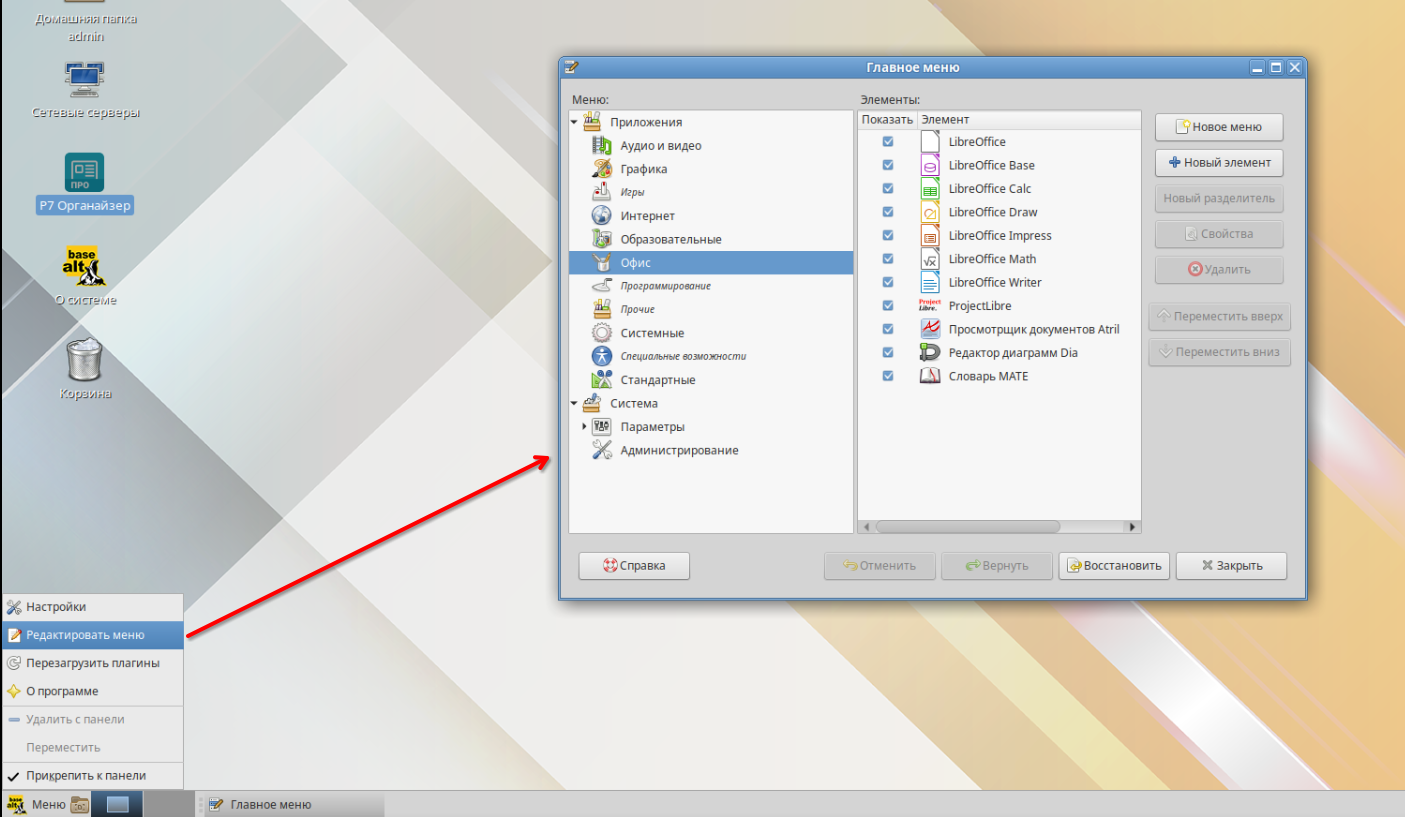
3. В появившемся окне выбрать необходимы раздел и нажать «Новый элемент».
Создадим в разделе «Офис».
4. Аналогично действиям из рекомендаций по созданию кнопки запуска на рабочем столе заполнить появившееся окно:
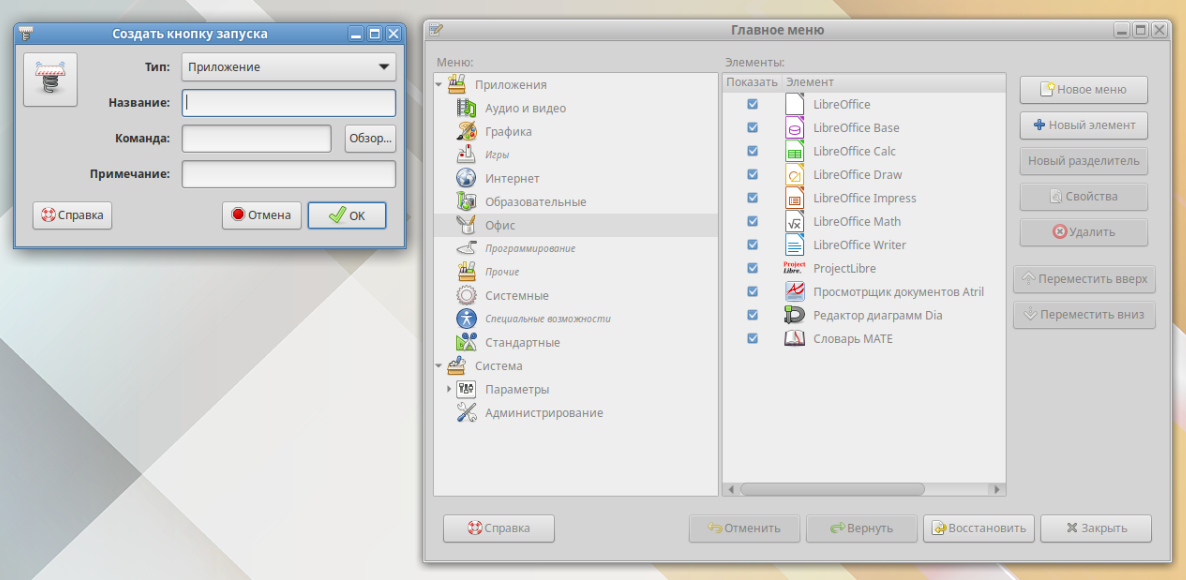
5. Нажать «ОК».

