











При настройке учётной записи электронной почты, Р7-Органайзер часто может задать большую часть настроек автоматически. (Для получения большей информации прочитайте статью Автоматическая настройка учётной записи ↗). Однако вам может потребоваться настроить учётную запись вручную, если провайдер вашей электронной почты не содержится в базе данных автоматической конфигурации Р7-Органайзер или у вас имеются нестандартные параметры учётной записи электронной почты. На этой странице приведены основные настройки, необходимые для отправки и получения электронной почты.
Чтобы вручную настроить учётную запись необходима следующая информация, которая может быть предоставлена провайдером электронной почты.
- Имя сервера и порт входящей почты (например «pop.example.com» и порт 110 или «imap.example.com» и порт 143);
- Имя сервера и порт исходящей почты (например «smtp.example.com» и порт 25);
- Параметры защищенного соединения с сервером (например «STARTTLS» или «SSL/TLS» и использование или не использование защищенной аутентификации).
Откройте параметры учётной записи: ≡ Меню > Параметры учётной записи:
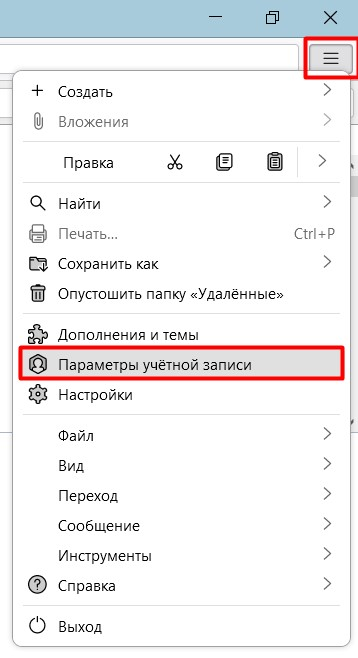
Все настроенные учётные записи электронной почты и групп новостей перечислены в списке в левой части диалогового окна Параметры учётных записей. Учётные записи соответствуют папкам верхнего уровня показанным в списке «Все папки».
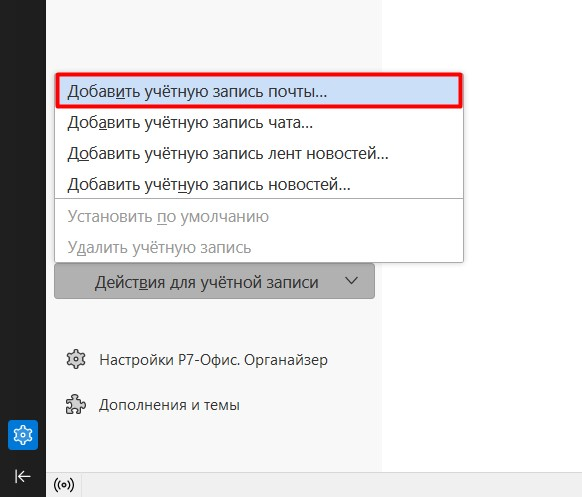
В нижней части левой панели, щёлкните по кнопке Действия для учётной записи и выберите Добавить учётную запись почты…:
Введите информацию для учётной записи электронной почты и щёлкните Продолжить. Р7-Органайзер попробует определить параметры учётной записи на основе доменной части адреса (той части, что идет после символа «@»):
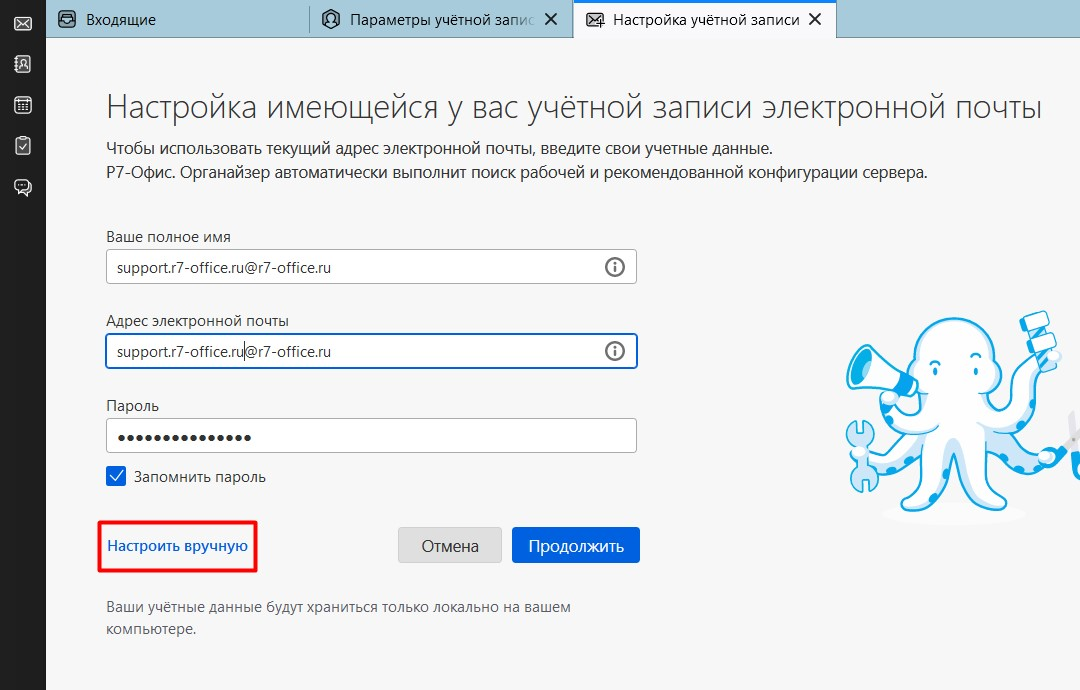
Затем щёлкните Настройка вручную и отредактируйте имена серверов, порты и тип (IMAP/POP), чтобы вручную настроить учётную запись. Щёлкните Перетестировать, чтобы проверить ваши настройки: должен быть быстрый ответ, указывающий, что настройки сделаны правильно:
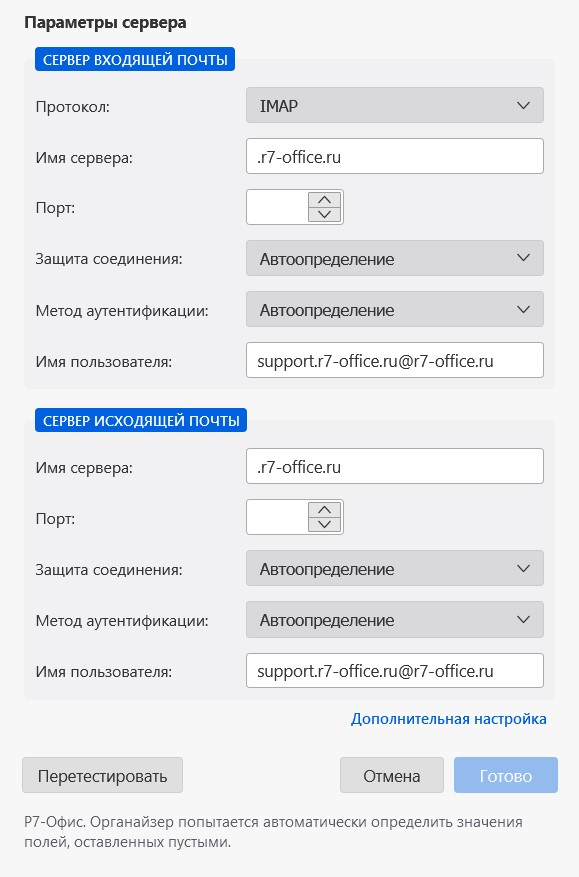
Если нет, нажмите кнопку Стоп, чтобы прервать поиск, затем отредактируйте имена серверов, порты и IMAP/POP и нажмите Перетестировать снова. (В качестве альтернативы можно разрешить поиску найти стандартные параметры учётной записи, а затем изменить их вручную).
Настройка сервера исходящей почты
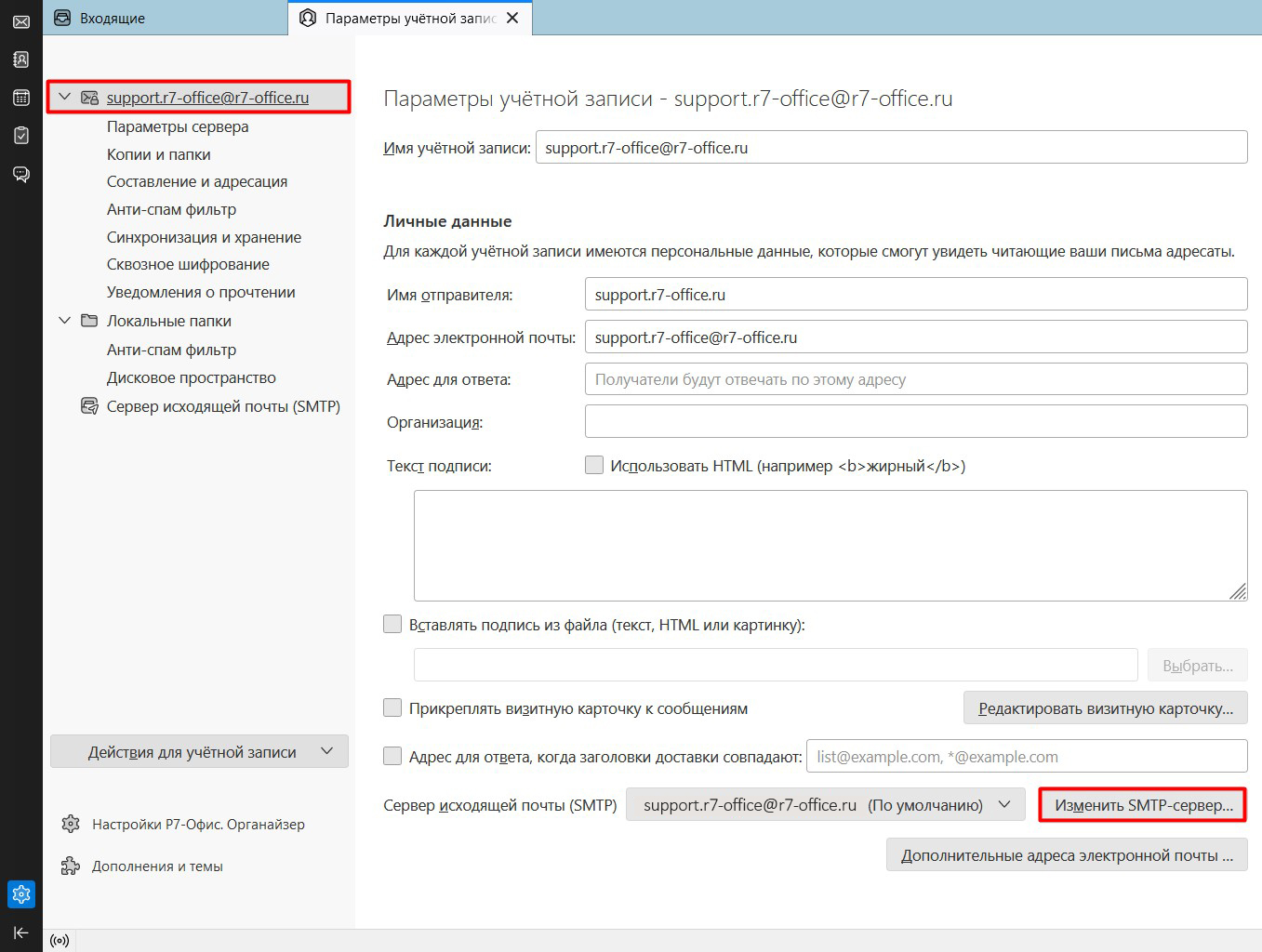
Для настройки сервера исходящей почты SMTP:
- Перейдите в Параметры учётной записи;
- Выберите профиль электронной почты для которой хотите изменить настройки SMTP;
- Справа внизу, в пункте «Сервер исходящей почты SMTP», нажмите на Изменить SMTP-сервер...
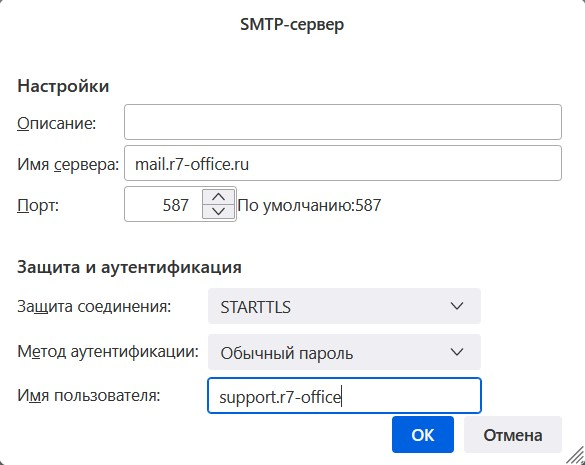
В качестве примера, учётная запись Yandex настраивается следующим образом:
- Имя сервера: smtp.yandex.ru;
- Порт: 465;
- Защита соединения: SSL;
- Метод аутентификации настраивается в зависимости от провайдера почты.
После сохранения изменений вы сможете получать и отправлять электронные письма. Другие аспекты настройки учётной записи опциональны и самоочевидны.

