











- выберите слайд, на который надо поместить таблицу,
- коснитесь значка
 на верхней панели инструментов, чтобы открыть панель вставки нового объекта,
 - вкладка
 Таблица активирована по умолчанию. Выберите один из доступных шаблонов таблицы. Каждый шаблон сочетает в себе определенные параметры форматирования, такие как цвет фона, стиль границ, чередование строк или столбцов и так далее.
 - откроется окно Размер таблицы. Задайте нужное число Столбцов и Строк (по умолчанию выбрана таблица размером 3 на 4 ячейки. Вы можете указать до 10 строк/столбцов),
- коснитесь кнопки OK.
Таблица будет добавлена. Точка вставки текста установлена в левой верхней ячейке, и вы можете начать вводить данные. Коснитесь пространства внутри другой ячейки, чтобы установить в ней точку вставки текста.
Изменение размера и перемещение таблицы
Когда вы касаетесь ячейки или границы таблицы, по краям таблицы также появляются маркеры изменения размера  . Перетащите их для изменения размера таблицы.

Коснитесь границы таблицы и удерживайте палец, чтобы перетащить таблицу в другое место на текущем слайде.
Добавление или удаление строк или столбцов
- коснитесь ячейки в нужной строке или столбце,
- откройте панель настроек. Для этого:
- коснитесь значка
 на верхней панели инструментов или
 - коснитесь опции Таблица во всплывающем меню,
- коснитесь значка
- перейдите на вкладку Таблица,
- используйте соответствующие значки:
 — чтобы вставить столбец слева от столбца, в котором установлен курсор.
 — чтобы вставить столбец справа от столбца, в котором установлен курсор.
 — чтобы вставить строку выше строки, в которой установлен курсор.
 — чтобы вставить строку ниже строки, в которой установлен курсор.
 — чтобы удалить столбец, в котором установлен курсор.
 — чтобы удалить строку, в которой установлен курсор.
Изменение параметров таблицы
- выделите таблицу, коснувшись ее,
- откройте панель настроек одним из следующих способов:
- коснитесь значка
 на верхней панели инструментов или
 - коснитесь опции Таблица во всплывающем меню,
- коснитесь значка
- перейдите на вкладку Таблица,
- проведите пальцем вверх и коснитесь нужного пункта меню: Стиль, Порядок, Выравнивание или Поля ячейки. Для возврата в предыдущий раздел настроек используйте стрелку
 слева.Раздел Стиль содержит следующие три вкладки:
- Стиль — позволяет изменить выбранный предварительно отформатированный шаблон таблицы.
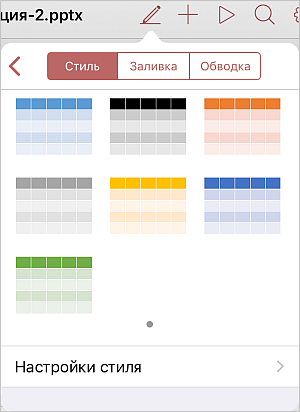 Коснитесь пункта меню Настройки стиля, чтобы использовать параметры, которые позволяют выделить некоторые строки или столбцы при помощи особого форматирования, или выделить разные строки и столбцы с помощью разных цветов фона для их четкого разграничения.
- Строка заголовка — выделяет при помощи особого форматирования самую верхнюю строку в таблице,
- Строка итогов — выделяет при помощи особого форматирования самую нижнюю строку в таблице,
- Чередовать строки — включает чередование цвета фона для четных и нечетных строк,
- Первый столбец — выделяет при помощи особого форматирования крайний левый столбец в таблице,
- Последний столбец — выделяет при помощи особого форматирования крайний правый столбец в таблице,
- Чередовать столбцы — включает чередование цвета фона для четных и нечетных столбцов.
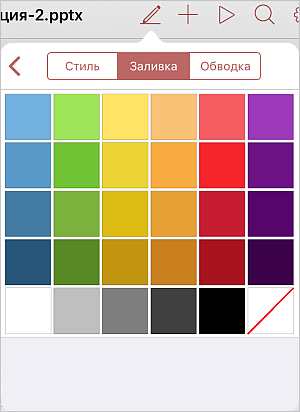
- Заливка — позволяет выбрать на палитре сплошной цвет для фона таблицы. Выберите нужный цвет на палитре Цвета темы или Стандартные цвета,
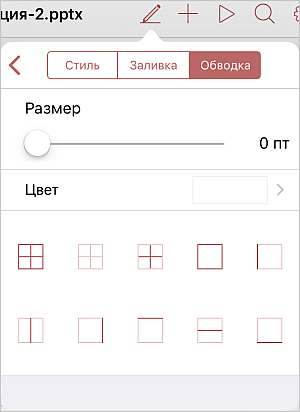
- Обводка — позволяет задать толщину границ путем перетаскивания ползунка Размер, выбрать на палитре их Цвет, а также задать способ их отображения в ячейках с помощью одного из значков:
Раздел Порядок позволяет задать положение выбранной таблицы относительно других объектов при наложении нескольких объектов друг на друга. Для получения дополнительной информации обратитесь к разделу нашей инструкции Работа с объектами ↗.
Раздел Выравнивание позволяет выровнять таблицу на слайде. Для получения дополнительной информации обратитесь к разделу нашей инструкции Работа с объектами ↗.
Опция Поля ячейки позволяет задать расстояние между текстом внутри ячейки и границами ячейки. Перетащите ползунок, чтобы задать нужное значение.
- Стиль — позволяет изменить выбранный предварительно отформатированный шаблон таблицы.
Удаление таблицы
- выделите таблицу, коснувшись ее,
- откройте панель настроек одним из следующих способов:
- коснитесь значка
 на верхней панели инструментов или
 - коснитесь опции Таблица во всплывающем меню,
- коснитесь значка
- перейдите на вкладку Таблица,
- коснитесь кнопки Удалить таблицу.

