











Выделите текст, к которому требуется применить форматирование, и откройте панель настроек. Для этого:
- коснитесь значка
 на верхней панели инструментов или
 - коснитесь опции Редактировать во всплывающем меню,
Перейдите на вкладку ТЕКСТ и используйте один из доступных параметров:
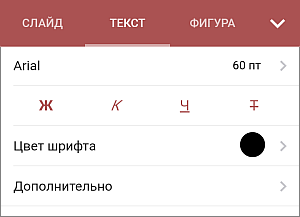
 Полужирный — коснитесь этого значка, чтобы придать шрифту большую насыщенность.
 Курсив — коснитесь этого значка, чтобы придать шрифту наклон вправо.
 Подчеркнутый — коснитесь этого значка, чтобы подчеркнуть текст чертой, проведенной под буквами.
 Зачеркнутый — коснитесь этого значка, чтобы зачеркнуть текст чертой, проведенной по буквам.
Коснитесь пункта меню Дополнительно и используйте одну из следующих опций:
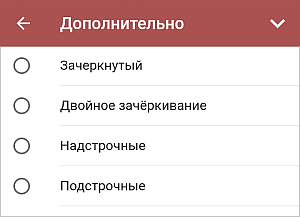
- Зачеркнутый — используется для зачеркивания текста чертой, проведенной по буквам.
- Двойное зачёркивание — используется для зачеркивания текста двойной чертой, проведенной по буквам.
- Надстрочные — используется, чтобы сделать текст мельче и поместить его в верхней части строки, например, как в дробях.
- Подстрочные — используется, чтобы сделать текст мельче и поместить его в нижней части строки, например, как в химических формулах.
- Малые прописные — используется, чтобы сделать все буквы строчными.
- Все прописные — используется, чтобы сделать все буквы прописными.
- Интервал — используется, чтобы задать расстояние между символами. Касайтесь стрелок
 или
или  для уменьшения или увеличения текущего значения.
Закройте панель настроек текста, коснувшись стрелки  справа.

