











СУЩЕСТВУЮЩИЕ ТИПЫ ДОСТУПА
Используя приложение Документы, вы можете предоставить доступ к вашему файлу или папке для других пользователей или групп на портале или предоставить доступ к файлу любым другим людям, поделившись ссылкой на документ. Можно выбрать один из следующих типов доступа:
 Полный доступ — пользователь или группа смогут просматривать и редактировать документ/содержимое папки,
 Рецензирование — пользователь или группа смогут предлагать исправления, не редактируя документ непосредственно (эта опция доступна только для файлов .docx),
 Только чтение — пользователь или группа смогут только просматривать документ/содержимое папки,
 Доступ запрещен — права, ранее предоставленные пользователю или группе, будут отменены.
Предоставление доступа к файлам и папкам для пользователей портала
Чтобы предоставить доступ к файлу или папке для других пользователей портала:
- откройте панель Настройки общего доступа:
- коснитесь значка
 справа от нужного документа или папки в списке файлов, чтобы открыть меню файла/папки,
 - выберите пункт меню
 Поделиться.
На панели Настройки общего доступа показаны те люди, которым ранее был предоставлен доступ к этому файлу/папке.
- коснитесь значка
- выберите пользователей/группы, которым вы хотите предоставить доступ к файлу/папке:
- коснитесь значка
 в правом нижнем углу экрана, чтобы открыть список пользователей и групп портала,
 - на панели Добавление людей останьтесь на вкладке ПОЛЬЗОВАТЕЛИ, выбранной по умолчанию, или перейдите на вкладку ГРУППЫ,
- по одному касайтесь нужных имен в списке. Чтобы быстро найти нужных людей, можно также использовать поле
 Поиск, расположенное над списком пользователей.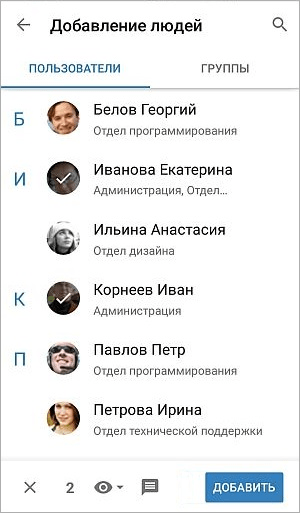
Число выбранных пользователей будет показано внизу экрана. Чтобы отменить выбор, используйте значок
 в левом нижнем углу.
 - задайте тип доступа по умолчанию для всех людей или групп, которым вы хотите предоставить доступ к документу. По умолчанию предоставляется доступ
 Только чтение. Если нужно, измените его, коснувшись значка
  внизу экрана и выбрав нужный тип доступа.
 - добавьте текст оповещения. По умолчанию все выбранные пользователи получат по электронной почте стандартное оповещение. Чтобы отправить сообщение с вашим собственным текстом, коснитесь значка
 внизу экрана и введите свой текст в поле, которое появится.
 - Нажмите кнопку ДОБАВИТЬ в правом нижнем углу экрана. Выбранные пользователи и группы будут показаны в списке на панели Настройки общего доступа.
- коснитесь значка
- если необходимо, измените тип доступа для каждого пользователя или группы в отдельности. Для этого коснитесь значка справа от имени пользователя и выберите нужный тип доступа. Чтобы удалить из списка человека или группу, коснитесь значка справа от имени пользователя и выберите опцию Доступ запрещен.
- коснитесь значка
 в правом верхнем углу панели Настройки общего доступа, чтобы скопировать ссылку на файл для пользователей портала. Ссылка будет скопирована в буфер обмена, и вы сможете отправить ее через мессенджер или любым другим способом.
 - чтобы закрыть панель настроек общего доступа, коснитесь значка
 в левом верхнем углу панели Настройки общего доступа.
Предоставление доступа к файлам по внешней ссылке
Чтобы быстро предоставить доступ к файлу по внешней ссылке с правами доступа Только чтение:
- коснитесь значка
 справа от нужного документа в списке файлов, чтобы открыть меню файла,
 - в меню файла включите переключатель
 Внешний доступ по ссылке.
К файлу будет предоставлен доступ с правами Только чтение, и секретная ссылка будет скопирована в буфер обмена. Вы сможете отправить ее через мессенджер или любым другим способом. Чтобы изменить тип доступа, используйте опцию Поделиться из меню файла.
Чтобы предоставить доступ к файлу с помощью внешней ссылки, указав нужный тип доступа:
- откройте панель Настройки общего доступа:
- коснитесь значка
 справа от нужного документа в списке файлов, чтобы открыть меню файла,
 - выберите пункт меню
 Поделиться.
- коснитесь значка
- включите переключатель Внешний доступ по ссылке в верхней части панели Настройки общего доступа,
- выберите нужный тип доступа. По умолчанию выбран тип доступа
 Только чтение. Измените его, коснувшись расположенного ниже значка
  и выбрав нужный тип доступа.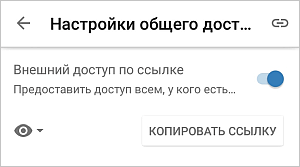
- используйте кнопку КОПИРОВАТЬ ССЫЛКУ, чтобы скопировать ссылку в буфер обмена. Вы сможете отправить ее через мессенджер или любым другим способом.
- чтобы закрыть панель настроек общего доступа, коснитесь значка
 в левом верхнем углу панели Настройки общего доступа.

