Создание ярлыков и управление ими
Систематизация писем поможет вам следить за своей корреспонденцией и упростит поиск сообщений. Чтобы систематизировать сообщения, можно добавить к ним ярлыки.
Создание ярлыка
В папке Входящие:
1. Выберите цепочки писем, поставив галочки рядом с их названиями;
2. Нажмите кнопку Ярлыки над списком полученных сообщений:
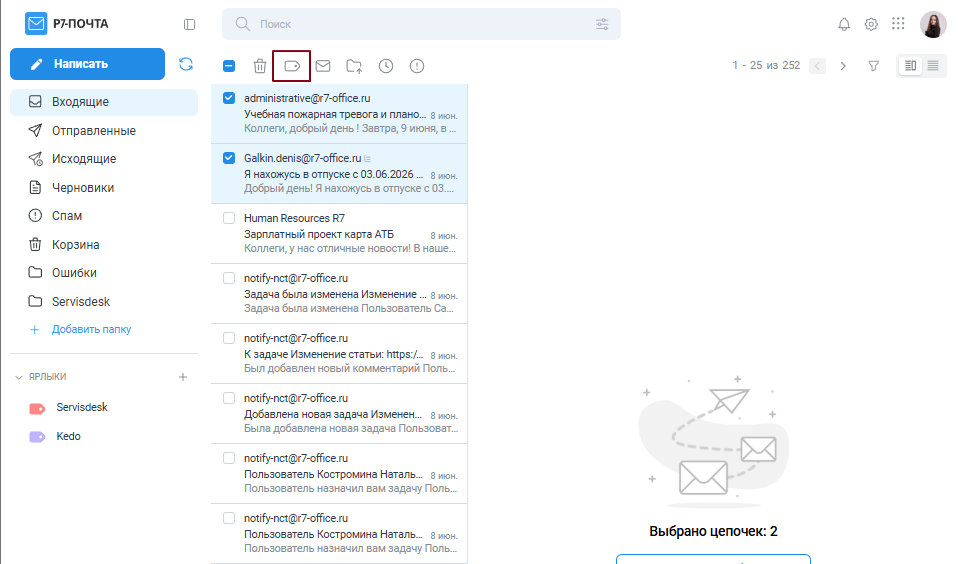
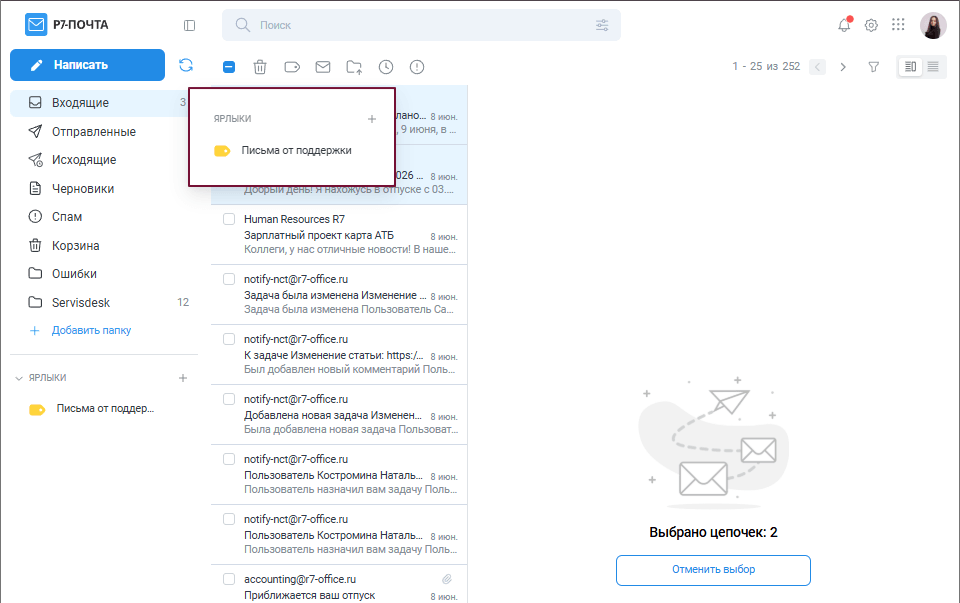
3. Выберите Ярлык из списка или создайте новый:
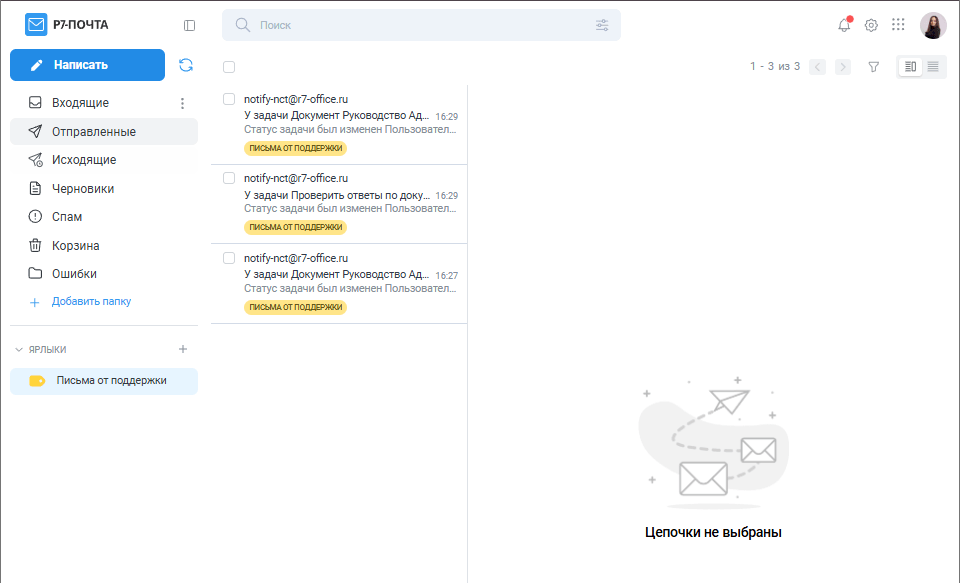
Получить доступ к цепочкам писем, которые помечены тегами, можно с помощью ссылок в меню слева под папкой Ошибки. Если нажать на название нужного ярлыка, откроется список цепочек писем, помеченных тегом с заданным названием:
Редактирование ярлыка
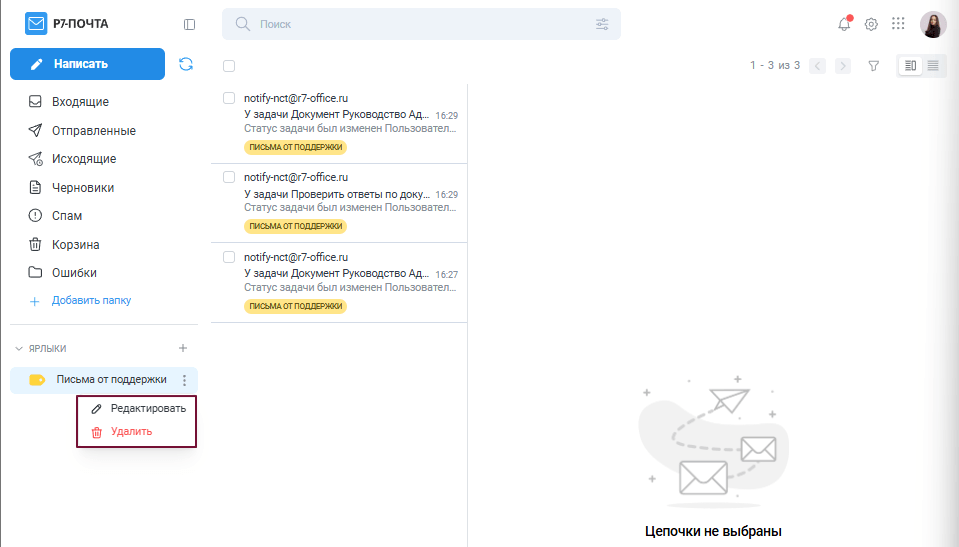
1. В списке существующих ярлыков выбрать тот, который необходимо отредактировать, нажать кнопку:  и выбрать опцию Редактировать:
2. Измените цвет языка и его название при необходимости:
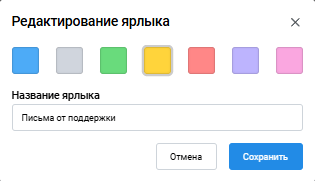
3. Нажмите кнопку Сохранить.
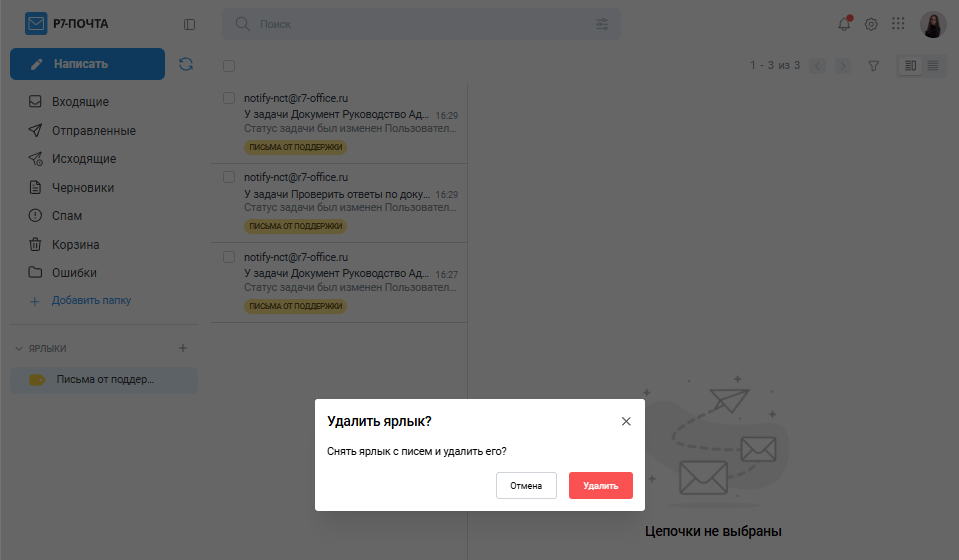
Удаление ярлыка
Для удаления ярлыка выберите соответствующую опцию из выпадающего списка и подтвердите действие кнопкой Удалить: