











Чтобы прямо с портала отправлять, получать и содержать в порядке сообщения электронной почты, прежде всего необходимо настроить учетную запись. Для этого:
- Щелкните по значку
 наверху любой страницы портала;
 - В открывшемся окне нажмите на кнопку Добавить новую учетную запись;
- Заполните следующие поля: Email и Пароль;Уточнение
При необходимости используйте опцию Дополнительно для ввода следующих параметров: Email, Имя учетной записи, параметры получения почты (Сервер POP/IMAP, Порт, Логин, Пароль, Тип аутентификации, Шифрование для сервера) и параметры отправки почты (SMTP-сервер, Порт, Логин, Пароль, Тип аутентификации, Шифрование для SMTP-сервера).
- Нажмите кнопку Добавить, чтобы подключить аккаунт.
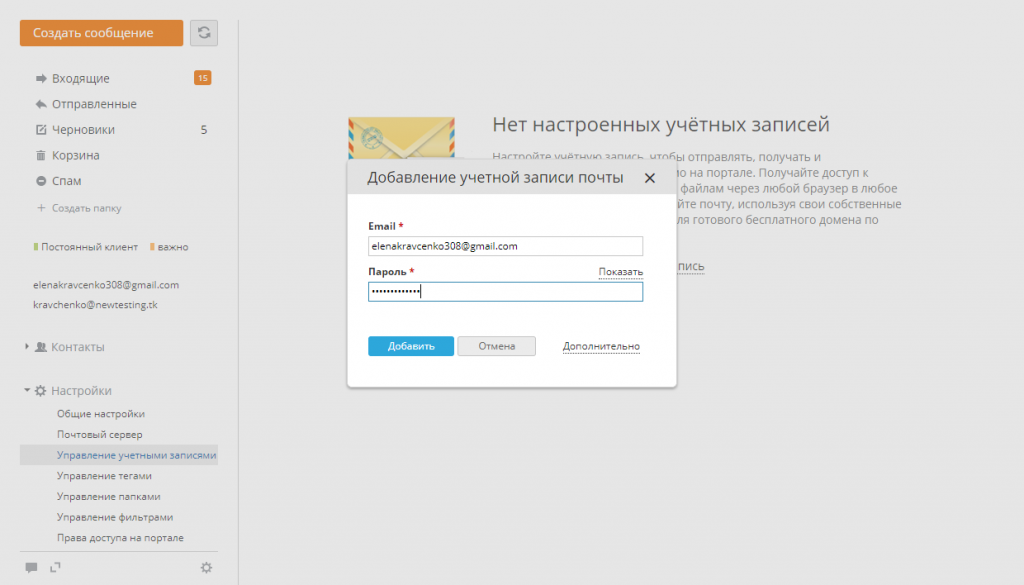
Начнется импорт писем. Это может занять некоторое время. Можно закрыть это окно и продолжить работу с порталом или даже закрыть браузер. Импорт продолжится в фоновом режиме. После того как импорт будет завершен, все сообщения из вашего почтового аккаунта будут загружены в папку Входящие, и вы сможете начать работу со своей корреспонденцией.
Если требуется добавить еще одну учетную запись, выполните следующие действия:
- Разверните раздел Настройки в меню слева;
- Выберите опцию Управление учетными записями;
- Нажмите кнопку Добавить новую учетную запись над списком существующих аккаунтов;
- Выполните процедуру добавления учетной записи, описанную выше;
- Нажмите кнопку Добавить, чтобы подключить новый аккаунт.
Сообщения из нового почтового аккаунта будут загружены в папку Входящие.
Для редактирования учетной записи (например, это может понадобиться, если вы сменили пароль) выполните следующие действия:
- Разверните раздел Настройки в меню слева;
- Выберите опцию Управление учетными записями;
- Выберите нужную учетную запись и щелкните по значку
 справа;
 - Выберите опцию Редактировать, чтобы открыть окно Параметры учетной записи;
- Введите нужные параметры, чтобы внести изменения;
- Нажмите кнопку Сохранить.
Если вы решили удалить какую-то учетную запись из Почты:
- Разверните раздел Настройки в меню слева;
- Выберите опцию Управление учетными записями;
- Выберите нужную учетную запись и щелкните по значку справа;
- Выберите опцию Удалить;
- Нажмите кнопку Удалить, чтобы подтвердить удаление учетной записи.
Все сообщения из этого аккаунта будут удалены из папки Входящие.
Если вам больше не нужен какой-то аккаунт, но вы хотите сохранить все сообщения, которые уже пришли на этот адрес, просто отключите эту учетную запись. При выборе этой опции вы не будете получать новые сообщения с отключенного аккаунта, но ранее полученные письма будут отображаться в Почте онлайн-офиса, и вы в любое время сможете получить к ним доступ.

