











ДОБАВЛЕНИЕ ГИПЕРССЫЛКИ
- установите курсор в том месте, где надо добавить гиперссылку или выделите фрагмент текста, который который должен стать ссылкой,
- коснитесь опции Вставить ссылку во всплывающем меню или выполните следующие действия:
- коснитесь значка
 на верхней панели инструментов, чтобы открыть панель вставки нового объекта,
 - переключитесь на вкладку
 ,
, - выберите опцию
 Ссылка,
- коснитесь значка
- после этого откроется экран Ссылка, где можно указать параметры ссылки:
- Ссылка — введите URL-адрес в формате http://www.example.com.
- Отобразить — введите текст, который должен стать ссылкой и будет вести по веб-адресу, указанному в поле выше.Важно
Если вы выделили фрагмент текста перед тем, как коснуться значка
 , поле Отобразить будет содержать выделенный текстовый фрагмент.
 - Подсказка — введите текст краткого примечания к гиперссылке, который будет появляться в маленьком всплывающем окне при наведении на гиперссылку курсора.
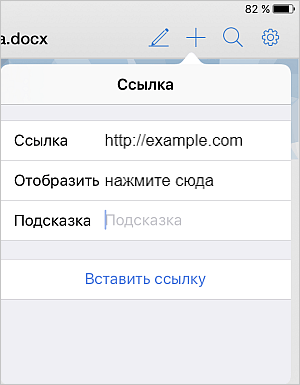
- коснитесь опции Вставить ссылку.
Важно
Для перехода по добавленной ссылке коснитесь ее и удерживайте палец до появления всплывающего меню, затем коснитесь пункта меню Перейти.
Изменение или удаление добавленной гиперссылки
- выделите ссылку и коснитесь опции Гиперссылка во всплывающем меню.
- на открывшемся экране Гиперссылка выполните нужные действия:
- измените данные и коснитесь опции Редактировать ссылку, чтобы сохранить изменения.
- используйте опцию Удалить ссылку, чтобы удалить добавленную гиперссылку.

