











Настройка Счётчика
1. Для настройки Счётчика кликните по нему правой кнопкой мыши и в контекстном меню выберите команду Формат объекта.
Для выделения элемента управления нажмите левую клавишу Ctrl и кликните левой кнопкой мыши по элементу.
2. В открывшемся окне Формат элемента управления доступны вкладки:
- вкладка Элемент управления содержит следующие параметры:
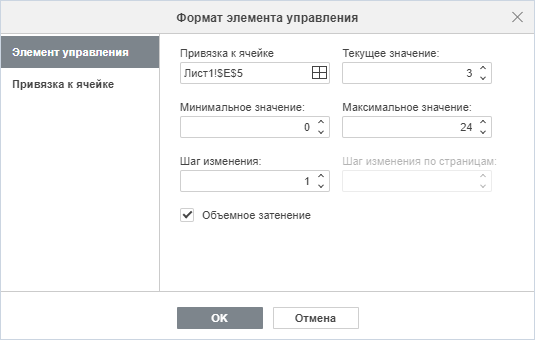
- Привязка к ячейке — выбор ячейки, в которой будет отображаться текущее значение счётчика. Для выбора ячейки нажмите кнопку
 Диапазон данных и выберите ячейку на любом листе документа;
 - Текущее значение — значение счётчика в настоящий момент;
- Минимальное значение — минимальное значение счётчика, которое может принимать значение от 0 до 30 000;
- Максимальное значение — максимальное значение счётчика, которое может принимать значение от 0 до 30 000;
- Шаг изменения — количество единиц, на которое будет изменяться значение в связанной ячейке при нажатии на кнопки счётчика;
- опция Объёмное затемнение позволяет придать кнопкам объём.
- вкладка Привязка к ячейке содержит следующие параметры:
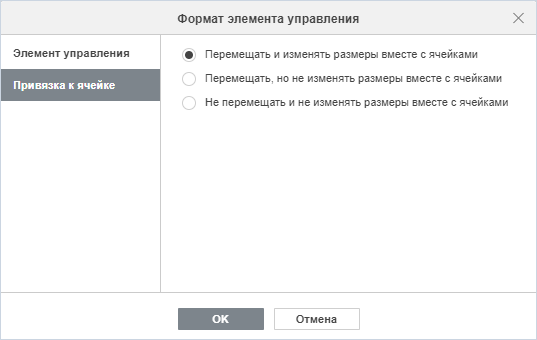
- Перемещать и изменять размеры вместе с ячейками — эта опция выбрана по умолчанию и позволяет привязать элемент управления к ячейкам позади него. Если ячейки перемещаются (например, при вставке или удалении нескольких строк/столбцов), элемент управления будет перемещаться вместе с ячейками. При увеличении или уменьшении ширины или высоты ячеек размер элемента управления также будет изменяться;
- Перемещать, но не изменять размеры вместе с ячейками — эта опция позволяет привязать элемент управления к ячейкам позади него без изменения размера элемента управления. Если ячейки перемещаются, элемент управления будет перемещаться вместе с ячейками, но при изменении размера ячеек размеры элемента управления останутся неизменными;
- Не перемещать и не изменять размеры вместе с ячейками — эта опция запрещает перемещение или изменение размера элемента управления при изменении положения или размера ячейки.
Настройка Поле со списком
1. Для настройки Поля со списком кликните по нему правой кнопкой мыши и в контекстном меню выберите команду Формат объекта.
Для выделения элемента управления нажмите левую клавишу Ctrl и кликните левой кнопкой мыши по элементу.
2. В открывшемся окне Формат элемента управления доступны вкладки:
- вкладка Элемент управления содержит следующие параметры:
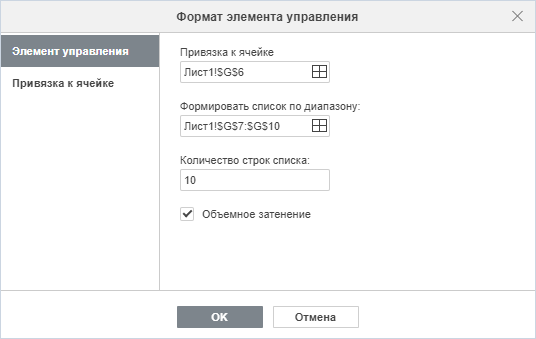
- Привязка к ячейке — выбор ячейки, в которой будет отображаться порядковый номер выбранного элемента из списка. Для выбора ячейки нажмите кнопку Диапазон данных и выберите ячейку на любом листе документа.
Если элемент не будет выбран, то значение в связанной ячейке отображаться не будет.
- Формировать список по диапазону — выбор списка элементов, который будет отображаться при раскрытии списка. Для выбора списка элементов нажмите кнопку Диапазон данных и выберите диапазон ячеек с данными на любом листе документа;
- Количество строк списка — количество строк списка, которое будет отображаться при раскрытии списка;
- опция Объёмное затемнение позволяет придать кнопкам объём;
- вкладка Привязка к ячейке содержит следующие параметры:
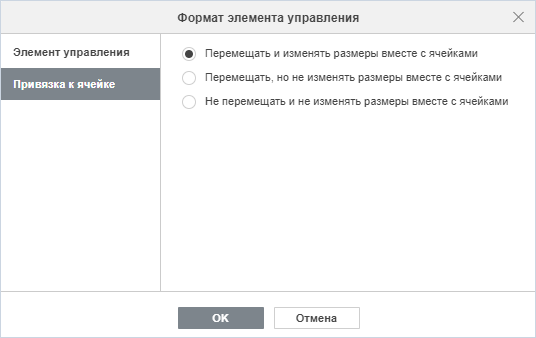
- Перемещать и изменять размеры вместе с ячейками — эта опция выбрана по умолчанию и позволяет привязать элемент управления к ячейкам позади него. Если ячейки перемещаются (например, при вставке или удалении нескольких строк/столбцов), элемент управления будет перемещаться вместе с ячейками. При увеличении или уменьшении ширины или высоты ячеек размер элемента управления также будет изменяться;
- Перемещать, но не изменять размеры вместе с ячейками — эта опция позволяет привязать элемент управления к ячейкам позади него без изменения размера элемента управления. Если ячейки перемещаются, элемент управления будет перемещаться вместе с ячейками, но при изменении размера ячеек размеры элемента управления останутся неизменными;
- Не перемещать и не изменять размеры вместе с ячейками — эта опция запрещает перемещение или изменение размера элемента управления при изменении положения или размера ячейки.
Настройка Флажка
1. Для настройки Флажка кликните по нему правой кнопкой мыши и в контекстном меню выберите команду Формат объекта.
Для выделения элемента управления нажмите левую клавишу Ctrl и кликните левой кнопкой мыши по элементу.
2. В открывшемся окне Формат элемента управления доступны вкладки:
- вкладка Элемент управления содержит следующие параметры:
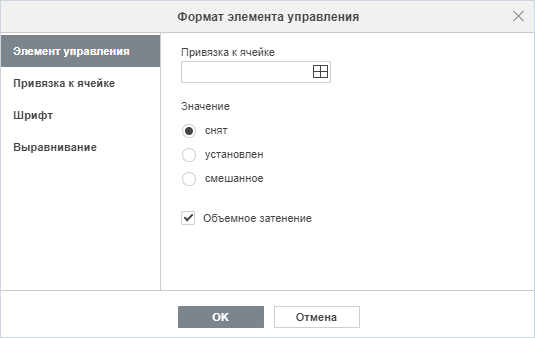
- Привязка к ячейке — выбор ячейки, в которой будет отображаться состояние флага. Для выбора ячейки нажмите кнопку Диапазон данных и выберите ячейку на любом листе документа;
- Значение — значение флажка в настоящий момент:
- если флаг снят, то будет отображаться запись ЛОЖЬ;
- если флаг установлен, то будет отображаться запись ИСТИНА;
- если значение смешанное (не является истинным и не является ложным), то будет отображаться запись #Н/Д (нет данных).
- опция Объёмное затемнение позволяет придать кнопкам объём;
- вкладка Привязка к ячейке содержит следующие параметры:
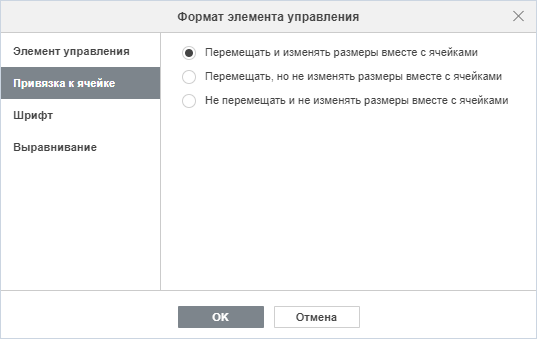
- Перемещать и изменять размеры вместе с ячейками — эта опция выбрана по умолчанию и позволяет привязать элемент управления к ячейкам позади него. Если ячейки перемещаются (например, при вставке или удалении нескольких строк/столбцов), элемент управления будет перемещаться вместе с ячейками. При увеличении или уменьшении ширины или высоты ячеек размер элемента управления также будет изменяться;
- Перемещать, но не изменять размеры вместе с ячейками — эта опция позволяет привязать элемент управления к ячейкам позади него без изменения размера элемента управления. Если ячейки перемещаются, элемент управления будет перемещаться вместе с ячейками, но при изменении размера ячеек размеры элемента управления останутся неизменными;
- Не перемещать и не изменять размеры вместе с ячейками — эта опция запрещает перемещение или изменение размера элемента управления при изменении положения или размера ячейки;
- вкладка Шрифт содержит следующие параметры:
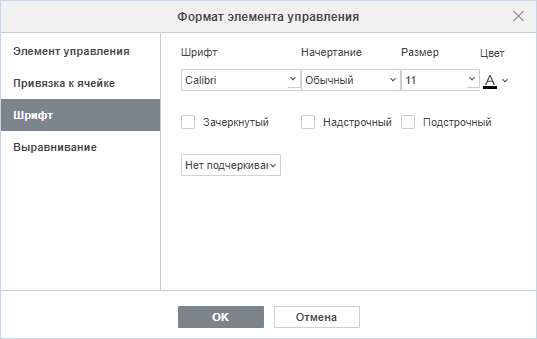
- Шрифт — выбор гарнитуры шрифта;
- Начертание — выбор начертания шрифта (обычный, курсив, полужирный, полужирный курсив);
- Размер — выбор кегля (размера) шрифта;
- Цвет — выбор цвета шрифта;
- опция Зачёркнутый позволяет зачеркнуть название флажка одной горизонтальной чертой;
- опция Надстрочный позволяет отобразить название флажка в верхнем индексе;
- опция Подстрочный позволяет отобразить название флажка в нижнем индексе;
- опция Подчёркивание позволяет выбрать вариант подчёркивания текста из следующего списка:
- Нет подчёркивания;
- Одинарное подчёркивание;
- Двойное подчёркивание.
- вкладка Выравнивание содержит следующие параметры:
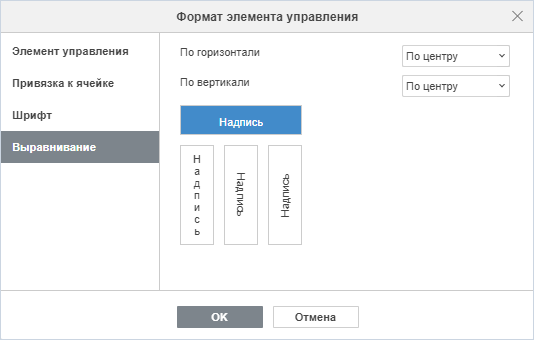
- По горизонтали — выравнивание в элементе по горизонтали. Доступны следующие варианты: По левому краю, По центру, По правому краю, По ширине, Равномерно;
- По вертикали — выравнивание в элементе по вертикали. Доступны следующие варианты: По верхнему краю, По центру, По нижнему краю, По высоте, Равномерно;
- Размещение надписи в элементе — доступны варианты:
- Прямое — стандартное расположение букв слева направо, выбрано по умолчанию;
- Вертикальное — буквы расположены сверху вниз;
- Поворот на 90° по часовой стрелке — прямое написание с поворотом на 90° по часовой стрелке;
- Поворот на 90° против часовой стрелки — прямое написание с поворотом на 90° против часовой стрелки.
Настройка Полосы прокрутки
1. Для настройки Полосы прокрутки кликните по ней правой кнопкой мыши и в контекстном меню выберите команду Формат объекта.
Для выделения элемента управления нажмите левую клавишу Ctrl и кликните левой кнопкой мыши по элементу.
2. В открывшемся окне Формат элемента управления доступны вкладки:
- вкладка Элемент управления содержит следующие параметры:
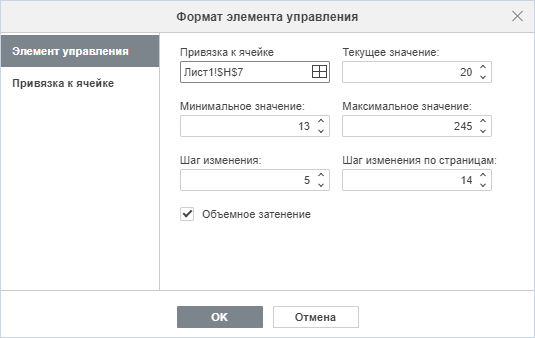
- Привязка к ячейке — выбор ячейки, в которой будет отображаться текущее значение положения движка. Для выбора ячейки нажмите кнопку Диапазон данных и выберите ячейку на любом листе документа;
- Текущее значение — значение движка в настоящий момент;
- Минимальное значение — минимальное значение движка, которое может принимать значение от 0 до 30 000;
- Максимальное значение — максимальное значение движка, которое может принимать значение от 0 до 30 000;
- Шаг изменения — количество единиц, на которое будет перемещаться движок и изменяться значение в связанной ячейке при нажатии на кнопки полосы прокрутки;
- Шаг изменения по страницам — количество единиц, на которое будет перемещаться движок и изменяться значение в связанной ячейке при нажатии на полосу прокрутки;
- опция Объёмное затемнение позволяет придать кнопкам объём;
- вкладка Привязка к ячейке содержит следующие параметры:
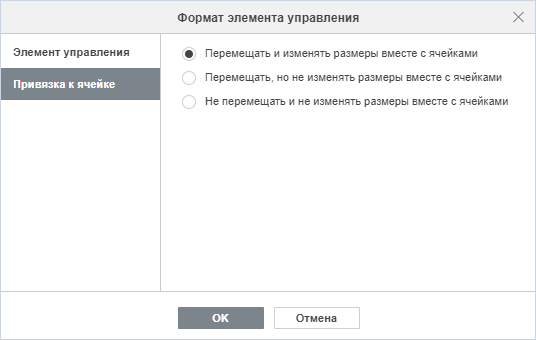
- Перемещать и изменять размеры вместе с ячейками — эта опция выбрана по умолчанию и позволяет привязать элемент управления к ячейкам позади него. Если ячейки перемещаются (например, при вставке или удалении нескольких строк/столбцов), элемент управления будет перемещаться вместе с ячейками. При увеличении или уменьшении ширины или высоты ячеек размер элемента управления также будет изменяться;
- Перемещать, но не изменять размеры вместе с ячейками — эта опция позволяет привязать элемент управления к ячейкам позади него без изменения размера элемента управления. Если ячейки перемещаются, элемент управления будет перемещаться вместе с ячейками, но при изменении размера ячеек размеры элемента управления останутся неизменными;
- Не перемещать и не изменять размеры вместе с ячейками — эта опция запрещает перемещение или изменение размера элемента управления при изменении положения или размера ячейки.
Настройка Кнопки
1. Для настройки Кнопки кликните по ней правой кнопкой мыши и в контекстном меню выберите команду Формат объекта.
Для выделения элемента управления нажмите левую клавишу Ctrl и кликните левой кнопкой мыши по элементу.
2. В открывшемся окне Формат элемента управления доступны вкладки:
- вкладка Привязка к ячейке содержит следующие параметры:
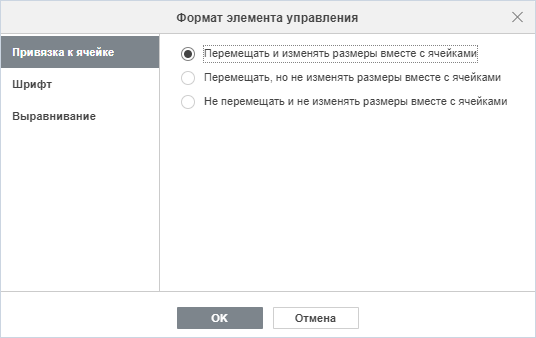
- Перемещать и изменять размеры вместе с ячейками — эта опция выбрана по умолчанию и позволяет привязать элемент управления к ячейкам позади него. Если ячейки перемещаются (например, при вставке или удалении нескольких строк/столбцов), элемент управления будет перемещаться вместе с ячейками. При увеличении или уменьшении ширины или высоты ячеек размер элемента управления также будет изменяться;
- Перемещать, но не изменять размеры вместе с ячейками — эта опция позволяет привязать элемент управления к ячейкам позади него без изменения размера элемента управления. Если ячейки перемещаются, элемент управления будет перемещаться вместе с ячейками, но при изменении размера ячеек размеры элемента управления останутся неизменными;
- Не перемещать и не изменять размеры вместе с ячейками — эта опция запрещает перемещение или изменение размера элемента управления при изменении положения или размера ячейки;
- вкладка Шрифт содержит следующие параметры:
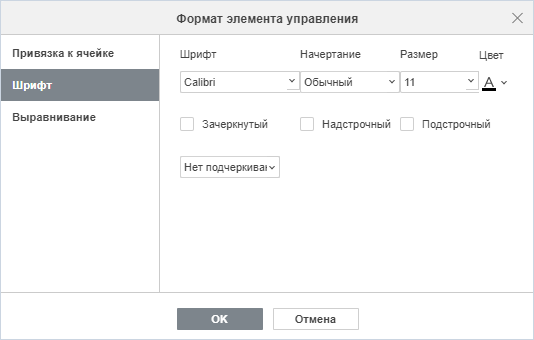
- Шрифт — выбор гарнитуры шрифта;
- Начертание — выбор начертания шрифта (обычный, курсив, полужирный, полужирный курсив);
- Размер — выбор кегля (размера) шрифта;
- Цвет — выбор цвета шрифта;
- опция Зачёркнутый позволяет зачеркнуть название кнопки одной горизонтальной чертой;
- опция Надстрочный позволяет отобразить название кнопки в верхнем индексе;
- опция Подстрочный позволяет отобразить название кнопки в нижнем индексе;
- опция Подчёркивание позволяет выбрать вариант подчёркивания текста из следующего списка:
- Нет подчёркивания;
- Одинарное подчёркивание;
- Двойное подчёркивание.
- вкладка Выравнивание содержит следующие параметры:
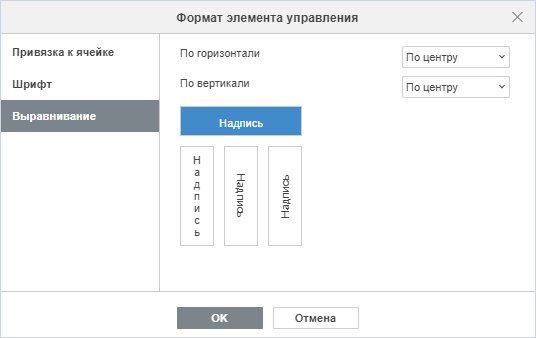
- По горизонтали — выравнивание в элементе по горизонтали. Доступны следующие варианты: По левому краю, По центру, По правому краю, По ширине, Равномерно;
- По вертикали — выравнивание в элементе по вертикали. Доступны следующие варианты: По верхнему краю, По центру, По нижнему краю, По высоте, Равномерно;
- Размещение надписи в элементе — доступны варианты:
- Прямое — стандартное расположение букв слева направо, выбрано по умолчанию;
- Вертикальное — буквы расположены сверху вниз;
- Поворот на 90° по часовой стрелке — прямое написание с поворотом на 90° по часовой стрелке;
- Поворот на 90° против часовой стрелки — прямое написание с поворотом на 90° против часовой стрелки.

