











Добавление перехода
Для назначения перехода выберите слайд, к которому требуется применить эффект смены, после чего откройте вкладку Переходы ↗ и в группе Переход к этому слайду выберите один из доступных вариантов перехода.
Доступны следующие типы переходов:
- Нет — переход между слайдами выполняется без использования визуальных эффектов. При переходе предыдущий слайд мгновенно заменяется следующим;
- Трансформация — обеспечивает плавное преобразование объектов между соседними слайдами. При использовании данного перехода PowerPoint автоматически анимирует изменение положения, размера, формы и других свойств одинаковых объектов, создавая эффект непрерывного движения;
- Выцветание — следующий слайд постепенно появляется поверх предыдущего за счет плавного изменения прозрачности изображения;
- Сдвиг — новый слайд перемещается на экран с выбранного направления, одновременно вытесняя предыдущий слайд за пределы рабочей области;
- Появление — новый слайд отображается поверх предыдущего без плавного изменения прозрачности, создавая эффект быстрого появления содержимого;
- Панорама — переход выполняется с эффектом горизонтального или вертикального перемещения области просмотра, создавая впечатление перемещения камеры между слайдами;
- Открывание — новый слайд появляется за счет раскрытия изображения от центра или от одного из краев экрана в зависимости от выбранных параметров эффекта;
- Наплыв — следующий слайд постепенно накладывается на предыдущий с плавным перемещением и смешиванием изображений во время перехода;
- Часы — отображение нового слайда происходит по сектору окружности, напоминающему движение стрелки часов, которая постепенно открывает содержимое следующего слайда;
- Увеличение — переход выполняется с эффектом масштабирования, при котором изображение нового слайда увеличивается до полного размера или предыдущий слайд визуально уменьшается, создавая эффект приближения или удаления.
После выбора эффект будет автоматически применен к выбранному слайду и отображен в области предварительного просмотра.
Изменение варианта отображения перехода
Некоторые переходы поддерживают дополнительные параметры отображения, позволяющие изменить направление движения, способ появления или другие особенности воспроизведения эффекта.
1. Выберите слайд, для которого требуется изменить параметры перехода;
2. Перейдите на вкладку Переходы ↗:

3. В группе Переходы нажмите кнопку со стрелочкой вниз;
4. В открывшемся списке выберите требуемый вариант отображения перехода.

Изменения будут немедленно применены к выбранному слайду.
Настройка параметров перехода
Для некоторых переходов доступны параметры, позволяющие изменить способ воспроизведения эффекта. Настройка параметров перехода позволяет выбрать направление или вариант отображения эффекта в процессе смены слайдов.
1. Выберите слайд, для которого требуется настроить параметры перехода;
2. Перейдите на вкладку Переходы ↗;
3. Выберите необходимый переход;
4. Нажмите кнопку Параметры;
5. В открывшемся меню выберите требуемый вариант отображения перехода.
Для перехода «Трансформация» доступны следующие параметры:
- Объекты — выполняется плавное преобразование объектов, присутствующих на соседних слайдах, включая изменение их положения, размеров и других свойств;
- Слова — эффект трансформации применяется к отдельным словам текстового содержимого, создавая плавный переход между текстовыми блоками;
- Символы — анимация выполняется на уровне отдельных символов текста, обеспечивая максимально детализированное преобразование текстового содержимого.
Для перехода Выцветание доступны следующие параметры:
- Плавно — новый слайд постепенно появляется поверх предыдущего за счет плавного изменения прозрачности изображения;
- Через черное — во время смены слайдов изображение сначала плавно затемняется до черного цвета, после чего отображается следующий слайд.
Для перехода «Сдвиг» доступны следующие параметры:
- Слева — новый слайд появляется с левой стороны экрана;
- Справа — новый слайд появляется с правой стороны экрана;
- Сверху — новый слайд перемещается сверху вниз;
- Снизу — новый слайд перемещается снизу вверх.
Для перехода «Появление» доступны следующие параметры:
- Слева — новый слайд появляется от левой границы рабочей области;
- Сверху — новый слайд появляется от верхней границы рабочей области;
- Справа — новый слайд появляется от правой границы рабочей области;
- Снизу — новый слайд появляется от нижней границы рабочей области;
- Сверху слева — новый слайд появляется по диагонали от верхнего левого угла;
- Сверху справа — новый слайд появляется по диагонали от верхнего правого угла;
- Снизу слева — новый слайд появляется по диагонали от нижнего левого угла;
- Снизу справа — новый слайд появляется по диагонали от нижнего правого угла.
Для перехода Панорама доступны следующие параметры:
- По вертикали внутрь — содержимое нового слайда появляется с эффектом вертикального сближения, при котором изображение визуально перемещается от верхней и нижней границ к центру слайда;
- По вертикали наружу — содержимое нового слайда отображается с эффектом вертикального расхождения, при котором изображение визуально раскрывается от центра к верхней и нижней границам слайда;
- По горизонтали внутрь — переход выполняется с эффектом горизонтального сближения, при котором изображение визуально перемещается от левой и правой границ к центру рабочей области;
- По горизонтали наружу — переход выполняется с эффектом горизонтального расхождения, при котором изображение визуально раскрывается от центра к левой и правой границам слайда.
Для перехода Открывание доступны следующие параметры:
- Слева — раскрытие нового слайда выполняется от левого края к правому;
- Сверху — раскрытие нового слайда выполняется от верхней границы вниз;
- Справа — раскрытие нового слайда выполняется от правого края к левому;
- Снизу — раскрытие нового слайда выполняется от нижней границы вверх;
- Сверху слева — раскрытие начинается из верхнего левого угла рабочей области;
- Сверху справа — раскрытие начинается из верхнего правого угла рабочей области;
- Снизу слева — раскрытие начинается из нижнего левого угла рабочей области;
- Снизу справа — раскрытие начинается из нижнего правого угла рабочей области.
Для перехода Наплыв доступны следующие параметры:
- Слева — новый слайд плавно появляется поверх предыдущего, перемещаясь с левой стороны рабочей области;
- Сверху — новый слайд появляется сверху и постепенно накладывается на содержимое предыдущего слайда;
- Справа — новый слайд плавно появляется поверх предыдущего, перемещаясь с правой стороны рабочей области;
- Снизу — новый слайд появляется снизу и постепенно накладывается на предыдущий слайд;
- Сверху слева — новый слайд появляется из верхнего левого угла рабочей области;
- Сверху справа — новый слайд появляется из верхнего правого угла рабочей области;
- Снизу слева — новый слайд появляется из нижнего левого угла рабочей области;
- Снизу справа — новый слайд появляется из нижнего правого угла рабочей области.
Для перехода Часы доступны следующие параметры:
- По часовой стрелке — новый слайд постепенно открывается по кругу в направлении движения часовой стрелки, начиная с начальной точки эффекта и последовательно отображая содержимое следующего слайда;
- Против часовой стрелки — новый слайд открывается по кругу в направлении, противоположном движению часовой стрелки, постепенно заменяя содержимое предыдущего слайда;
- Симметрично по кругу — новый слайд одновременно открывается с двух противоположных сторон окружности, при этом область отображения расширяется симметрично до полного показа содержимого слайда.

Для перехода Увеличение доступны следующие параметры:
- Уменьшение — переход выполняется с эффектом удаления, при котором изображение постепенно уменьшается, создавая впечатление отдаления от слайда;
- Увеличение — новый слайд появляется с эффектом приближения, постепенно увеличиваясь до полного размера;
- Увеличение с поворотом — новый слайд появляется с одновременным масштабированием и плавным вращением, создавая эффект динамического приближения.
После выбора параметра изменения автоматически применяются к выбранному переходу и будут использоваться во время демонстрации презентации.
Настройка длительности перехода
Длительность определяет время, в течение которого будет воспроизводиться эффект перехода между слайдами.
- Выберите слайд с настроенным переходом;
- Перейдите на вкладку Переходы;
- В поле Длит. (Длительность) укажите требуемое значение времени в секундах.

После изменения параметра переход будет воспроизводиться с указанной продолжительностью.
Настройка смены слайдов после щелчка мышью
При необходимости можно настроить автоматическую смену слайдов после щелчка мышью.
- Выберите требуемый слайд;
- Перейдите на вкладку Переходы;
- Установите флажок для параметра Запускать щелчком.
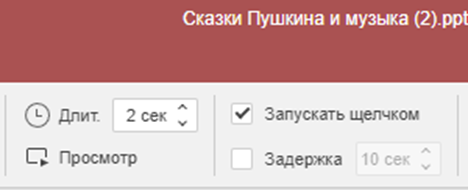
После запуска презентации переход к следующему слайду будет осуществляться по щелчку мыши.
Настройка автоматической смены слайдов
По умолчанию переход между слайдами выполняется после щелчка мышью или нажатия клавиши управления показом презентации. При необходимости можно настроить автоматическую смену слайдов через заданный промежуток времени.
- Выберите требуемый слайд;
- Перейдите на вкладку Переходы;
- Установите флажок для параметра Задержка;
- Укажите интервал времени, по истечении которого должен быть выполнен переход к следующему слайду:
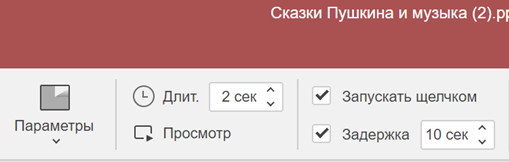
После запуска презентации выбранный слайд будет автоматически переключаться через указанное время.
Применение перехода ко всем слайдам
Если требуется использовать одинаковый переход для всех слайдов презентации, его можно применить одновременно ко всей презентации.
- Выберите любой слайд презентации;
- Настройте требуемый переход и его параметры;
- Нажмите кнопку Применить ко всем слайдам ко всем на вкладке Переходы ↗;
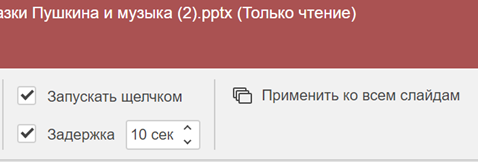
Настроенный переход будет применен ко всем слайдам текущей презентации.
Предварительный просмотр перехода
Для проверки результата настройки переходов можно воспользоваться функцией предварительного просмотра.
- Выберите слайд с настроенным переходом;
- Перейдите на вкладку Переходы ↗;
- Нажмите кнопку Просмотр.
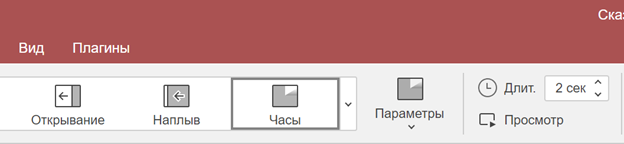
После выполнения команды будет воспроизведен выбранный переход без запуска полного режима демонстрации презентации ↗.

