











Добавление анимации
Для применения анимационного эффекта необходимо выбрать объект, который требуется анимировать, после чего назначить ему один из доступных эффектов.
1. Выберите объект на слайде;
2. Перейдите на вкладку Анимация ↗:

3. В группе Анимация выберите необходимый эффект из галереи доступных вариантов.
К основным эффектам входа относятся:
- Возникновение — объект мгновенно отображается на слайде в момент запуска анимации;
- Выцветание — объект плавно появляется за счет постепенного изменения прозрачности;
- Вылет — объект появляется на слайде, перемещаясь из выбранного направления;
- Плавное приближение — объект появляется на слайде с эффектом постепенного увеличения масштаба, создавая визуальное впечатление приближения из глубины к пользователю, при этом отображение выполняется плавно без резких изменений положения;
- Панорама — объект или содержимое слайда появляется с эффектом перемещения в пределах рабочей области, создавая ощущение смены точки обзора или «перемещения камеры» по слайду;
- Появление — объект отображается мгновенно без дополнительных визуальных эффектов, обеспечивая простое и быстрое появление элемента на слайде;
- Фигура — объект появляется с эффектом преобразования по заданной геометрической форме, при котором отображение выполняется не мгновенно, а через постепенное «сборку» или раскрытие изображения в пределах выбранной фигуры, создавая более сложный визуальный эффект появления;
- Выскакивание — объект появляется с эффектом резкого выталкивания на передний план, при котором элемент сначала отображается в уменьшенном состоянии или скрытом положении, после чего быстро увеличивается до исходного размера, создавая эффект внезапного появления и акцентирования внимания;
- Колесо — объект появляется с круговым эффектом раскрытия, при котором содержимое отображается по секторам окружности, имитируя вращательное раскрытие;
- Случайные полосы — объект появляется поэтапно через последовательное отображение горизонтальных или вертикальных полос, создавая эффект фрагментарного «сборки» изображения;
- Увеличение с поворотом — объект появляется с одновременным масштабированием и вращением, создавая динамический эффект приближения с элементом вращательного движения;
- Масштабирование — объект появляется за счет плавного изменения размера от уменьшенного состояния до полного отображения без дополнительных трансформаций или вращения;
- Вращение — объект появляется с одновременным вращением вокруг своей оси.
К основным эффектам выделения относятся:
- Пульсация — объект периодически увеличивается и уменьшается, создавая эффект «биения» или акцента внимания;
- Цветовая пульсация — изменяет цвет объекта с чередованием, усиливая визуальное выделение;
- Качание — объект слегка отклоняется влево и вправо, создавая эффект покачивания;
- Вращение — объект вращается вокруг своей оси на заданный угол или полный оборот;
- Изменение размера — объект увеличивается или уменьшается для привлечения внимания;
- Обесцвечивание — объект становится менее насыщенным по цвету, визуально «приглушается»;
- Затемнение — объект становится темнее, снижая яркость отображения;
- Высветление — объект становится ярче, создавая эффект подсветки;
- Прозрачность — изменяет степень прозрачности объекта, делая его более или менее видимым;
- Цвет объекта — изменяет основной цвет заливки или контуров объекта;
- Дополнительные эффекты цвета — расширенные варианты цветовых изменений объекта;
- Цвет линии — изменяет цвет контура объекта;
- Цвет заливки — изменяет цвет внутренней области объекта.
К основным эффектам выхода относятся:
- Исчезновение — объект мгновенно удаляется со слайда;
- Выцветание — объект плавно исчезает за счет постепенного уменьшения прозрачности;
- Вылет за край (название сокращено) — объект покидает слайд, перемещаясь за его пределы;
- Плавное удаление (название сокращено) — объект исчезает с плавным эффектом сокращения или растворения;
- Панорама — объект исчезает с эффектом перемещения, создающим ощущение смены точки обзора;
- Появление (в данном контексте используется как эффект выхода в интерфейсе) — объект исчезает без сложной анимации, с простым переключением состояния;
- Фигура — объект исчезает через преобразование в заданную геометрическую форму;
- Колесо — объект исчезает с круговым «закрывающимся» эффектом по секторам;
- Случайные полосы — объект исчезает фрагментами через последовательное скрытие полос;
- Уменьшение (название сокращено) — объект постепенно уменьшается до исчезновения;
- Масштабирование (название сокращено) — объект исчезает через изменение масштаба (сжатие или удаление);
- Вращение — объект исчезает с одновременным вращением.
После применения анимации рядом с объектом отображается номер эффекта, определяющий порядок его воспроизведения во время демонстрации презентации.
Выбор типа анимации
Вкладка Анимация ↗ предоставляет несколько категорий эффектов, каждая из которых предназначена для выполнения определенных задач.
Эффекты входа используются для появления объекта на слайде во время демонстрации презентации.
Эффекты выделения используются для привлечения внимания к уже отображаемому объекту без его появления или исчезновения.
Эффекты выхода используются для скрытия объекта со слайда во время показа.
Пути перемещения используются для задания траектории движения объекта по слайду.
Добавление нескольких анимационных эффектов к одному объекту
Для одного объекта можно одновременно использовать несколько анимационных эффектов, которые будут воспроизводиться последовательно или в соответствии с заданными параметрами запуска.
- Выберите объект, для которого уже настроена анимация;
- Перейдите на вкладку Анимация ↗;
- Нажмите кнопку Добавить анимацию;
- Выберите дополнительный эффект из списка доступных вариантов.
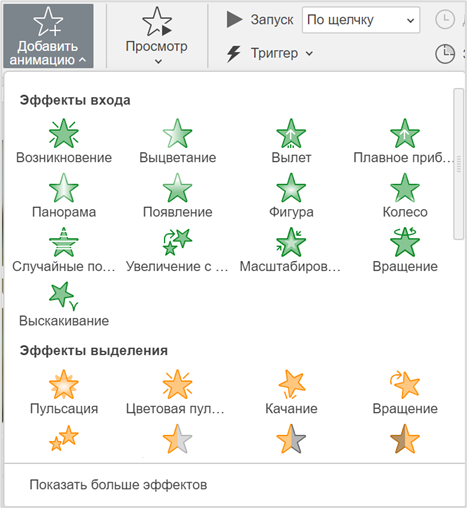
После выполнения команды новый эффект будет добавлен к существующим анимациям выбранного объекта.
Изменение параметров анимации
Для многих анимационных эффектов доступны дополнительные параметры, позволяющие изменять направление движения, ориентацию появления и другие характеристики воспроизведения.
- Выберите объект с назначенной анимацией;
- Перейдите на вкладку Анимация ↗;
- Выберите необходимый эффект.
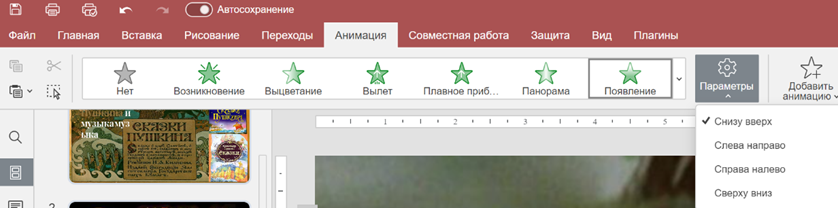
4. Нажмите кнопку Параметры;
5. В открывшемся меню выберите требуемый вариант настройки.
Выбранные параметры будут применены к текущему анимационному эффекту.
Порядок воспроизведения анимации
Если на слайде используется несколько анимационных эффектов, можно изменить последовательность их выполнения.
Способ 1
- Выберите объект с настроенной анимацией;
- Перейдите на вкладку Анимация;
- В конце вкладки «Анимация» нажмите кнопку Переместить назад или Переместить вперед.
Порядок воспроизведения будет изменен в соответствии с выбранной командой.
Способ 2
- Откройте область анимации;
- Выберите необходимый эффект в списке;
- Перетащите его вверх или вниз относительно других эффектов.
После изменения положения эффект будет воспроизводиться в новой последовательности.
Задержка запуска анимации
Задержка позволяет установить паузу между моментом запуска анимации и фактическим началом ее выполнения.
- Выберите анимационный эффект;
- Перейдите на вкладку Анимация ↗;
- В поле Задержка укажите нужное значение.
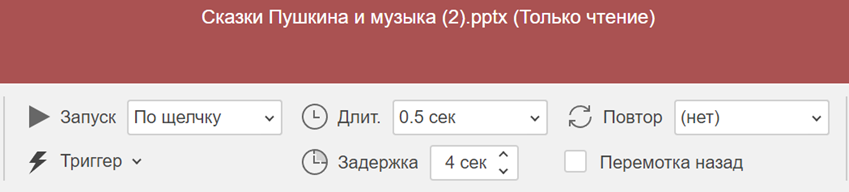
После запуска анимация начнет воспроизводиться только по истечении указанного промежутка времени.
Использование путей перемещения
Пути перемещения позволяют задавать движение объекта по определенной траектории.
- Выберите объект;
- Перейдите на вкладку Анимация ↗;
- Нажмите кнопку Добавить анимацию;
- В разделе Пути перемещения выберите необходимый вариант движения.
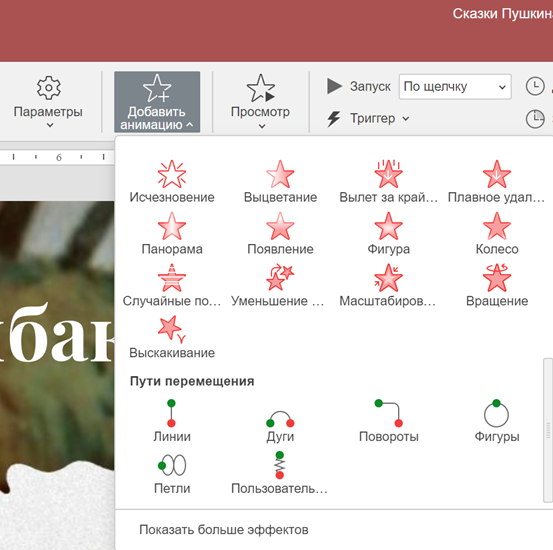
После применения эффекта на слайде будет отображена траектория движения объекта.
При необходимости траекторию можно изменить путем перемещения управляющих точек непосредственно на слайде.
Настройка триггеров
Триггеры позволяют запускать анимацию при взаимодействии пользователя с определенным объектом на слайде.
- Выберите объект с настроенной анимацией;
- Выберите необходимый эффект;
- Откройте меню Триггер;
- Укажите объект, при взаимодействии с которым будет выполняться запуск анимации:
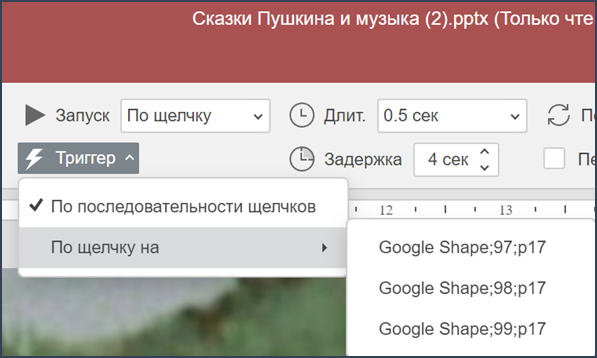
После настройки воспроизведение эффекта будет выполняться только при активации выбранного объекта.
Предварительный просмотр анимации
Для проверки настроенных эффектов перед запуском презентации можно воспользоваться функцией предварительного просмотра.
1. Перейдите на вкладку Анимация ↗;
2. Выберите объект или слайд с настроенными эффектами;
3. Нажмите кнопку Просмотр:
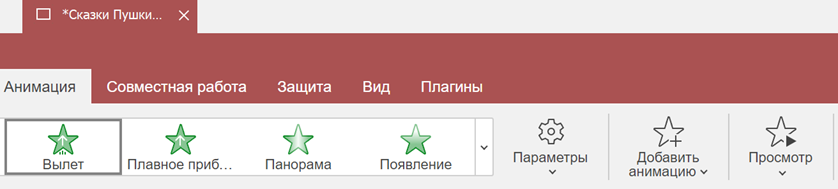
После выполнения команды все анимации текущего слайда будут воспроизведены в соответствии с установленными параметрами.
Удаление анимации
Если анимационный эффект больше не требуется, его можно удалить.
Способ 1
- Выберите объект с анимацией;
- Откройте вкладку Анимация ↗;
- В списке эффектов выберите значение Нет.
Анимация будет удалена с выбранного объекта.
Способ 2
1. Откройте вкладку Анимация ↗;
2. Выберите требуемый эффект:

3. Нажмите клавишу Delete или воспользуйтесь командой Удалить в контекстном меню.
Выбранный анимационный эффект будет удален из презентации.

