0. Установка Р7 Офис без изменения ассоциаций файлов
Для тихой установки Р7 Офис без изменения текущих ассоциаций файлов используйте команду:
msiexec /i "https://ds.test.r7.ru/share/r7-office_2026.3.1.3296_x64.msi" /qn REGISTER_NONE=1
Где:
msiexec— встроенная системная утилита Windows, которая отвечает за установку, удаление и настройку программ из пакетов.msi;/i— флаг установки (Install). Он указывает утилите скачать инсталлятор по указанному адресу и запустить процесс установки;/qn— режим интерфейса «Quiet No UI». Команда выполнится абсолютно незаметно для пользователя. Не появятся ни окна мастера установки, ни полоса прогресса, ни финальное уведомление;REGISTER_NONE=1— специальный внутренний параметр (свойство) инсталлятора «Р7 Офис». Он даёт команду не изменять ассоциации файлов в операционной системе. После установки форматы.docx,.xlsx,.pptxи другие останутся закреплены за теми программами, которые были назначены для них по умолчанию ранее, например Microsoft Office, а не за «Р7 Офис».
1. Описание проблемы
Обратите внимание
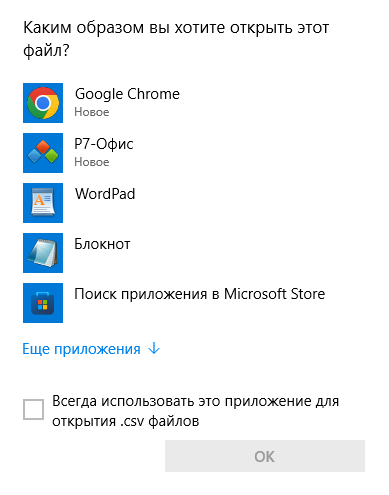
На ПК установлено ПО MS Office, при установке .msi пакета Р7 Офис Редакторы Документов с ключом REGISTER_NONE=1, ассоциации к файлам не изменяются, но при открытии файла возникает окно с выбором ПО по умолчанию для открытия файлов с аналогичным расширением.
Пример команды:
msiexec /i "\\192.168.25.111\teest\r7-office_7.3.0.159_x64.msi" /qn REGISTER_NONE=1
Пример окна выбора ПО:
Важно
Это особенность ОС, которая возникает при установке ПО с возможностью работы с аналогичными расширениями файлов.
Варианты решения:
- Способ №1
Выберите один раз для каждого формата файла (.docx, .xlsx, .pptxи др.) галочку на «Всегда использовать это приложение для открытия» при открытии. - Способ №2
Воспользуйтесь инструкцией, чтобы на уровне GPO убрать данное уведомление.
2. Способ №2 убираем уведомление на уровне GPO
Уточнение
Описание политики:
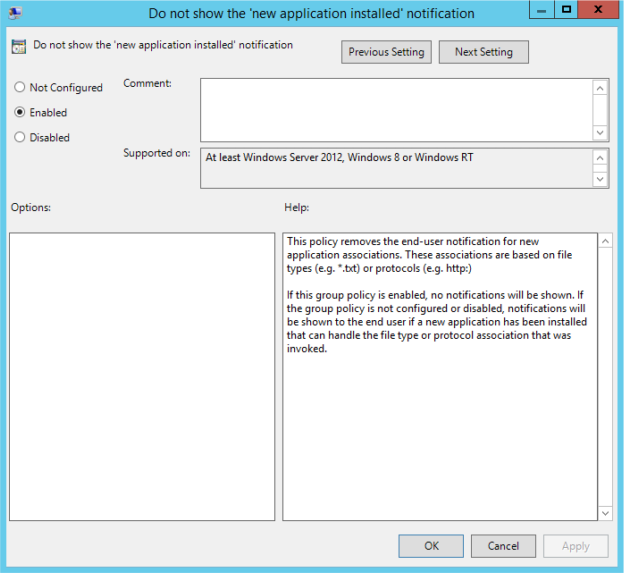
- Эта политика удаляет уведомление конечного пользователя о сопоставлении новых приложений;
- Эти сопоставления основаны на типах файлов (например, *.txt) или протоколах (например, http:);
- Если эта групповая политика включена, уведомления отображаться не будут;
- Если групповая политика отключена или не настроена, уведомления будут отображаться для конечного пользователя при установке нового приложения, которое способно работать с вызываемым типом файла или протоколом.
2.1. Серверная часть
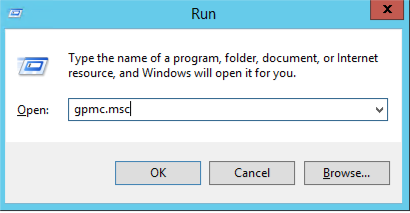
2.1.1. Воспользуйтесь консолью управления групповыми политиками (GPMC)
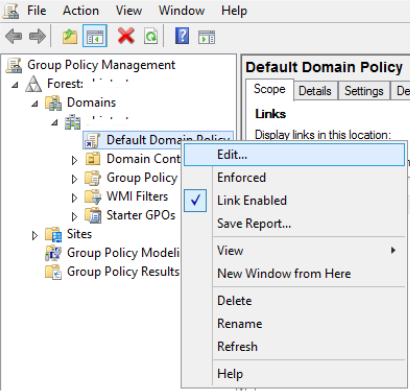
2.1.2. Далее используйте стандартный объект «Default Domain Policy» или создайте новый
2.1.3. Выберите «Edit»
2.1.4. Перейдите по пути
«Политики» => «Административные шаблоны (компьютеры)» => «Компоненты Window» => «Проводник» => «Не показывать уведомление «установлено новое приложение»»: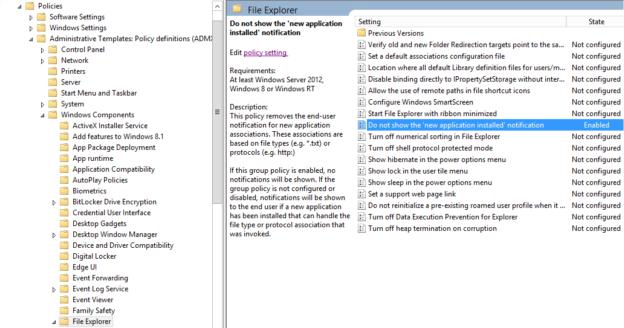
2.1.5. Выберите «Enabled» => «Apply» => «OK»
2.2. Клиентская часть
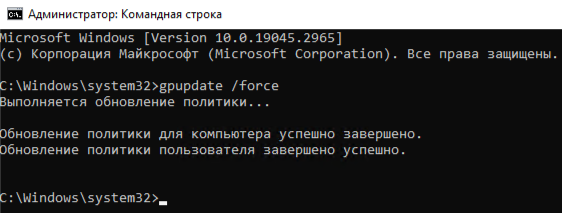
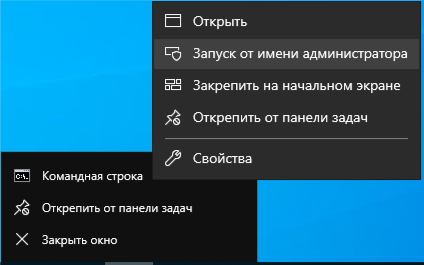
2.2.1. На клиентской машине откройте «cmd» от имени Администратора
2.2.2. Выполните команду