Предварительно рекомендуем ознакомиться со статьями:
При работе с файлами на редактирование, создаются файлы блокировки редактором для показа уведомления другим пользователям при открытии, что файл занят на редактирование.
Редактор создает скрытые и системные файлы блокировки. В некоторых случаях, к примеру при неожиданном завершении работы редактора, файлы остаются в директории и в последующем эти файлы могут открываться только на чтение.
При использовании сетевого каталога, рекомендуем проверить что с файлами действительно никто не работают перед выполнением действий описанных ниже.
Идентифицировать файлы блокировок возможно с помощью стандартных и сторонних утилит.
Windows
Проводник (первый способ)
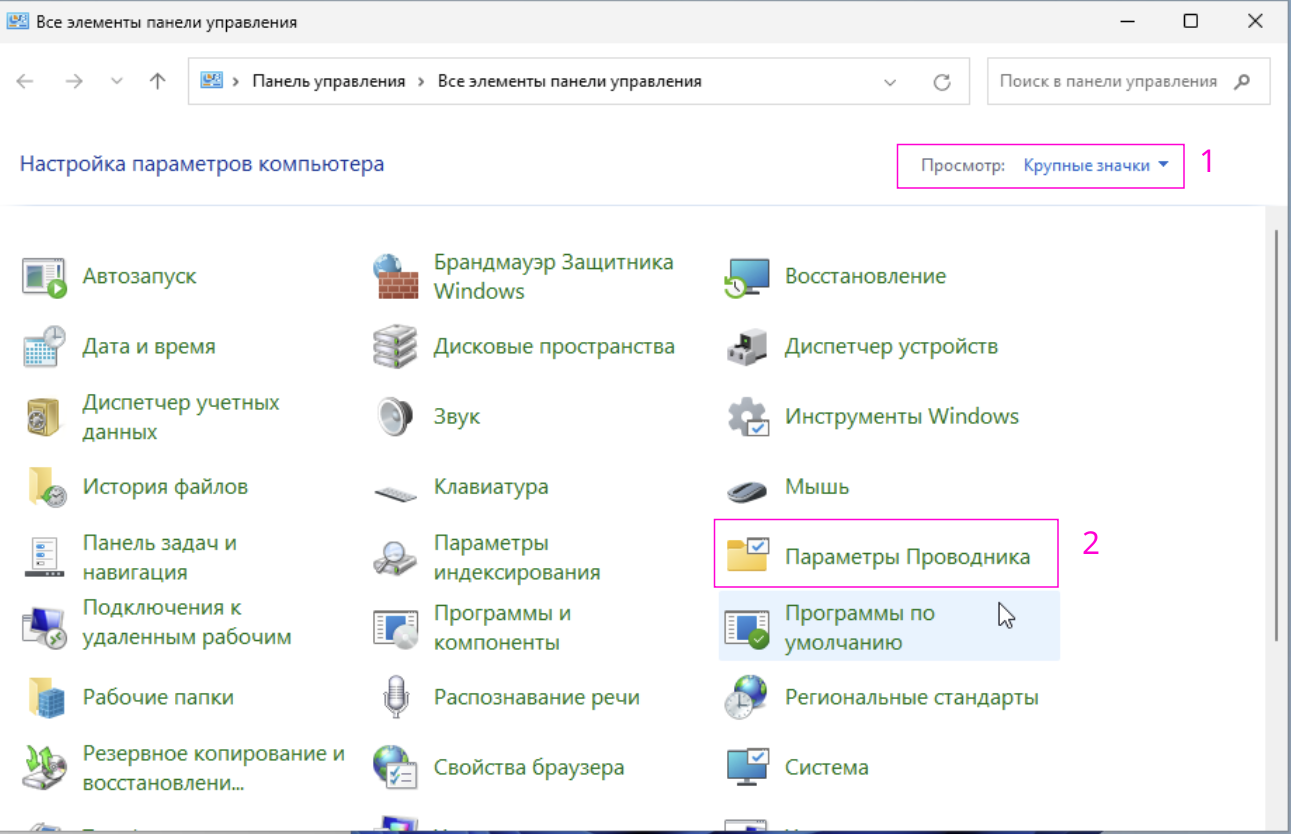
Для включения режима показа скрытых и системных файлов для Windows выполните настройку в свойствах отображения вида для параметров папок:
- Открыть Панель управления и, когда в поле Просмотр установлено Значки, найти пункт Параметры проводника;
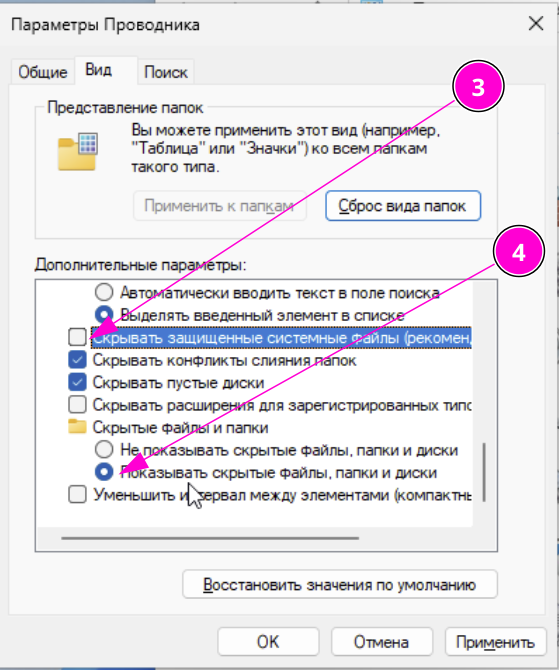
- Перейти на вкладку Вид;
- Найти пункт Скрывать защищённые системные файлы, отключить;
- В разделе Скрытые файлы и папки включить показ скрытых элементов:
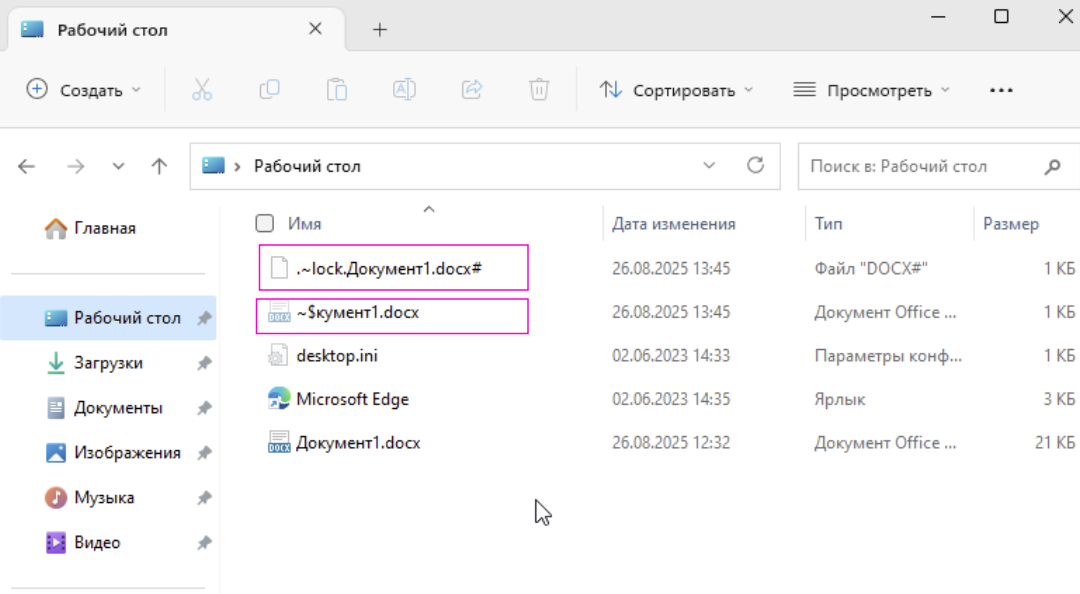
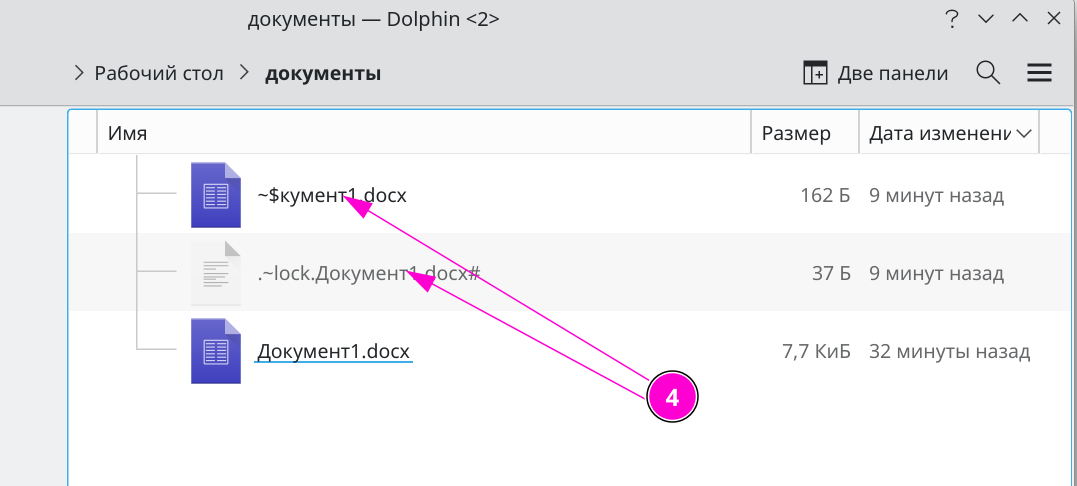
Файлы с именами ~$<название документа без первых двух символов> и .~lock<название документа> нужно удалить.
Пример скрытых и системных файлов:
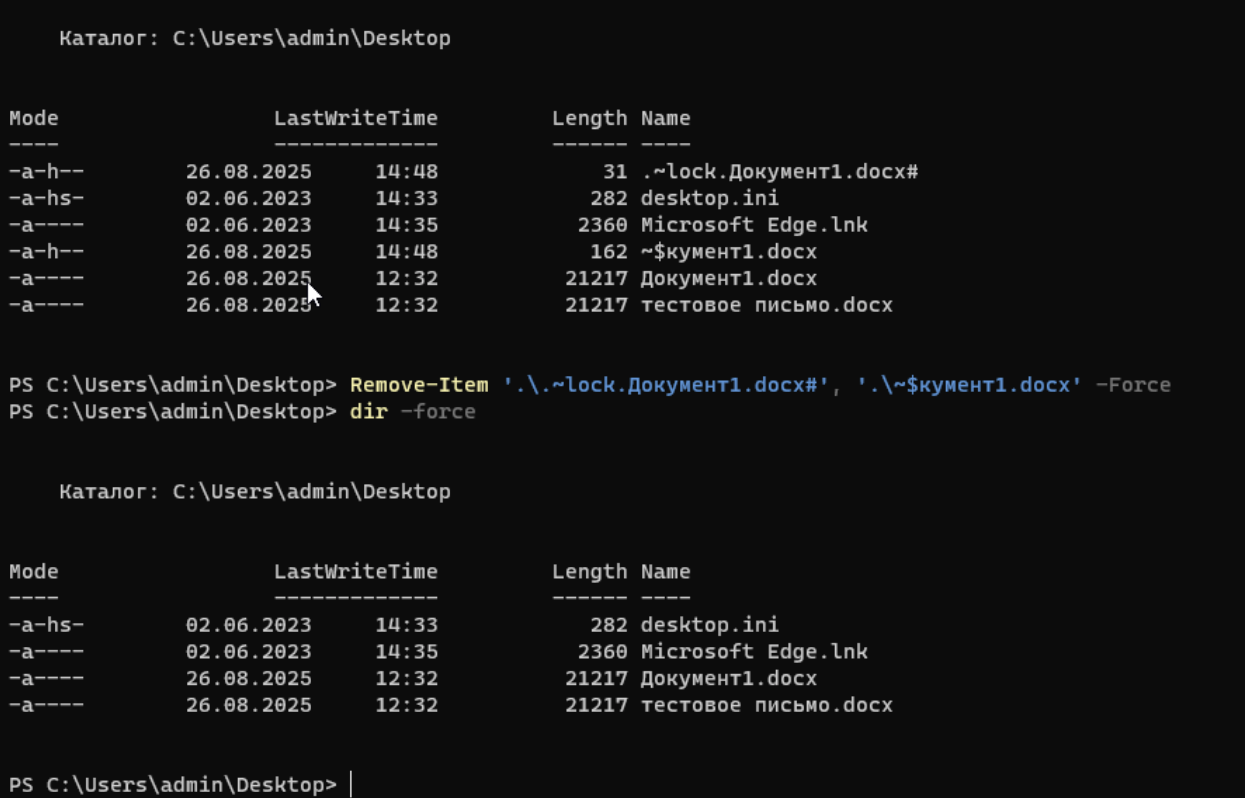
PowerShell (второй способ)
- Запустите PowerShell;
- Перейдите в папку с вашим файлом:
cdпуть до папки; - Выполните команду для показа содержимого папки:
dir -force
- Удалите файлы с именами
~$<название документа без первых двух символов>и.~lock<название документа>. Пример команды:Remove-Item '~$<название документа без первых двух символов>', '.~lock<название документа>' -Force
Сторонние утилиты (третий способ)
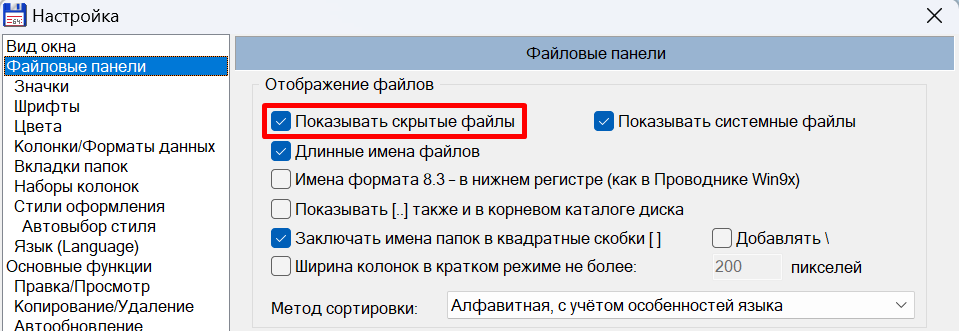
Так же можно удалить временные файлы с помощью сторонних утилит. В total commander — Конфигурация — Настройки — Файловые панели — включить параметры Показать скрытые файлы и Показать системные файлы.
Далее в своей папке удалить файлы с именами ~$<название документа без первых двух символов> и .~lock<название документа>
Linux
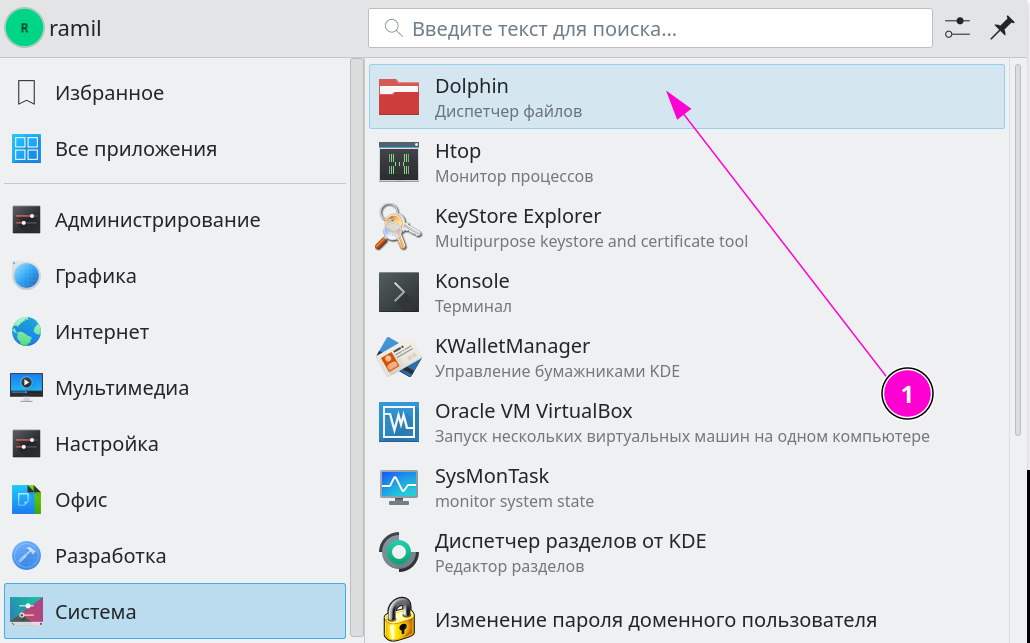
Проводник (оболочка kde — диспетчер файлов Dolphin)
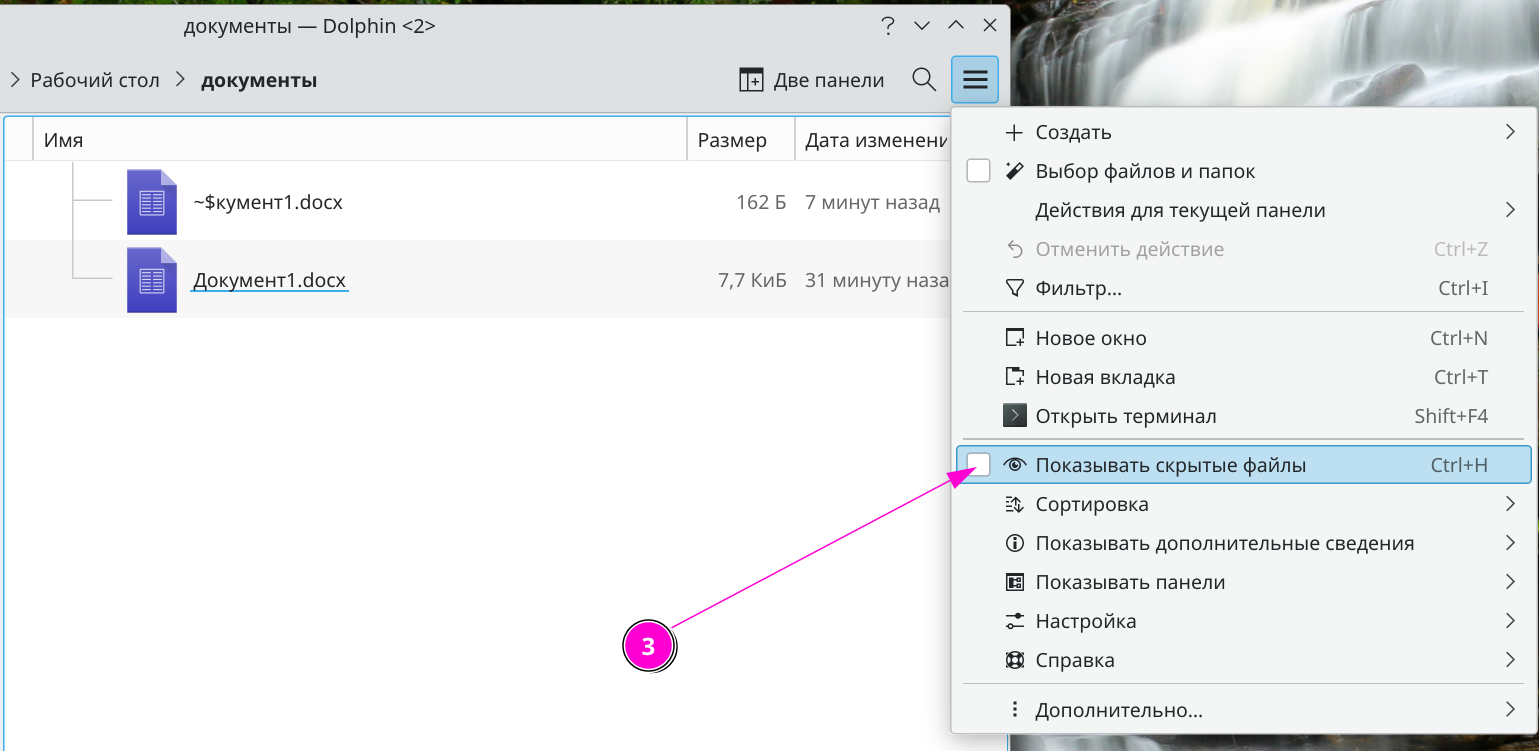
Для включения режима показа скрытых файлов выполните:
- Запустите диспетчер файлов Dolphin;
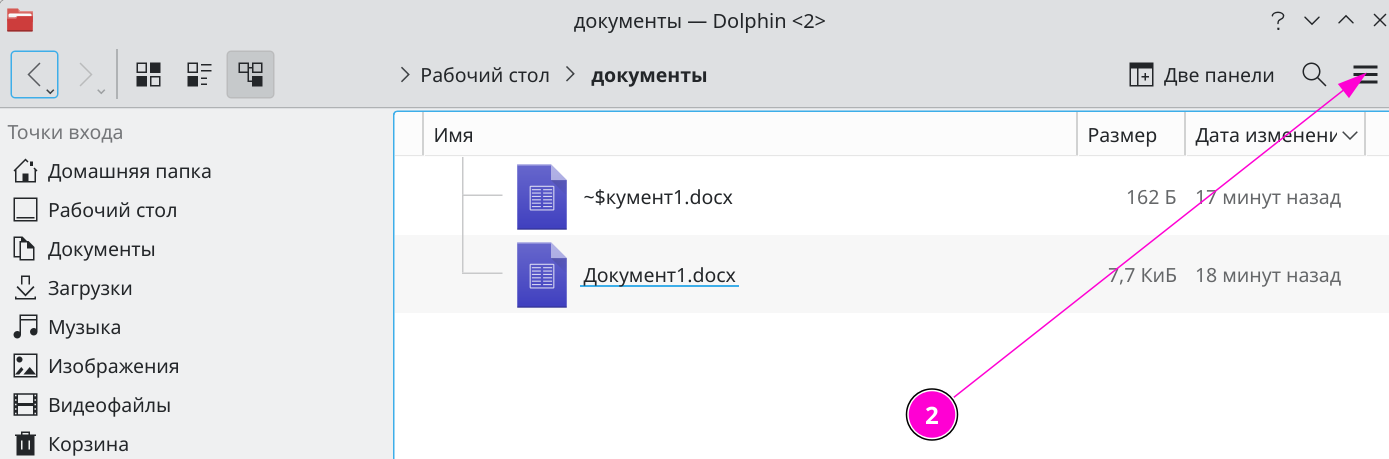
- Нажмите на значок Меню;
- Включить Показать скрытые файлы;
- Удалить файлы с именами
~$<название документа без первых двух символов>и.~lock<название документа>:
Терминал (второй способ)
- Запустите терминал;
- Перейдите в папку с вашим файлом:
cdпуть до папки; - Выполните команду для показа содержимого папки:
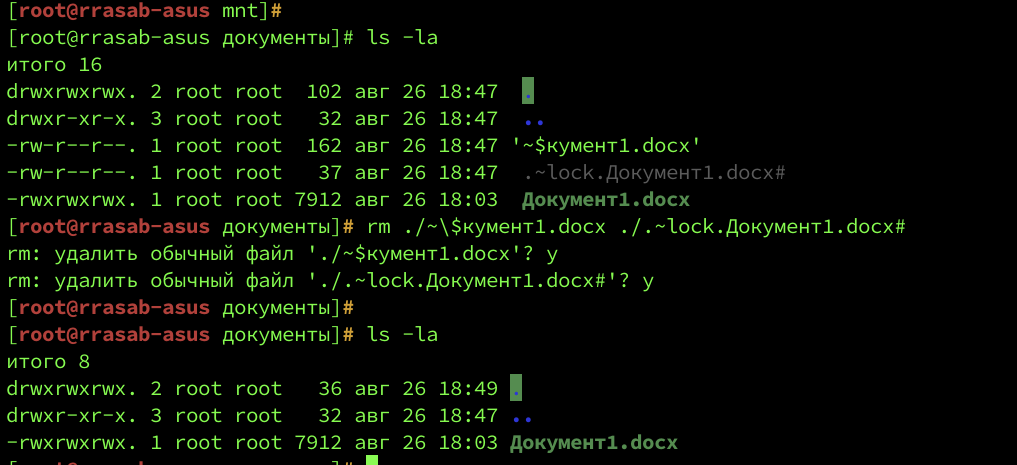
ls -la
- Удалите файлы с именами
~$<название документа без первых двух символов>и.~lock<название документа>. Пример команды:rm ./~\$кумент1.docx ./.~lock.Документ1.docx#
Пример вывода: