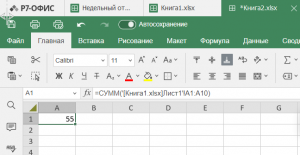
В Десктоп Редакторе с версии 7.3 и выше доступна функция связи ячеек из других таблиц.
Вставка ссылки на ячейку
Для вставки ссылки на ячейку из другой таблицы потребуется выполнить следующие действия:
1. Выделите ячейку и скопируйте горячими клавишами Ctrl\Command + C в файле откуда необходимо взять ячейку.
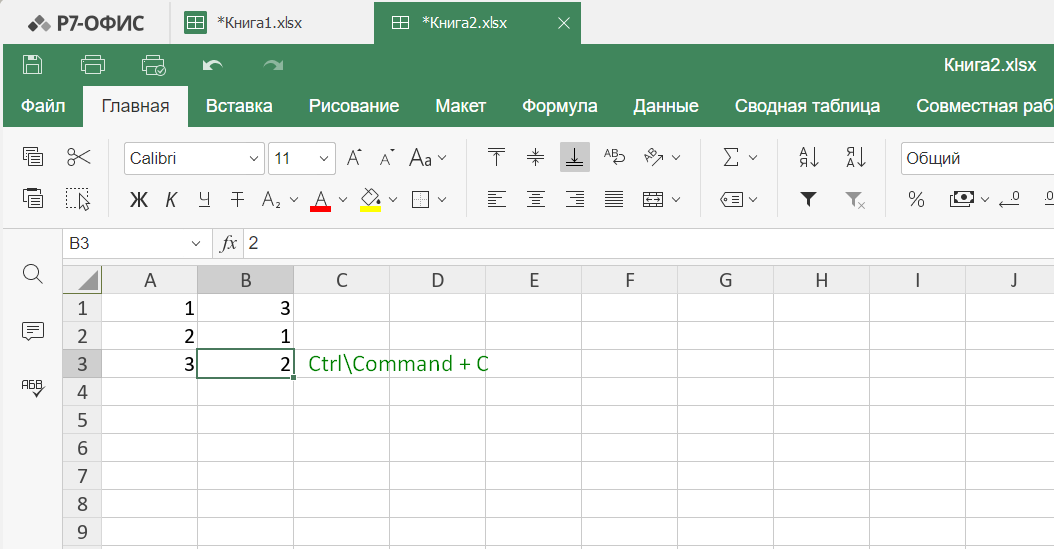
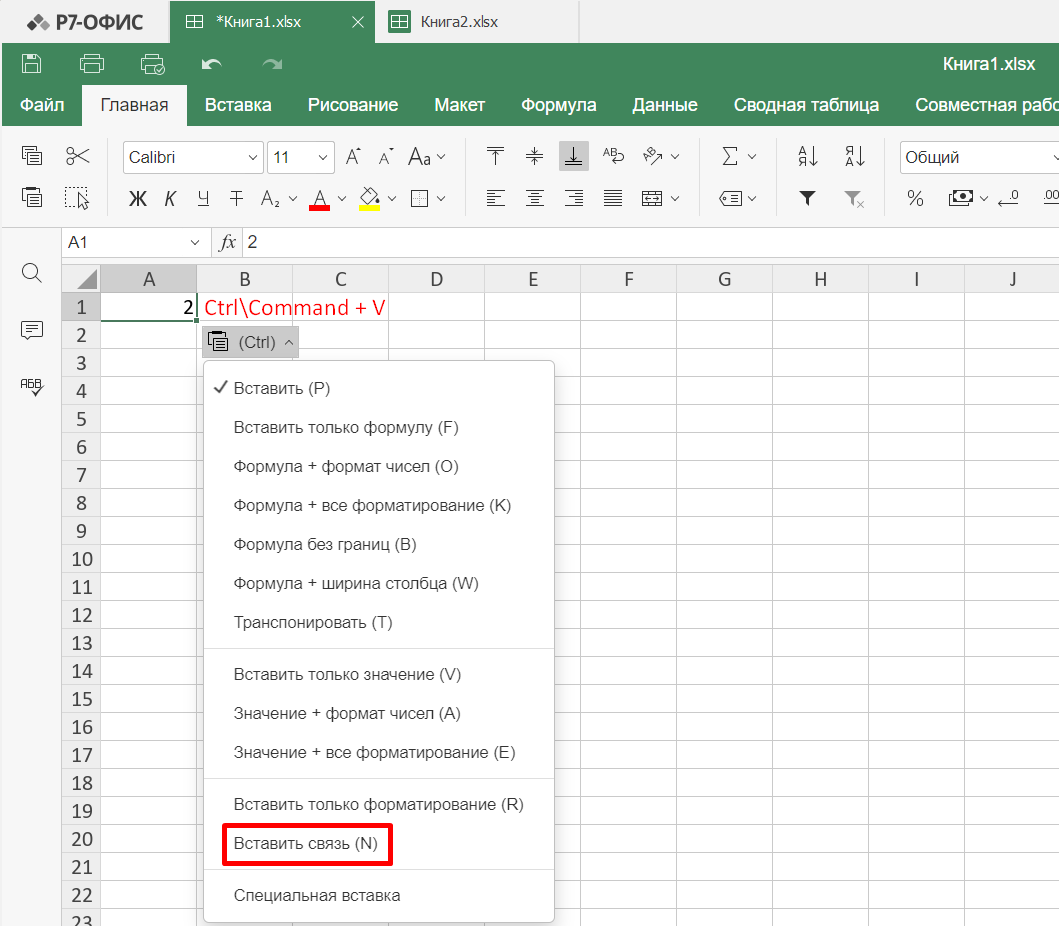
2. Перейдите в файл, в который необходимо добавить ссылку и вставьте горячими клавишами Ctrl\Command + V, удерживайте клавишу Ctrl\Command или нажмите на иконку вставки. Выберите Вставить связь:
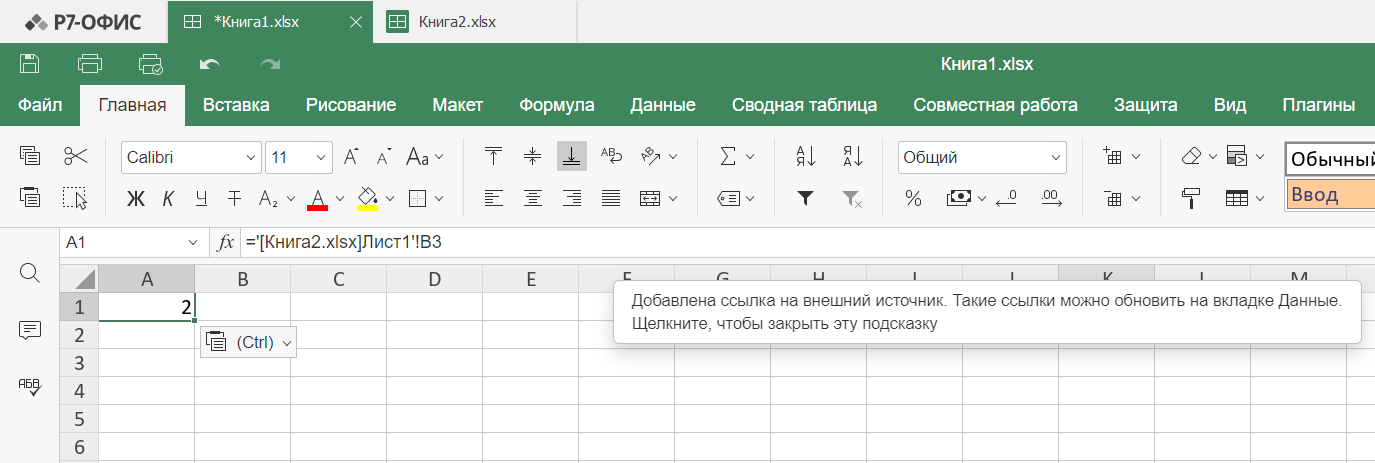
3. Результат вставки связи:
Примеры работы с формулой
Для копирования и вставки ячейки со связью необходимо, чтобы файлы (откуда копируется ячейка и куда вставляется) были сохранены на диске. В случае если файлы были созданы редактором и не сохранены на диске (без определенного пути),то вставка связи будет недоступна. Путь до файла определяется относительно файла, в который вставляется связь.
Пример 1:
Файл Книга2.xlsx, из которого производится копирование, расположен на Рабочем столе и имеет путь C:\Users\Пользователь\Desktop. Файл Книга1.xlsx, в который производится вставка, расположен в каталоге C:\Users\Пользователь\Desktop\Новая папка.
Ссылка на ячейку из Книга2.xlsx будет выглядеть следующим образом: ='Новая папка/[Книга2.xlsx]Лист1'!A1
Пример 2:
Файл Книга2.xlsx, из которого производится копирование, расположен на Рабочем столе и имеет путь C:\Users\Пользователь\Desktop\Новая папка.
Файл Книга1.xlsx, в который производится вставка, расположен в каталоге C:\Users\Пользователь\Desktop. Ссылка на ячейку из Книга2.xlsx будет выглядеть следующим образом: ='/Users/Пользователь/Desktop/[Книга2.xlsx]Лист1'!A1
Вставка ссылки на диапазон
Аналогичным образом можно вставить ссылку на диапазон ячеек.
Пример функции:
=СУММ('[Книга1.xlsx]Лист1'!A1:A10)Пример данных в файле Книга1.xlsx:
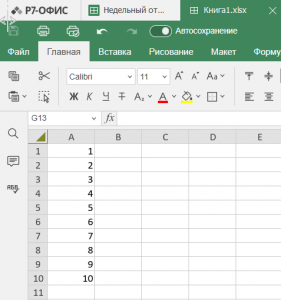
Пример результата работы функции в файле Книга2.xlsx: