











Введение
Возможность запускать только подписанные макросы появилась в Редакторе версии 2024.2.1.461.
Возможность переноса подписи макроса внутри документа появилась начиная с версии 2024.2.1.685.
Для работы с макросами можно использовать следующие режимы:
- Запускать все макросы;
- Запускать только подписанные;
- Полное отключение запуска макросов.
Запуск подписанного макроса возможен при наличии на компьютере установленного СКЗИ «КриптоПро CSP 5.0» ↗ и установленного в КриптоПро сертификата ЭЦП.
Настройка режимов запуска макросов
Управление режимами запуска макросов производится в файле settings.xml:
Путь к файлу в ОС Windows:
C:\Users\ИМЯ_ПОЛЬЗОВАТЕЛЯ\AppData\Local\R7-Office\Editors\data
Путь к файлу в ОС Linux:
/home/ИМЯ_ПОЛЬЗОВАТЕЛЯ/.local/share/r7-office/editors/data/
Путь к файлу в macOS:
/Users/ИМЯ_ПОЛЬЗОВАТЕЛЯ/Library/Application Support/ru.nkt.r7-office-signature/data
Так же начиная с версии 2024.2.1.551 файл settings.xml может располагаться в папке приложения.
Путь к файлу в ОС Windows:
C:\Program Files\r7-office\Editors
Путь к файлу в ОС Linux:
/etc/r7-office/
Достаточно переместить файл settings.xml в указанные выше каталоги и настроить необходимые права доступа к файлу.
Данная настройка обеспечивает гибкость и централизованное управление настройками для разных инсталляций. Эта доработка полезна системным администраторам и пользователям, работающим в корпоративных сетях или на нескольких устройствах, так как позволяет управлять настройками и обновлениями программы.
В settings.xml добавлен тег <macrosrunmode>, который может принимать значения:
- Все макросы: 0;
- Только подписанные: 1;
- Полное отключение: 2.
Пример записи в xml файле:
<macrosrunmode>0</macrosrunmode>
Любое цифровое значение помимо тех что указаны выше, будут приравниваться по функциональности к «0», т.е. позволят запуск всех макросов.
Если в файле settings.xml нет тега <macrosrunmode>, то его можно добавить самостоятельно. Пример файла settings.xml с добавленным тегом <macrosrunmode>:
<Settings><UseDocumentSystemFileLocking>false</UseDocumentSystemFileLocking><allowonlysingleunsavedcopy>true</allowonlysingleunsavedcopy><force-scale>1</force-scale><macrosrunmode>1</macrosrunmode><saveonclose>true</saveonclose><system-scale>0</system-scale></Settings>
Примеры использования настройки режимами запуска макросов
В Редакторе таблиц (документов/презентаций) перейти в меню Плагины, нажать кнопку Макросы, откроется окно интерфейса работы и создания макросов:

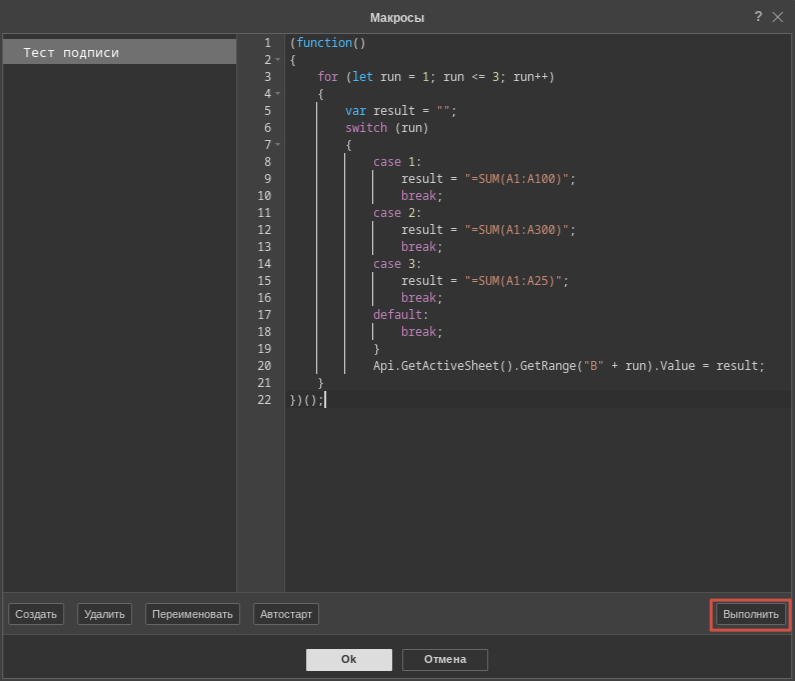
1. При включенном режиме «0» в интерфейсе работы и создания макросов нет кнопки Подписать, активна кнопка Выполнить, есть возможность запускать все макросы:
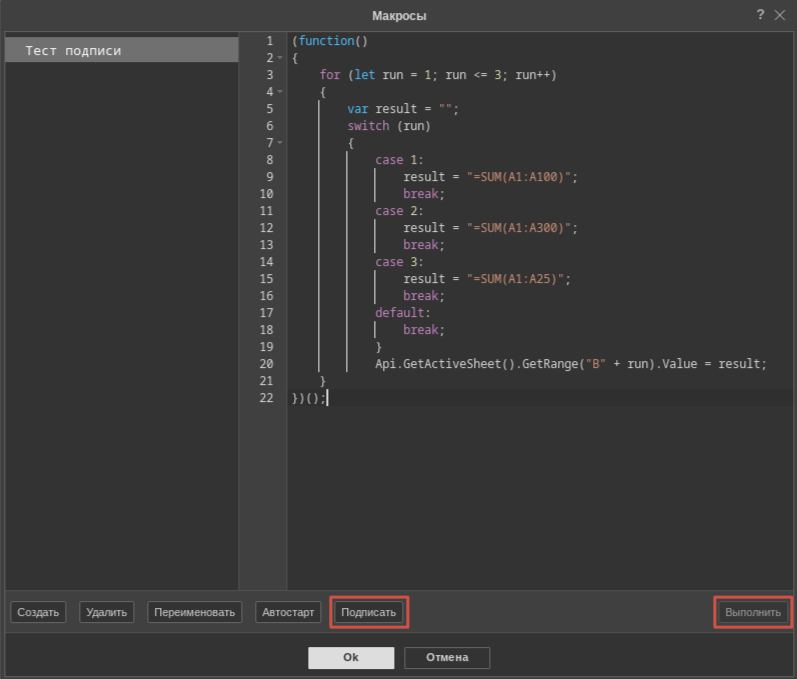
2. При включенном режиме «1» в интерфейсе работы и создания макросов появляется кнопка Подписать, активна кнопка Выполнить, есть возможность запускать только подписанные макросы:
После нажатия кнопки Подписать, откроется окно с выбором сертификата, которым нужно будет подписать выполняемый макрос:
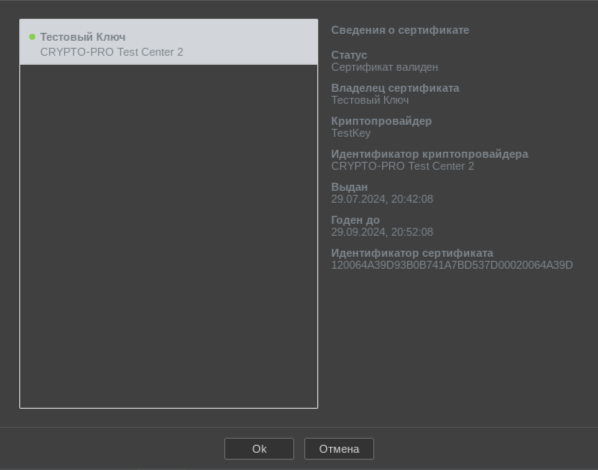
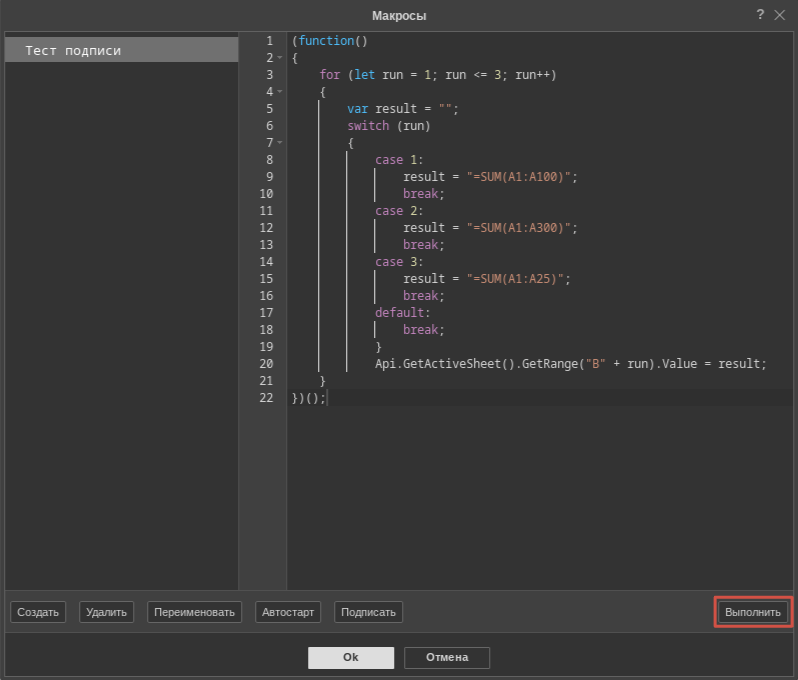
Выбирается нужный сертификат и нажимается кнопка Ок, кнопка Выполнить становиться активной, макрос можно выполнять:
3. При включенном режиме «2» в интерфейсе работы и создания макросов нет кнопки Подписать, не активна кнопка Выполнить, нет возможности запускать макросы:


