











Для отладки макросов Р7 следуйте приведенным ниже инструкциям. Есть два способа запустить макрос в режиме отладки.
Вариант 1. Использование точек останова
- Откройте вкладку «Плагины» и нажмите «Макросы».
- Используйте метод log объекта консоли в вашем скрипте, чтобы отобразить информацию журнала в консоли отладки браузера:
console.log(123);
var oDocument = Api.GetDocument();
var oParagraph = oDocument.GetElement(0);
oParagraph.AddText("Hello world!");
3. Нажмите кнопку «Выполнить», чтобы запустить скрипт.
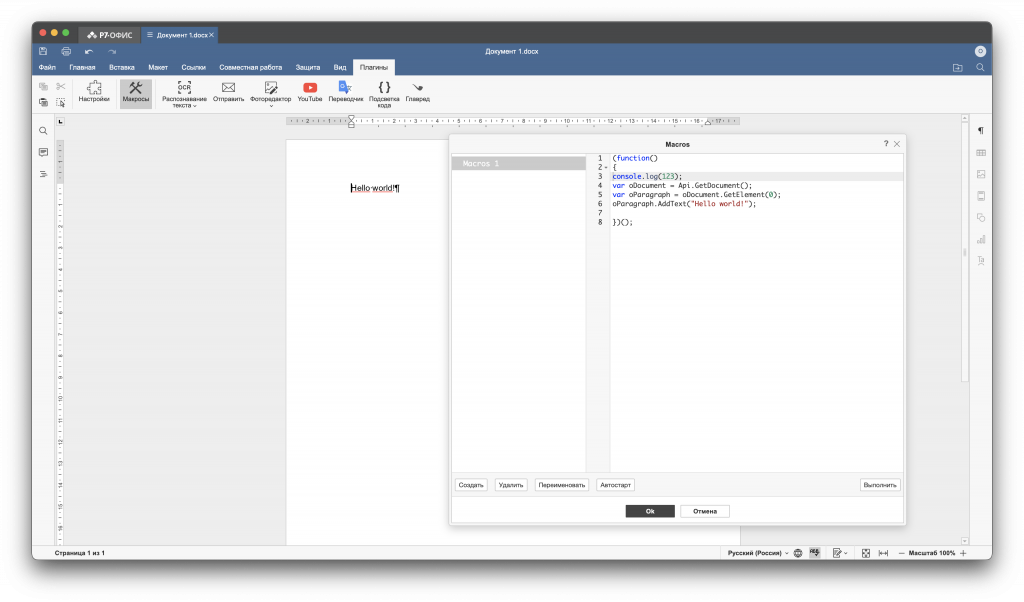
4. Для отладки макросов и плагинов Вы можете использовать Консоль разработчика.
В браузере Вы можете вызвать Консоль разработчика клавишей F12.
Для Десктоп редактора на Windows необходимо запустить приложение с параметром ––ascdesktop-support-debug-info, для Linux: запустить приложение через терминал с помощью команды:
r7-office ––ascdesktop-support-debug-info. После запуска редактора таблиц/презентаций/документов необходимо нажать клавишу F1. Лог будет выводиться на вкладке «Console»
5. Щелкните ссылку debugger:///VM(XXX) справа от строки с сообщением журнала. Файл VMXXX с вашим скриптом будет открыт.
6. Установите точку останова, щелкнув номер строки, и снова запустите скрипт.
Выполнение скрипта приостановлено, и теперь вы можете видеть текущие значения переменных, выполнять команды в консоли и т.д.
Вариант 2. С помощью команды отладчика
- Откройте вкладку «Плагины» и нажмите «Макросы».
2. Используйте команду отладчика в своем скрипте:
debugger;
var oDocument = Api.GetDocument();
var oParagraph = oDocument.GetElement(0);
oParagraph.AddText("Hello world!");
3. Откройте консоль отладки, нажав кнопку F12.
4. Нажмите кнопку «Выполнить», чтобы запустить скрипт.
Обратите внимание, что команда отладчика будет работать, только если открыты средства разработки. В противном случае браузер его проигнорирует.
Команда отладчика работает как точка останова и приостанавливает выполнение в той точке скрипта, где эта команда вставлена.

