











Содержание
- 1. Подготовка
- 2. Распаковка архива на обеих нодах
- 3. Установка
- 3.1. Запуск установщика
- 3.2. Установка whiptail
- 3.3. Старт установки
- 3.4. Выбор типа установки (Установка вынесенного сервера документов на ноде №1)
- 3.5. Установка среды контейнеризации
- 3.6. Сервер документов: установка настроек RabbitMQ для сервера документов
- 3.7. Сервер документов: определение домена основного домена для Сервера документов
- 3.8. Сервер документов: установка префикса FQDN для Сервера документов
- 3.9. Сервер документов: установка настроек PostgreSQL для сервера документов
- 3.10. Сервер документов: запрос JWT-токена
- 3.11. Сервер документов: установка сертификата SSL
- 3.12. Установка на ноде №2 Корпоративного сервера 2024
- 3.13. Установка среды контейнеризации
- 3.14. Корпоративный сервер: установка настроек для RabbitMQ Корпоративного сервера
- 3.15. Определение домена: основного домена для Сервера документов и Корпоративного сервера
- 3.16. Корпоративный сервер: установка префиксов FQDN для модулей Корпоративного сервера
- 3.17. Сервер документов: запрос JWT-токена
- 3.18. Корпоративный сервер: хранение логов Корпоративного сервера
- 3.19. Корпоративный сервер: установка настроек PostgreSQL для Корпоративного сервера
- 3.20. Корпоративный сервер: установка сертификата SSL
- 3.21. Почтовый сервер: настройки Почтового сервера
- 3.22. Завершение установки
- 3.23. Сбор лог-файлов установки
- 4. Проверка установки
- 5. Запуск
- 6. Подключение почтового сервера
- 7. Работа с почтовыми ящиками
Дисклеймер:
Обратите внимание, что используемый в данной инструкции установщик находится на стадии бета-тестирования и не является финальной версией. Функциональность, интерфейс и шаги установки могут быть изменены в последующих релизах.
Настоящая документация носит ознакомительный характер и может содержать неактуальные или устаревшие сведения. Мы прилагаем все усилия для её своевременной актуализации, однако рекомендуем учитывать возможные расхождения между описанием и фактическим процессом установки.
Для получения самой актуальной информации и поддержки при установке обращайтесь в службу технической поддержки.
1. Подготовка
На CentOS-подобных системах, таких как RedOS и других, отключите SELinux и удалите предустановленный postfix:
1. В файле /etc/selinux/config укажите SELINUX=disabled для отключения SELinux при загрузке системы.
2. Выполните в командной строке:
setenforce 0
3. Удалите предустановленный MTA-сервер postfix:
dnf remove postfix
#yum remove postfix
Для систем AstraLinux Voronezh/Smolensk деактивируйте защиту службы systemd для корректной установки службы Docker согласно официальной документации ↗.
Добавьте А-записи для имен сайтов и почтового сервера в DNS-сервер.
Если почтовый сервер будет выполнять отправку писем на сторонний почтовый сервер, то в глобальном DNS-сервере необходимы MX/PTR/SPF записи для почтового сервера.
Отсутствие или неправильная настройка DNS-записей почтового сервера приводит к блокировке приема писем от вашего сервера, а также включению вашего IP/DNS-имени в спам-списки RBL/SBL/DBL/DNSBL.
Среда контейнеризации Docker работает только на глобальных DNS-именах.
Среда контейнеризации не поддерживает локальные DNS-записи, указанные в /etc/hosts.
Согласно официальной документации ↗ Необходимо использовать глобальные DNS-записи.
А в случае использования внутреннего DNS-сервера требуется настройка демона Docker.
По этой причине контейнер Документ-сервера не может найти путь до Корпоративного сервера, в следствии чего редактирование документов работать не будет.
Также состояние системы показывает некорректную работу инсталляции.
Необходимо использовать глобальные DNS-имена или настроить внутренний dns-сервер и указать демону Docker новую конфигурацию DNS:
Отредактировать файл конфигурации Docker:
nano /etc/docker/daemon.json
Привести к виду параметры конфигурации:
{
...
"dns": ["УКАЗАТЬ IP-АДРЕСА DNS-СЕРВЕРОВ","192.168.xxx.xxx", "10.10.xxx.xxx", "xxx.xxx.xxx.xxx"],
"dns-search": ["domain.ru"]
...
}
Перезапустить docker:
systemctl restart docker
На firewall должны быть открыты порты 80/443, а также порты smtp и imap.
Отключите SELinux и добавите А-записи для имен сайтов в DNS-сервер.
Примеры сайтов:
- admin.s7-office.site — сайт Р7-Управление;
- disk.s7-office.site — сайт Р7-Диск;
- mail.s7-office.site — сайт Р7-Почта;
- contacts.s7-office.site — сайт Р7-Контакты;
- calendar.s7-office.site — сайт Р7-Календарь;
- projects.s7-office.site — сайт Р7-Проекты;
- doc.s7-office.site — сайт Р7-Сервер документов;
- draw.s7-office.site — сайт Р7-Графика;
- mx.s7-office.site — fqdn-имя почтового сервер.
Для установки потребуется wildcard сертификат, содержащий полную цепочку (fullchain).
Например:
—-BEGIN CERTIFICATE——

(Your Primary SSL certificate: your_domain_name.crt)

——END CERTIFICATE——

——BEGIN CERTIFICATE——

(Your Intermediate certificate: DigiCertCA.crt)

——END CERTIFICATE——

——BEGIN CERTIFICATE——

(Your Root certificate: TrustedRoot.crt)

——END CERTIFICATE——
Где:
Основной Certificate — your_domain_name.crt
Промежуточный Certificate — DigiCertCA.crt
Корневой Certificate — TrustedRoot.crt
Скачайте архив с дистрибутивом.
Вам потребуется скачать архив на два сервера:
- Для установки Корпоративного сервера 2024;
- Для установки Сервера документов.
2. Распаковка архива на обеих нодах
Скачайте архив в папку /tmp и распакуйте в папку /opt:
cd /tmp
Для онлайн релиза:
wget https://download.r7-office.ru/disk/dockercompose/r7-office-docker-installer-5.0.0-16832-1604-1.13.0-online.tar.gz
MD5: 2DEE79258C6090BAB524C34FEFC2591E
Для офлайн релиза:
wget https://download.r7-office.ru/disk/dockercompose/r7-office-docker-installer-5.0.0-16832-1604-1.13.0-offline.tar.gz
MD5: 1ECA31861C6674B5DB3118D0EFDABE73
Далее выполните команду:
unzip r7-office* -d /opt/
Установщик распакуется в папку:
/opt/r7-office-docker/
По желанию, измените название каталога, например: /opt/r7-office.
Копии сертификата и ключа к сертификату расположите на двух нодах с Корпоративным сервером 2024 и Сервером документов в папке:
/opt/r7-office-docker/configs/ssl
По умолчанию название сертификата fullchain.crt и ключа privkey.key, рекомендуем оставить эти названия.
При наличии файла лицензии скопировать файл в путь:
cp [path]/license.lic /opt/r7-office-docker/license/
3. Установка
3.1. Запуск установщика
Перейдите в папку с распакованным архивом и запустите установщик:
сd /opt/r7-office-docker/
./installer
Установка запускается одинаково для обеих нод.
3.2. Установка whiptail
Если не установлен Whiptail, установщик предложит установить его.
Введите «Y» или «Yes»:
3.3. Старт установки
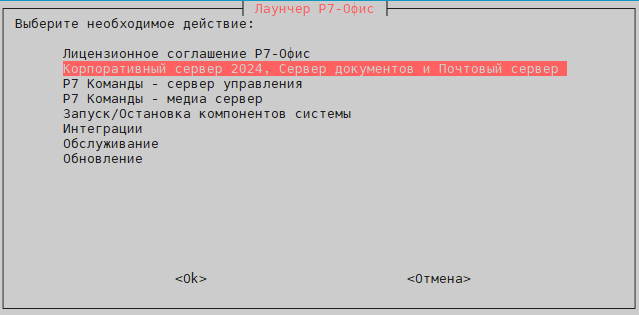
Выберите пункт установка/обновление:
3.4. Выбор типа установки (Установка вынесенного сервера документов на ноде №1)
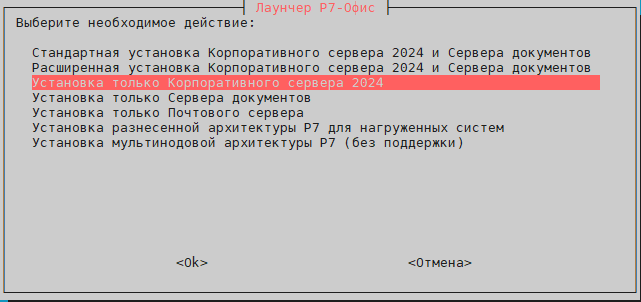
Выберите «Установка только сервера документов Р7»:
3.5. Установка среды контейнеризации
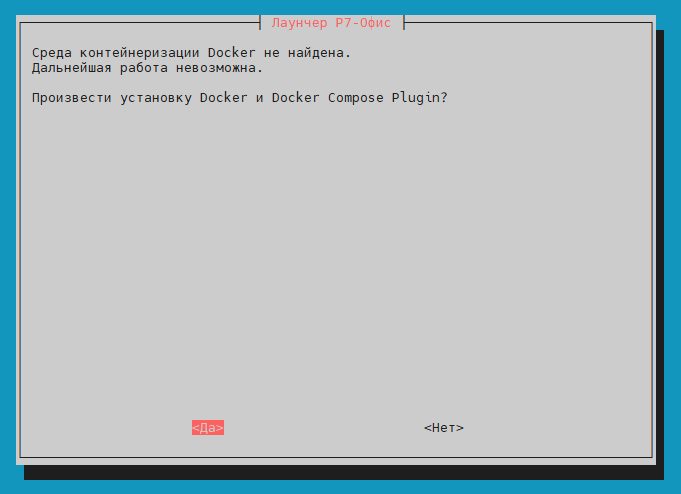
Если среда контейнеризации Docker и плагин Docker Compose не установлены, установщик предложит установить:
Docker и Docker Compose установлены:
3.6. Сервер документов: установка настроек RabbitMQ для сервера документов
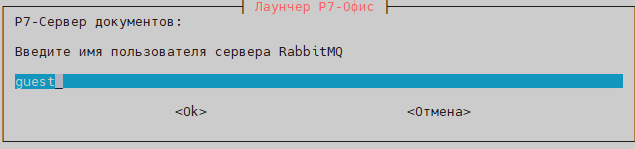
Укажите пользователя RabbitMQ для сервера документов:
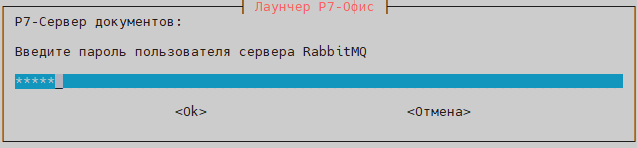
Впишите свой пароль для RabbitMQ сервера документов дважды:
3.7. Сервер документов: определение домена основного домена для Сервера документов
Укажите доменное имя, которое будет использоваться и для которого выпущен сертификат:

3.8. Сервер документов: установка префикса FQDN для Сервера документов
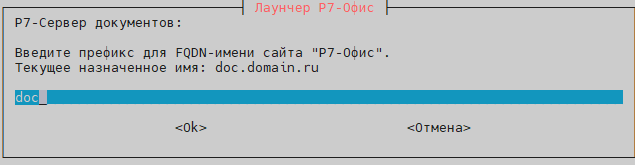
Укажите префикс для сервера документов:
3.9. Сервер документов: установка настроек PostgreSQL для сервера документов
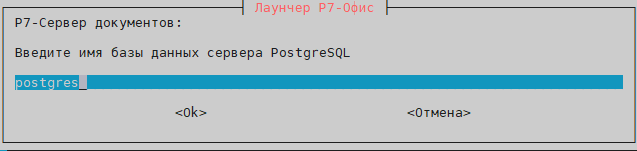
Укажите имя базы данных для сервера документов:
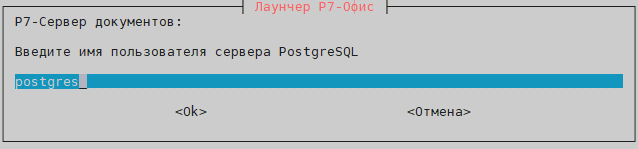
Укажите пользователя для PostgreSQL сервера документов:
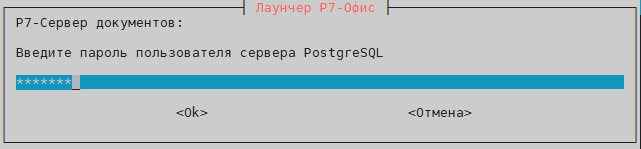
Введите ваш пароль для этого пользователя дважды:
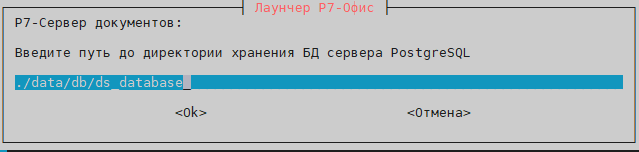
Укажите путь, где будет хранится БД сервера документов. Если директория не существует, она будет создана:
3.10. Сервер документов: запрос JWT-токена
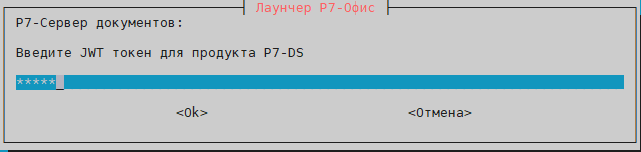
Укажите JWT-токен для взаимодействия корпоративного сервера и сервера документов дважды:
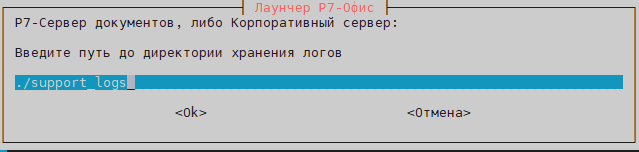
Укажите путь для хранения логов. Если директория не существует, то она будет создана:
3.11. Сервер документов: установка сертификата SSL
Необходимо указать путь до расположения сертификата и ключа:
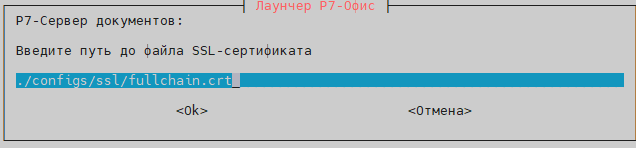
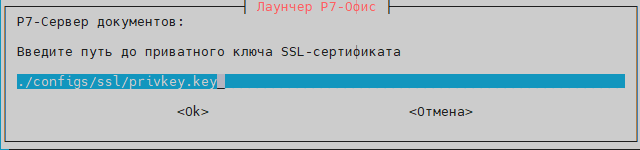
После будут произведены расчеты ресурсов вашей системы, вы можете согласиться и продолжить дальнейшую установку, либо отказаться, для изменения сайзингов.
После завершения установки по адресу https://doc.domain.ru вы должны увидеть окно приглашения «Сервер документов».
3.12. Установка на ноде №2 Корпоративного сервера 2024
Переключаемся на второй сервер и выполняем дальнейшие действия на нем.
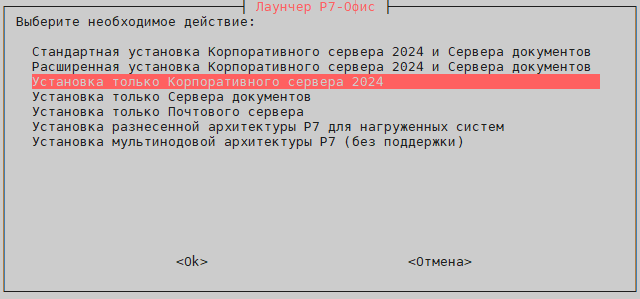
Выберите пункт Установка только Корпоративного сервере 2024:
3.13. Установка среды контейнеризации
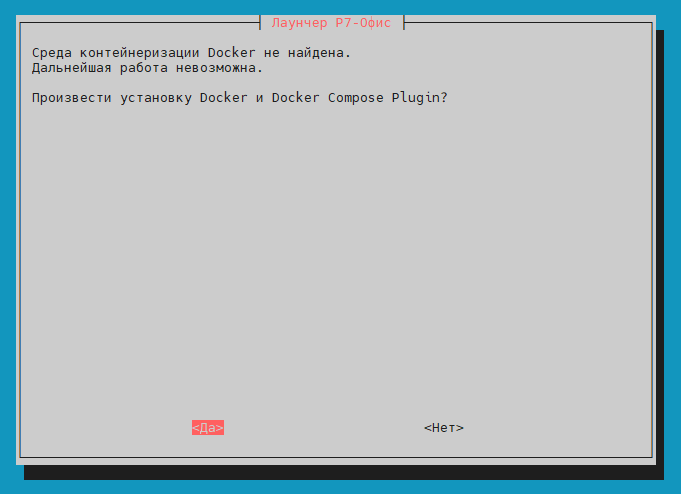
Если среда контейнеризации Docker и плагин Docker Compose не установлены, установщик предложит установить:
Docker и Docker Compose установлены:
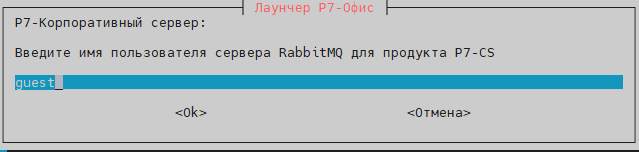
3.14. Корпоративный сервер: установка настроек для RabbitMQ Корпоративного сервера
Укажите пользователя RabbitMQ для Корпоративного сервера:
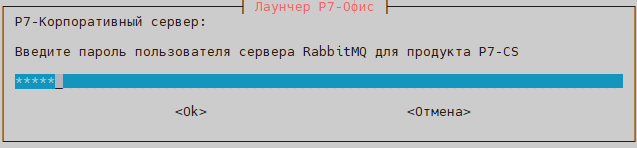
Введите ваш пароль дважды:
3.15. Определение домена: основного домена для Сервера документов и Корпоративного сервера
Укажите доменное имя (оно должно быть одинаковым и для Корпоративного сервера и Сервера документов), которое будет использоваться и для которого выпущен сертификат:

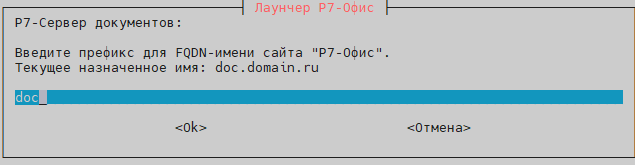
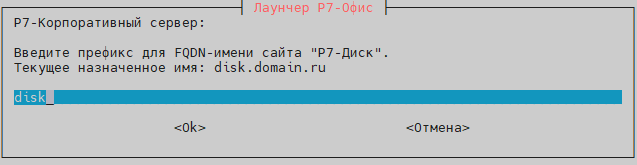
3.16. Корпоративный сервер: установка префиксов FQDN для модулей Корпоративного сервера
Укажите префикс для сервера документов:
Укажите префикс для Р7-Диск:
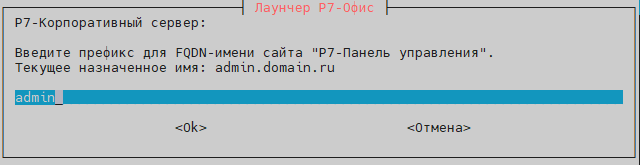
Укажите префикс для Р7-Панель управления:
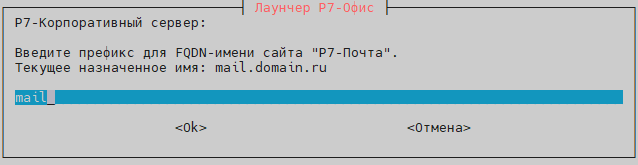
Укажите префикс для Р7-Почта:
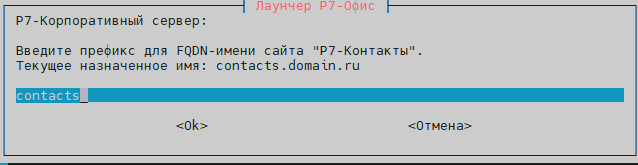
Укажите префикс для Р7-Контакты:
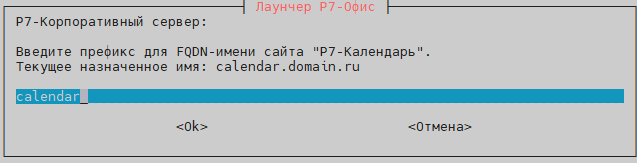
Укажите префикс для Р7-Календарь:
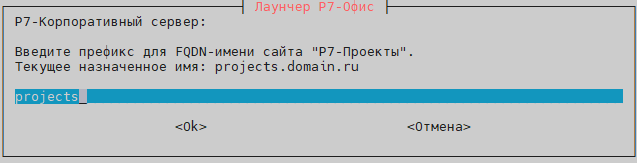
Укажите префикс для Р7-Проекты:
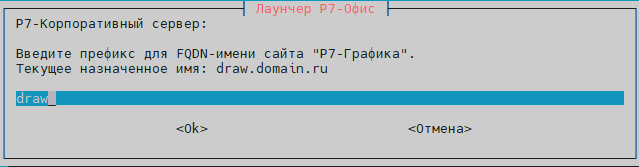
Укажите префикс для Р7-Графика:
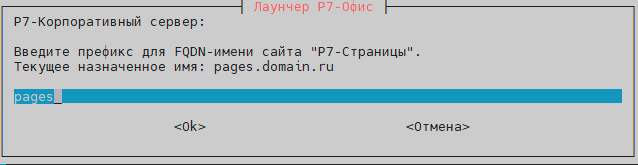
Укажите префикс для Р7-Страницы:
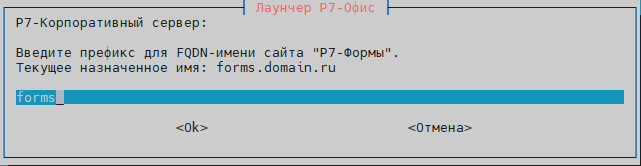
Укажите префикс для Р7-Формы:
3.17. Сервер документов: запрос JWT-токена
Укажите JWT-токен дважды для взаимодействия Корпоративного сервера и Сервера документов:
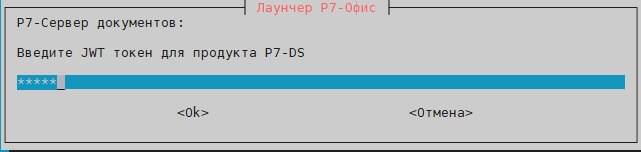
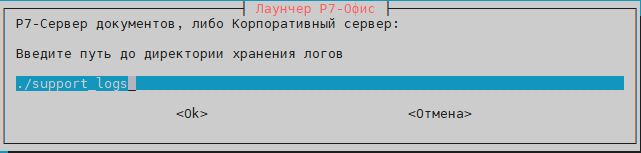
3.18. Корпоративный сервер: хранение логов Корпоративного сервера
Укажите путь для хранения логов. Если директория не существует, то она будет создана:
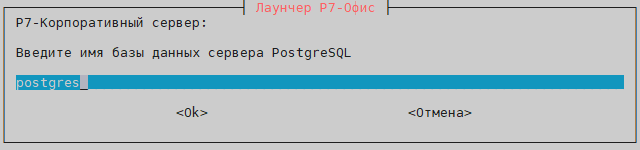
3.19. Корпоративный сервер: установка настроек PostgreSQL для Корпоративного сервера
Укажите имя базы данных PostgreSQL для Корпоративного сервера:
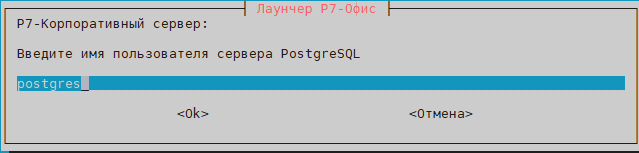
Укажите имя пользователя PostgreSQL для Корпоративного сервера:
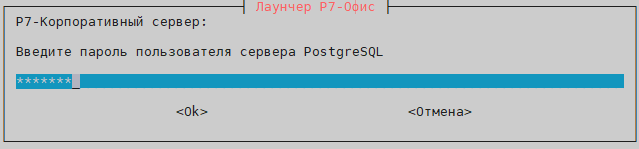
Введите ваш пароль для этого пользователя дважды:
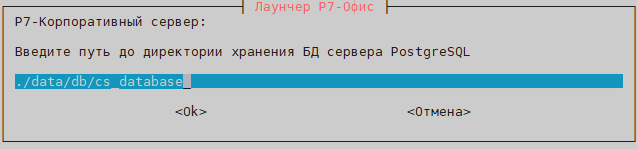
Укажите путь хранения этой базы данных. Если директория не существует, то она будет создана:
3.20. Корпоративный сервер: установка сертификата SSL
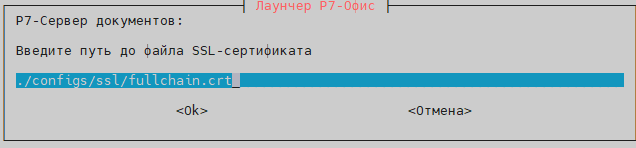
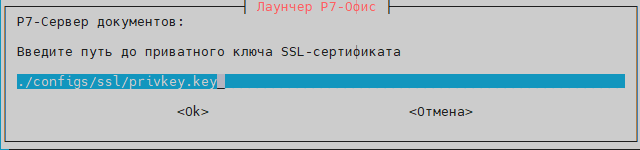
Необходимо указать путь до расположения сертификата и ключа:
3.21. Почтовый сервер: настройки Почтового сервера
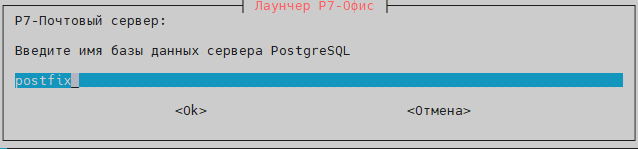
Укажите имя базы данных PostgreSQL почтового сервера:
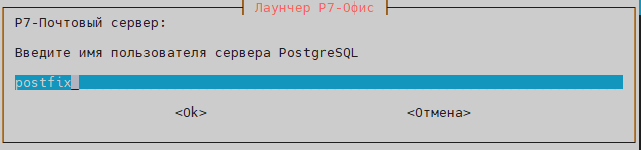
Укажите пользователя этой базы данных:
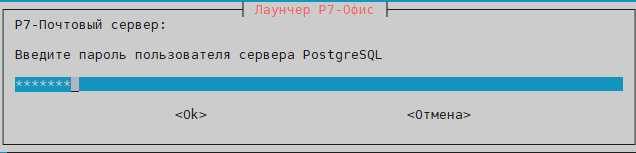
Укажите пароль этого пользователя дважды:
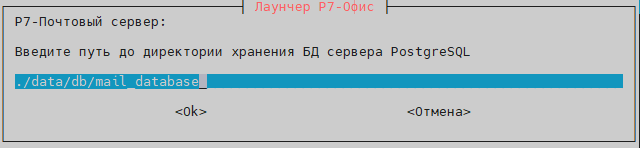
Укажите путь хранения базы данных PostgreSQL для почтового сервера. Если директория не существует, то она будет создана:
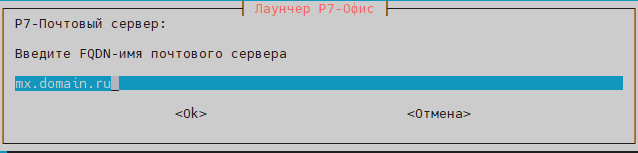
Укажите МХ запись для вашего почтового сервера:
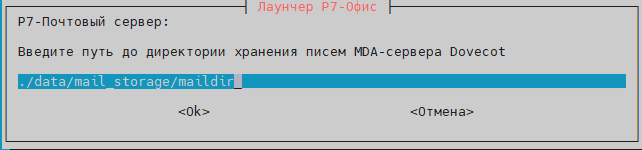
Укажите путь, где будут храниться письма. Если директория не существует, то она будет создана:
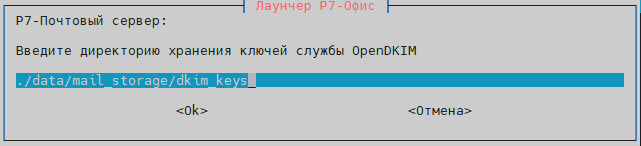
Укажите путь хранения ключей OpenDKIM. Если директория не существует, то она будет создана:
3.22. Завершение установки
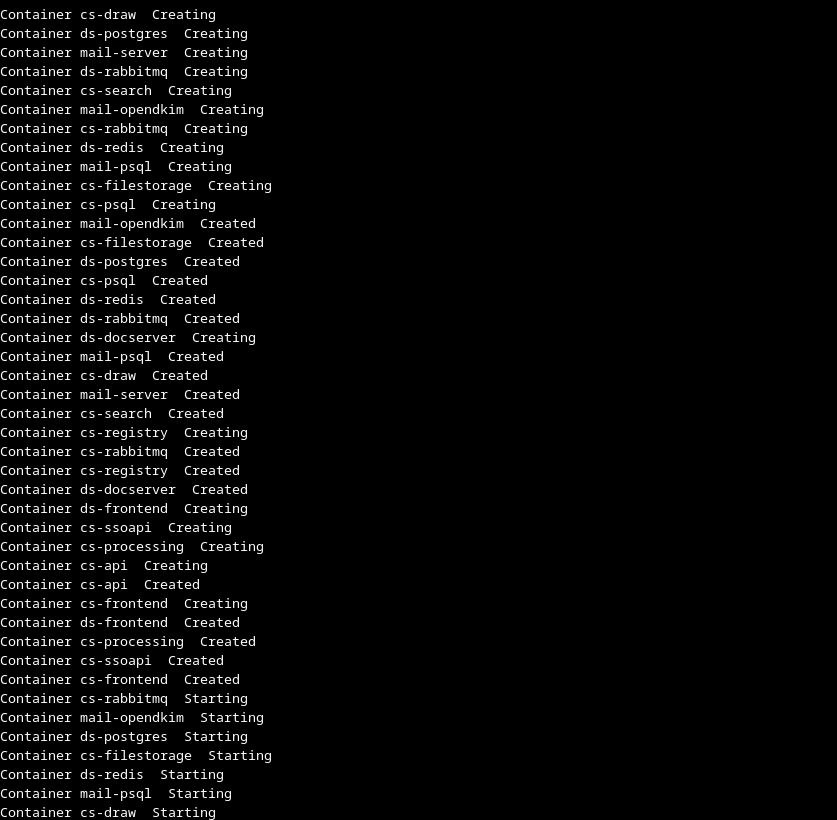
Далее вы увидите окна с расчетами ваших текущих сайзингов, вы можете согласиться и продолжить установку, либо отменить для изменения характеристик:
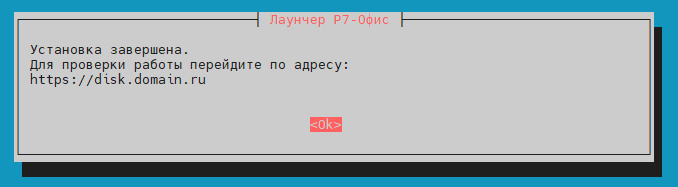
По окончании установки будет выведено дополнительное окно об успешности установки:
3.23. Сбор лог-файлов установки
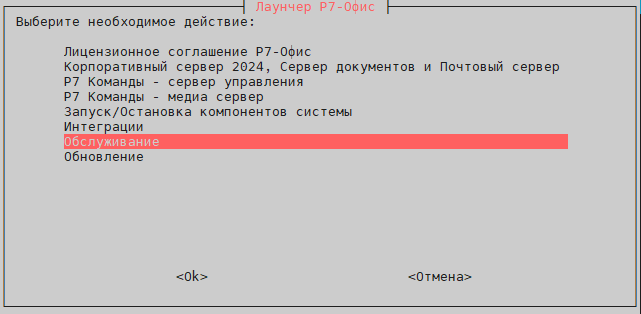
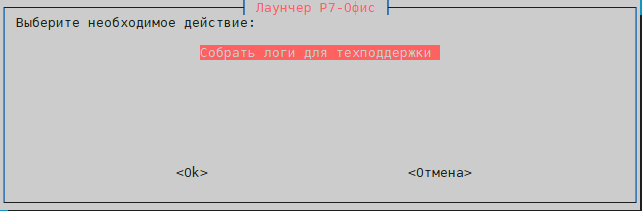
После завершения установки, можно зайти в пункт обслуживания и собрать лог-файлы для технической поддержки:
Лог-файлы для техподдержки собраны:
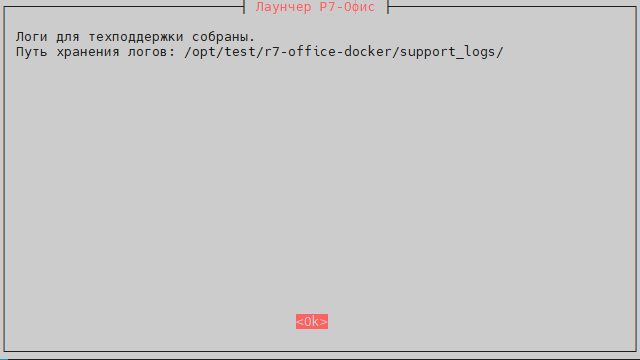
Расположение файлов будет указано в сообщении.
4. Проверка установки
После завершения установки, можно проверить наличие запущенных контейнеров, введя команду:
docker ps
5. Запуск
Пройдите по адресу, указанному при завершении установки:
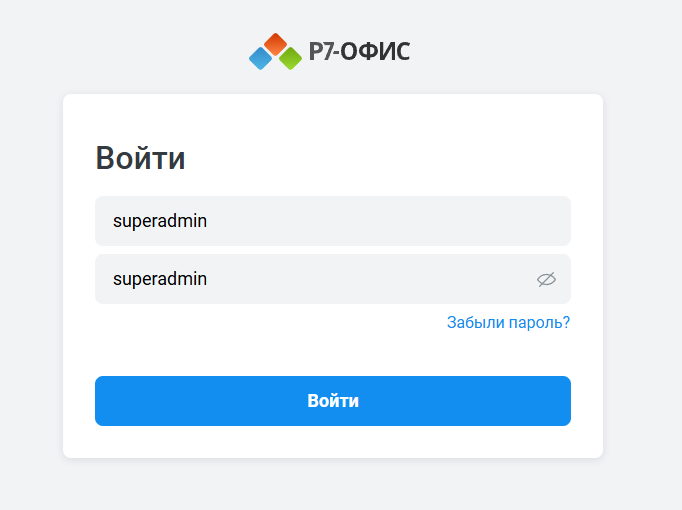
Учетные данные по умолчанию:
Логин: superadmin
Пароль: superadmin
6. Подключение почтового сервера
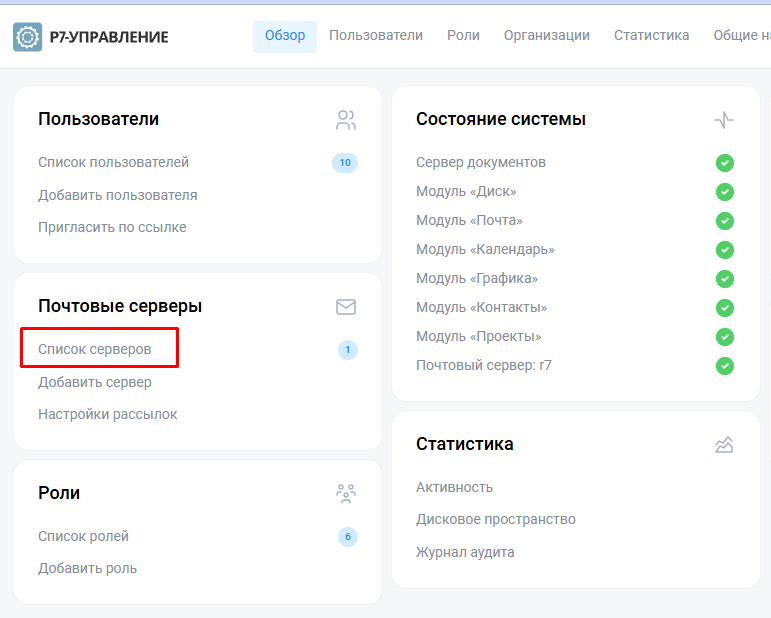
В меню сайта Р7-Управление нажмите «Список серверов»:
Нажмите «добавить сервер» и введите настройки вашего почтового сервера, указав ваш домен. Затем нажмите «сохранить»:
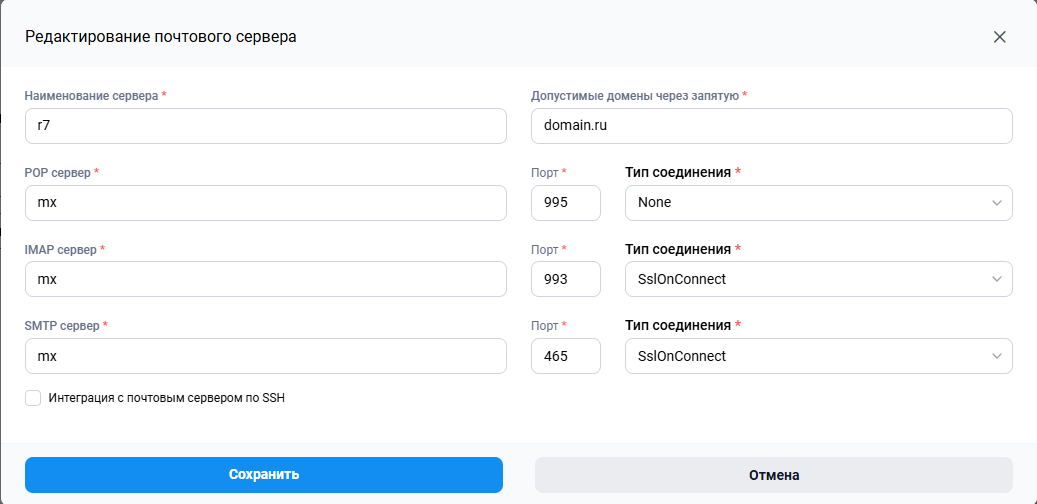
Адрес почтового сервера поддерживает как dns-имя, так и сетевое имя почтового сервера в контейнерной сети.
7. Работа с почтовыми ящиками
Выполняются на ноде с Корпоративным сервером.
В нашем случае — нода №2.
7.1. Настройка почтовых ящиков почтового сервера Р7 через интерфейс установщика
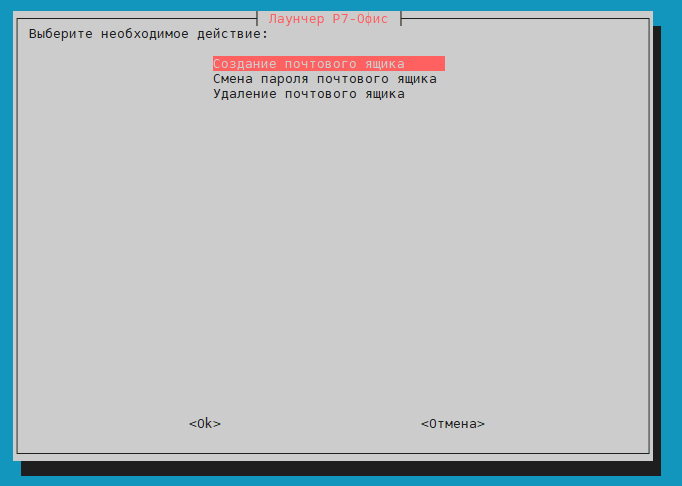
Выберите пункт «Обслуживание», затем пункт меню «Обслуживание почтового ящика»:
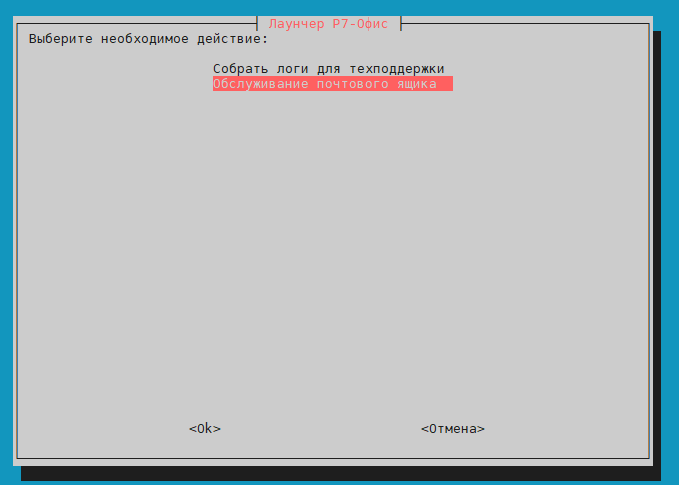
Вы можете:
- Создать почтовый ящик;
- Сменить пароль почтового ящика;
- Удалить почтовый ящик.
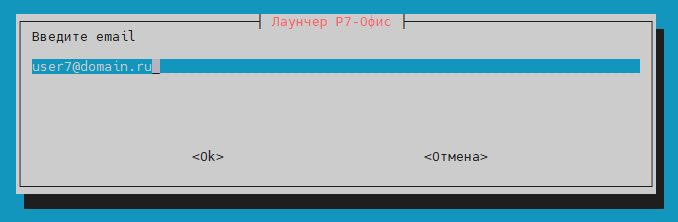
После выбора пункта меню, вам потребуется ввести наименование почтового ящика:
Обработчик не позволит вам выполнить ошибочные действия с несуществующими почтовыми ящиками и несуществующими доменами.
7.2. Терминальные команды для работы с почтовым сервером Р7
Вы можете использовать команды в терминале, в примерах в первой строке указан синтаксис команды, во второй — пример использования.
- Создание почтового ящика:
docker exec mail-server /scripts/create_user.sh new_email password
docker exec mail-server /scripts/create_user.sh user@domain.ru GHfker6453Kd
- Изменение пароля почтового ящика:
docker exec mail-server /scripts/change_password_user.sh email new_password
docker exec mail-server /scripts/change_password_user.sh user@domain.ru uhfkdHGD53
- Удаление пользователя:
docker exec mail-server /scripts/delete_user.sh email
docker exec mail-server /scripts/delete_user.sh user@domain.ru
- Изменение имени ящика:
docker exec mail-server /scripts/change_email.sh old_email new_email
docker exec mail-server /scripts/change_email.sh old_email_user@domain.ru new_email_user@domain.ru
- Создание алиаса:
docker exec mail-server /scripts/create_alias.sh new_alias email
docker exec mail-server /scripts/create_alias.sh support@domain.ru user@domain.ru
- Создание алиасов для почтовых ящиков:
docker exec mail-server /scripts/create_alias_multy.sh new_alias list_email
docker exec mail-server /scripts/create_alias_multy.sh support@domain.ru ivanovaa@example.ru,petrovaa@example.ru,sidorov@example.ru
- Изменение имени алиаса:
docker exec mail-server /scripts/create_alias_multy.sh old_alias new_alias
docker exec mail-server /scripts/create_alias_multy.sh support@domain.ru sup_tech@domain.ru
- Удаление алиаса:
docker exec mail-server /scripts/delete_alias.sh alias
docker exec mail-server /scripts/delete_alias.sh support@domain.ru
- Поиск почтового ящика:
docker exec mail-server /scripts/check_email.sh email
docker exec mail-server /scripts/check_email.sh user@domain.ru

