











Содержание
- 1. Подготовка
- 2. Распаковка архива на всех нодах
- 3. Установка
- 4. Установка на нода-1 (192.168.0.11)
- 5. Установка на нода-2 (192.168.0.12)
- 6. Установка на нода-3 (192.168.0.13)
- 6.1. Установка на ноде-3 сервисов DS-RabbitMQ, DS-Docserver, DS-Frontend для Сервера документов
- 6.2. Настройка hostname для RabbitMQ Сервера документов
- 6.3. Настройка порта для RabbitMQ Сервера документов
- 6.4. Настройка для RabbitMQ Сервера документов
- 6.5. Настройка FQDN и префикса для сервисов DS-Docserver и DS-Frontend
- 6.6. Настройка параметров БД DS-PosytgreSQL для сервиса DS-Docserver Сервера документов
- 6.7. Настройка параметров DS-Redis для сервиса DS-Docserver Сервера документов
- 6.8. Настройка для сервиса DS-Docserver (Backend) Сервера документов
- 6.9. Настройка порта для DS-Docserver Сервера документов
- 6.10. Создание JWT-токена
- 6.11. Установка сертификата SSL
- 6.12. Настройка открытого порта для сервиса DS-Frontend
- 7. Установка на нода-4 (192.168.0.14)
- 8. Установка на нода-5 (192.168.0.15)
- 8.1. Установка на ноде-5 сервиса CS-PostgreSQL для Корпоративного сервера
- 8.2. Установка настроек для CS-PostgreSQL Корпоративного сервера
- 8.3. Создание JWT-токена
- 8.4. Настройка hostname для CS-PostgreSQL Корпоративного сервера
- 8.5. Настройка порта для CS-PostgreSQL Корпоративного сервера
- 8.6. Установка настроек CS-PostgreSQL для Корпоративного сервера
- 8.7. Расположение базы данных
- 8.8. Расположение сервиса Api
- 8.9. Настройки для модулей Страницы
- 8.10. Настройки для будущей интеграции с Р7 Команда
- 9. Установка на нода-6 (192.168.0.16)
- 9.1. Установка на ноде-6 сервиса CS-FileStorage для Корпоративного сервера Р7 (нода-6)
- 9.2. Настройка hostname для CS-FileStorage Корпоративного сервера
- 9.3. Настройка tcp порта для CS-FileStorage Корпоративного сервера
- 9.4. Настройка http порта для CS-FileStorage Корпоративного сервера
- 9.5. Каталог хранения файлов пользователей Корпоративного сервера
- 10. Установка на нода-7 (192.168.0.17)
- 11. Установка на нода-8 (192.168.0.18)
- 11.1. Установка на ноде-8 сервисов CS-Registry для Корпоративного сервера
- 11.2. Настройка параметров CS-FileStorage для сервиса CS-Registry Корпоративного сервера
- 11.3. Настройка параметров CS-SearchApi для сервиса CS-Registry Корпоративного сервера
- 11.4. Настройка hostname для CS-Registry Корпоративного сервера
- 11.5. Настройка порта для CS-Registry Корпоративного сервера
- 12. Установка на нода-9 (192.168.0.19)
- 12.1. Установка на ноде-9 сервисов CS-Processing для Корпоративного сервера
- 12.2. Настройка параметров CS-RabbitMQ для сервиса CS-Processing Корпоративного сервера
- 12.3. Настройка параметров CS-PostgreSQL и доступ к нему для сервиса CS-Processing
- 12.4. Настройка параметров CS-FileStorage для сервиса CS-Processing Корпоративного сервера
- 12.5. Настройка параметров CS-SearchApi для сервиса CS-Processing Корпоративного сервера
- 12.6. Настройка параметров CS-Registry для сервиса CS-Processing Корпоративного сервера
- 13. Установка на нода-10 (192.168.0.20)
- 13.1. Установка на ноде-10 сервиса CS-SsoApi для Корпоративного сервера
- 13.2. Настройка параметров CS-RabbitMQ для сервиса CS-SsoApi Корпоративного сервера
- 13.3. Настройка параметров CS-PostgreSQL и доступ к нему для сервиса CS-SsoApi
- 13.4. Настройка параметров CS-Api для сервиса CS-SsoApi Корпоративного сервера
- 13.5. Настройка параметров CS-Registry для сервиса CS-SsoApi Корпоративного сервера
- 13.6. Настройка hostname для CS-SsoApi Корпоративного сервера
- 13.7. Настройка порта для CS-SsoApi Корпоративного сервера
- 14. Установка на нода-11 (192.168.0.21)
- 14.1. Установка на ноде-11 сервисов CS-Api для Корпоративного сервера
- 14.2. Настройка параметров CS-RabbitMQ для сервиса CS-Api Корпоративного сервера
- 14.3. Имя основного домена и необходимые префиксы указанные ранее для CS-Api Корпоративного сервера
- 14.4. Настройка параметров CS-PostgreSQL и доступ к нему для сервиса CS-Api
- 14.5. Настройка hostname для CS-Api Корпоративного сервера
- 14.6. Настройка порта для CS-Api Корпоративного сервера
- 14.7. Настройка порта для CS-Api Корпоративного сервера
- 14.8. Настройка параметров CS-FileStorage для сервиса CS-Api Корпоративного сервера
- 14.9. Настройка параметров CS-SearchApi для сервиса CS-ApiКорпоративного сервера
- 14.10. Настройка параметров CS-Registry для сервиса CS-Api Корпоративного сервера
- 14.11. Расположение сертификата и ключа для Корпоративного сервера
- 15. Установка на нода-12 (192.168.0.22)
- 15.1. Установка на ноде-12 сервисов CS-Frontend для Корпоративного сервера
- 15.2. Установка настроек для CS-Frontend Корпоративного сервера
- 15.3. Настройка параметров CS-Api для сервиса CS-Frontend Корпоративного сервера
- 15.4. Установка сертификата SSL
- 15.5. Настройка параметров CS-SsoApi для сервиса CS-Frontend Корпоративного сервера
- 15.6. Настройка параметров CS-Draw для сервиса CS-Frontend Корпоративного сервера
- 15.7. Настройка открытого порта для сервиса СS-Frontend
- 16. Установка на нода-13 (192.168.0.23)
- 16.1. Установка на ноде-13 сервисов CS-Draw для Корпоративного сервера
- 16.2. Установка настроек для CS-Draw Корпоративного сервера
- 16.3. Настройка параметров CS-Api для сервиса CS-Draw Корпоративного сервера
- 16.4. Настройка hostname для CS-Draw Корпоративного сервера
- 16.5. Настройка порта для CS-Draw Корпоративного сервера
- 17. Логи
- 18. Проверка установки (на любой ноде)
- 19. Запуск
1. Подготовка
1.1. Схема взаимодействия контейнеров
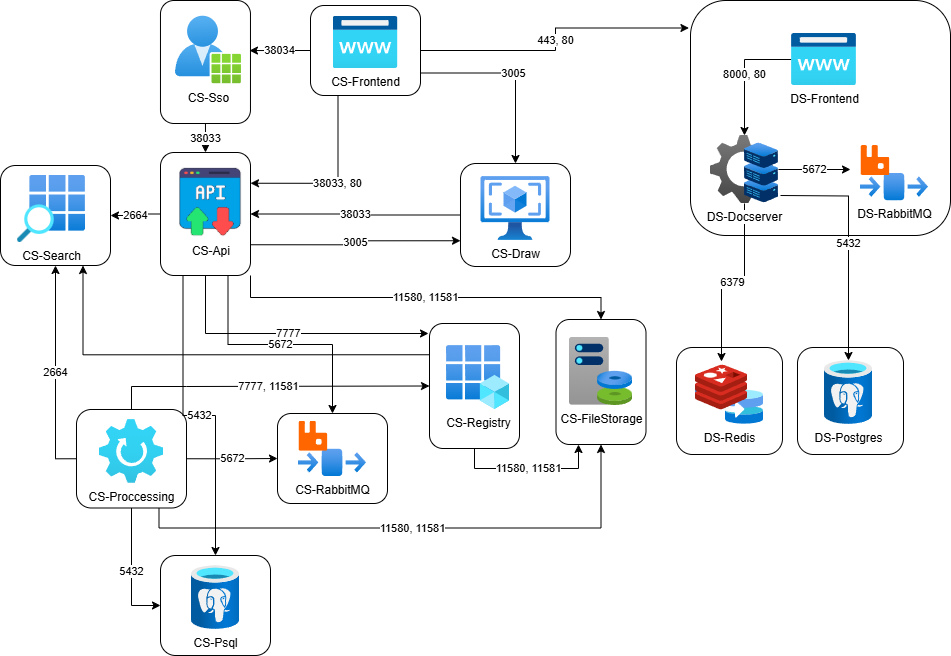
1.2. Подготовка серверов для настройки
Подготовьте 9 серверов для развертывания. Расчет производительности для каждого сервера нужно проводить для каждого конкретного случая использования.
В нашем случае будет:
Для Сервера документов:
| Нода | Назначение сервера | IP-адрес |
|---|---|---|
| Нода-1 | Сервер PostgreSQL | 192.168.0.11 |
| Нода-2 | Сервер Redis документов | 192.168.0.12 |
| Нода-3 | Сервер RabbitMQ, Docserver, Frontend | 192.168.0.13 |
Для Корпоративного сервера:
| Нода | Назначение сервера | IP-адрес |
|---|---|---|
| Нода-4 | Сервер RabbitMQ | 192.168.0.14 |
| Нода-5 | Сервер PostgreSQL | 192.168.0.15 |
| Нода-6 | Сервер FileStorage | 192.168.0.16 |
| Нода-7 | Серверы SearchApi | 192.168.0.17 |
| Нода-8 | Серверы Registry | 192.168.0.18 |
| Нода-9 | Сервер Processing | 192.168.0.19 |
| Нода-10 | Сервер SsoApi | 192.168.0.20 |
| Нода-11 | Сервер Api | 192.168.0.21 |
| Нода-12 | Сервер FrontEnd | 192.168.0.22 |
| Нода-13 | Сервер Draw | 192.168.0.23 |
1.3. Настройки Python
На каждой ноде должен быть установлен Python версии не ниже 3.9.
Проверить версию можно с помощью следующей команды:
python3 --version
Пример вывода в терминале:
Python 3.11.2
1.4. Настройки firewall для каждой ноды
На каждой ноде обязательно должен быть установлен iptables для корректной работы Docker.
На firewall должны быть открыты порты:
| Нода | Открытые порты (Firewall) |
|---|---|
| Нода-1 | 5432 |
| Нода-2 | 6372 |
| Нода-3 | 80, 443, 8000 |
| Нода-4 | 5672 |
| Нода-5 | 5432 |
| Нода-6 | 11580, 11581 |
| Нода-7 | 2664 |
| Нода-8 | 7777 |
| Нода-9 | — |
| Нода-10 | 38033 |
| Нода-11 | 38033 |
| Нода-12 | 80, 443 |
| Нода-13 | 3005 |
Пример настройки firewalld.service для ноды-1:
//добавим порты https-443 и http-80
firewall-cmd --permanent --add-service=http --add-service=https
//применим настройки
firewall-cmd --reload
Пример настройки firewalld.service для ноды-5:
//добавим порты https-443 и http-80
firewall-cmd --permanent --add-port=11580/tcp --add-port=11581/tcp --add-port=7777/tcp
//применим настройки
firewall-cmd --reload
1.5. Остальные настройки
На CentOS-подобных системах, таких как RedOS и других, отключите SELinux и удалите предустановленный postfix:
1. В файле /etc/selinux/config укажите SELINUX=disabled для отключения SELinux при загрузке системы.
2. Выполните в командной строке:
setenforce 0
3. Удалите предустановленный MTA-сервер postfix:
dnf remove postfix
#yum remove postfix
Для систем AstraLinux Voronezh/Smolensk деактивируйте защиту службы systemd для корректной установки службы Docker согласно официальной документации ↗.
Добавьте А-записи для имен сайтов и почтового сервера в DNS-сервер.
Если почтовый сервер будет выполнять отправку писем на сторонний почтовый сервер, то в глобальном DNS-сервере необходимы MX/PTR/SPF записи для почтового сервера.
Отсутствие или неправильная настройка DNS-записей почтового сервера приводит к блокировке приема писем от вашего сервера, а также включению вашего IP/DNS-имени в спам-списки RBL/SBL/DBL/DNSBL.
Среда контейнеризации Docker работает только на глобальных DNS-именах.
Среда контейнеризации не поддерживает локальные DNS-записи, указанные в /etc/hosts.
Согласно официальной документации ↗ Необходимо использовать глобальные DNS-записи.
А в случае использования внутреннего DNS-сервера требуется настройка демона Docker.
По этой причине контейнер Документ-сервера не может найти путь до Корпоративного сервера, в следствии чего редактирование документов работать не будет.
Также состояние системы показывает некорректную работу инсталляции.
Необходимо использовать глобальные DNS-имена или настроить внутренний dns-сервер и указать демону Docker новую конфигурацию DNS:
Отредактировать файл конфигурации Docker:
nano /etc/docker/daemon.json
Привести к виду параметры конфигурации:
{
...
"dns": ["УКАЗАТЬ IP-АДРЕСА DNS-СЕРВЕРОВ","192.168.xxx.xxx", "10.10.xxx.xxx", "xxx.xxx.xxx.xxx"],
"dns-search": ["domain.ru"]
...
}
Перезапустить docker:
systemctl restart docker
Также скачайте архив с дистрибутивом. Вам потребуется скачать архив на каждый сервер (для всех нод используется одинаковый пакет инсталлятора).
Отключите SELinux на всех нодах и добавьте А-записи для имен сайтов в DNS-сервер.
Например *.domain.ru
Примеры сайтов:
- admin.domain.site — сайт Р7-Управление;
- disk.domain.site — сайт Р7-Диск;
- mail.domain.site — сайт Р7-Почта;
- contacts.domain.site — сайт Р7-Контакты;
- calendar.domain.site — сайт Р7-Календарь;
- projects.domain.site — сайт Р7-Проекты;
- doc.domain.site — сайт Р7-Сервер документов;
- draw.domain.site — сайт Р7-Графика;
- mx.domain.site — fqdn-имя почтового сервер.
Для установки потребуется wildcard сертификат, содержащий полную цепочку (fullchain).
Например:
—-BEGIN CERTIFICATE——

(Your Primary SSL certificate: your_domain_name.crt)

——END CERTIFICATE——

——BEGIN CERTIFICATE——

(Your Intermediate certificate: DigiCertCA.crt)

——END CERTIFICATE——

——BEGIN CERTIFICATE——

(Your Root certificate: TrustedRoot.crt)

——END CERTIFICATE——
Где:
Основной Certificate — your_domain_name.crt
Промежуточный Certificate — DigiCertCA.crt
Корневой Certificate — TrustedRoot.crt
2. Распаковка архива на всех нодах
Выполняется на всех нодах.
Для установки потребуется 9 нод, на каждую ноду необходимо скачать инсталлятор.
Скачайте архив в папку /tmp и распакуйте в папку /opt:
cd /tmp
Для онлайн релиза:
wget https://download.r7-office.ru/disk/dockercompose/r7-office-docker-installer-5.0.0-16832-1604-1.13.0-online.tar.gz
MD5: 2DEE79258C6090BAB524C34FEFC2591E
Для офлайн релиза:
wget https://download.r7-office.ru/disk/dockercompose/r7-office-docker-installer-5.0.0-16832-1604-1.13.0-offline.tar.gz
MD5: 1ECA31861C6674B5DB3118D0EFDABE73
Далее выполните команду:
unzip r7-office* -d /opt/
Установщик распакуется в папку:
/opt/r7-office-docker/
Копии сертификата и ключа (fullchain.crt, privkey.key) к сертификату расположите на нодах 3 и 10 и 12 в папке:
/opt/r7-office-docker/configs/ssl
По умолчанию название сертификата fullchain.crt и ключа privkey.key, рекомендуем оставить эти названия.
Файл лицензии расположите в папке на ноде 1:
/opt/r7-office-docker/license/
3. Установка
3.1. Запуск установщика
Перейдите в папку с распакованным архивом и запустите установщик:
Установка запускается одинаково для обеих нод.
сd /opt/r7-office-docker/

./installer
3.2. Установка whiptail и Docker (на всех нодах)
В процессе установки на каждой ноде будут повторятся вопросы об установке библиотеке whiptail и Docker.
Если не установлен Whiptail, установщик предложит установить его, введите «Y» или «Yes», либо установите whiptail самостоятельно:

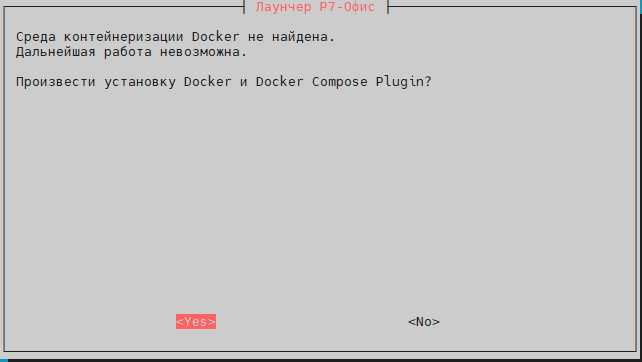
Если не установлен Docker, установщик предложит установить его, для продолжения установки необходимо согласие, либо установите docker самостоятельно:
3.3. Старт установки
Выполняется на всех нодах.
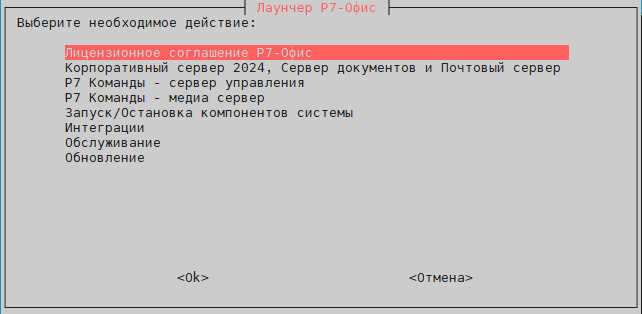
Ознакомьтесь с лицензионным соглашением, дальнейшее использование установщика подтверждает ваше согласие на использование продуктов Р7.
Выберите пункт Корпоративный сервер 2024, Сервер документов и Почтовый сервер:
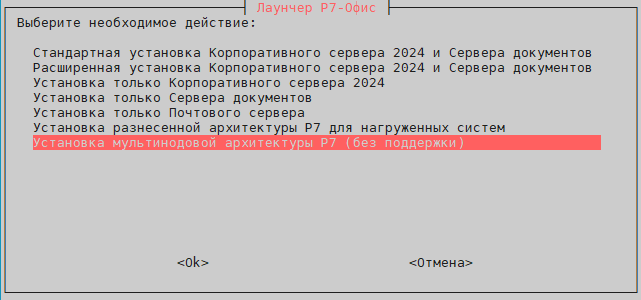
3.4. Выбор типа установки (Установка мультинодовой архитектуры Р7)
Выберите «Установка мультинодовой архитектуры Р7»:
4. Установка на нода-1 (192.168.0.11)
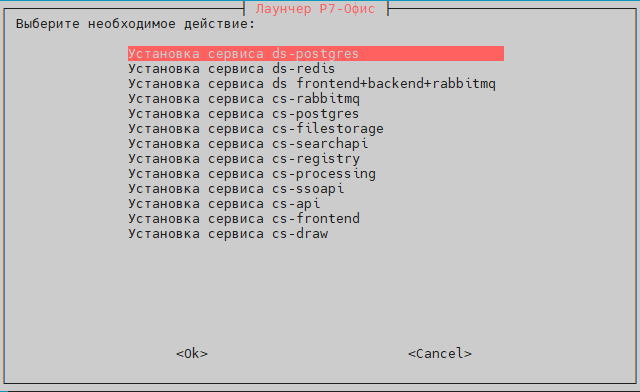
4.1. Установка на ноде-1 сервиса DS-Postgres для Сервера документов
Выберите «Установка сервиса ds-postgres»:
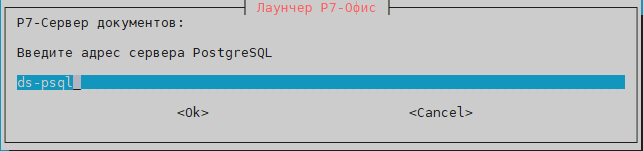
4.2. Настройка hostname для PostgreSQL Сервера документов
Укажите hostname для сервиса, лучше оставить предложенное:
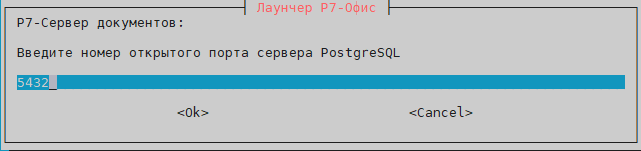
4.3. Настройка порта для PostgreSQL Сервера документов
Укажите порт, который будет доступен для других нод, этот порт будет проброшен в контейнер на порт 5432. Рекомендуем оставить как есть, либо изменить, если он уже занят на ноде, иначе установка не выполнится:
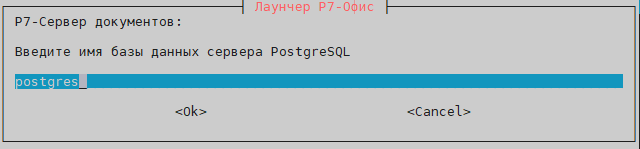
4.4. Установка настроек БД PostgreSQL для Сервера документов
Укажите имя БД для сервера документов:
Укажите пользователя для БД сервера документов:
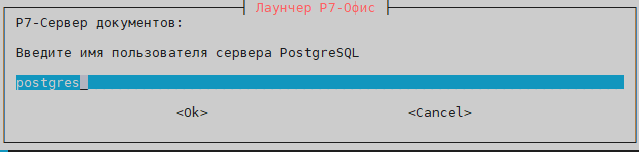
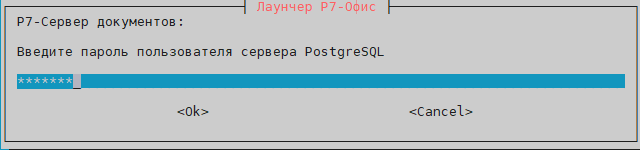
Введите ваш пароль для этого пользователя дважды:
4.5. Расположение базы данных
Укажите путь, где будет хранится БД сервера документов. Лучше оставить как есть. Если директория не существует, она будет создана: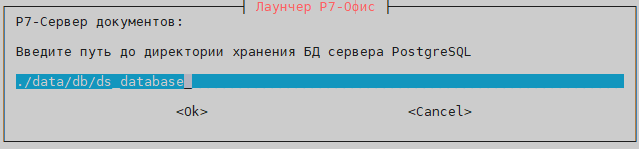
На этом действия на ноде-1 окончены. Будет установлен и запущен контейнер ds-postgres.
5. Установка на нода-2 (192.168.0.12)
5.1. Установка на ноде-2 сервиса DS-Redis для Сервера документов
Выберите «Установка сервиса DS-Redis»: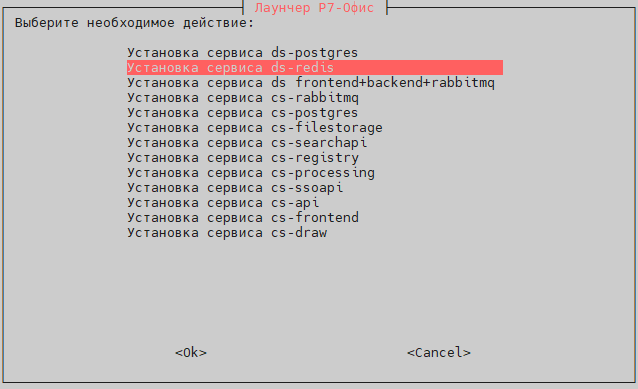
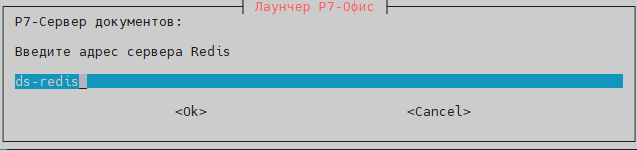
5.2. Настройка hostname для Redis Сервера документов
Укажите hostname для сервиса, лучше оставить предложенное:
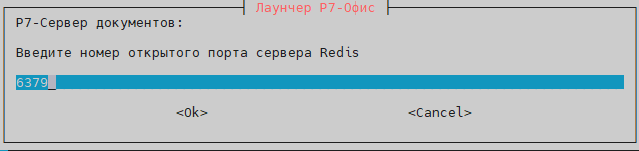
5.3. Настройка порта для Redis Сервера документов
Укажите порт, который будет доступен для других нод, этот порт будет проброшен в контейнер на порт 6379. Рекомендуем оставить как есть, либо изменить, если он уже занят на ноде, иначе установка не выполнится:
На этом действия на ноде-2 окончены. Будет установлен и запущен контейнер ds-redis.
6. Установка на нода-3 (192.168.0.13)
6.1. Установка на ноде-3 сервисов DS-RabbitMQ, DS-Docserver, DS-Frontend для Сервера документов
Выберите «Установка сервиса DS frontend-backend+RabbitMQ»: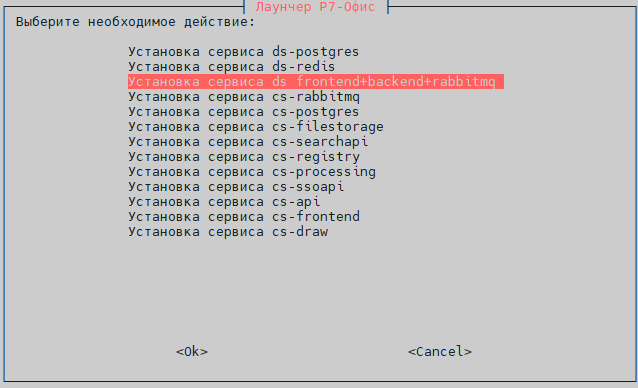
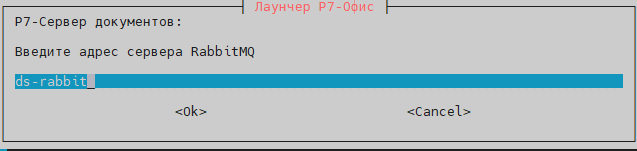
6.2. Настройка hostname для RabbitMQ Сервера документов
Укажите hostname для сервиса, лучше оставить предложенное:
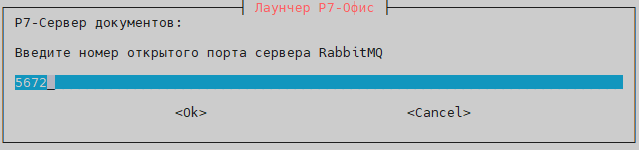
6.3. Настройка порта для RabbitMQ Сервера документов
Укажите порт, который будет доступен для других нод, этот порт будет проброшен в контейнер на порт 5672. Рекомендуем оставить как есть, либо изменить, если он уже занят на ноде, иначе установка не выполнится:
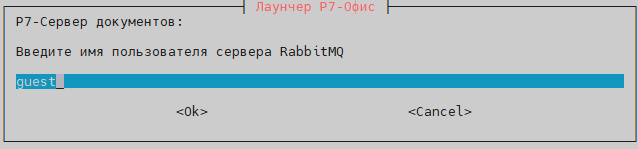
6.4. Настройка для RabbitMQ Сервера документов
Введите имя пользователя для RabbitMQ Сервера документов Р7:
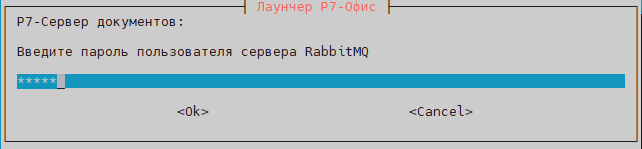
Дважды введите пароль для этого пользователя (пароль для RabbitMQ может содержать только буквы и цифры, без спецсимволов):
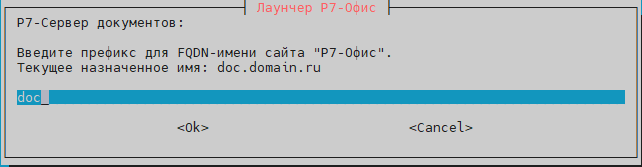
6.5. Настройка FQDN и префикса для сервисов DS-Docserver и DS-Frontend
Укажите ваш FQDN для Сервера документов (будет совпадать с FQDN для Корпоративного сервера):
Укажите префикс для Сервера документов:
6.6. Настройка параметров БД DS-PosytgreSQL для сервиса DS-Docserver Сервера документов
Укажите адрес ноды-1 (если установка DS-Postgres была проведена на этой же ноде, оставьте значение по умолчанию):
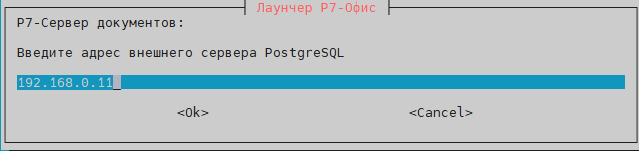
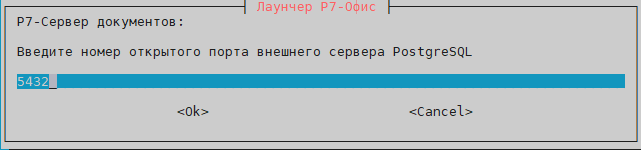
Укажите открытый порт из пункта 4.3 (измените, если меняли):
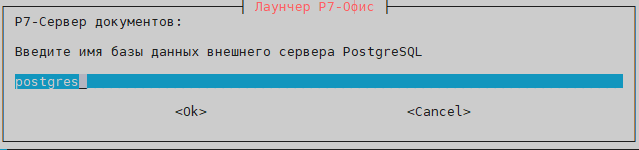
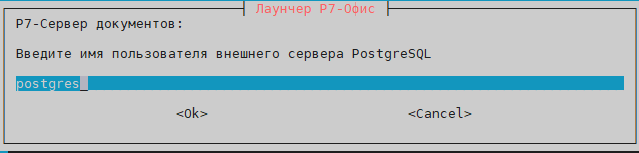
Укажите остальные значения из пункта 4.4 (измените, если меняли).
Имя БД:
Имя пользователя БД:
Пароль для пользователя БД дважды:
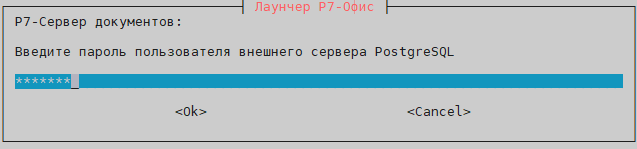
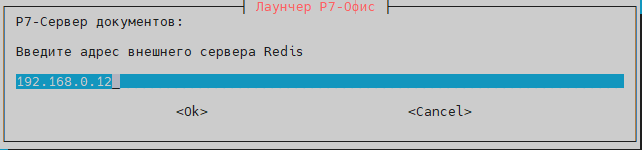
6.7. Настройка параметров DS-Redis для сервиса DS-Docserver Сервера документов
Укажите адрес ноды-2 (если установка DS-Redis была проведена на этой же ноде, оставьте значение по умолчанию):
Укажите открытый порт из пункта 5.3 (измените, если меняли):
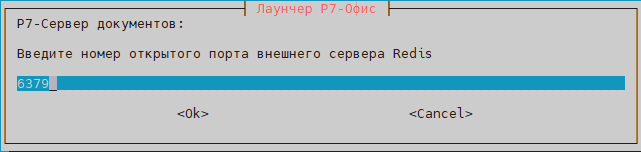
6.8. Настройка для сервиса DS-Docserver (Backend) Сервера документов
Укажите hostname для сервиса, лучше оставить предложенное:
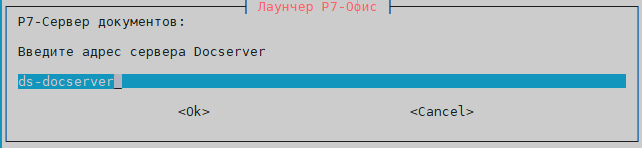
6.9. Настройка порта для DS-Docserver Сервера документов
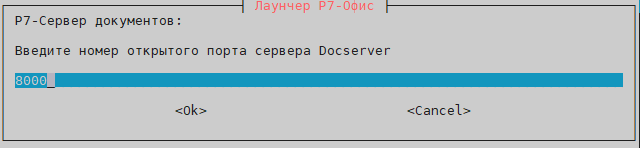
Укажите порт, который будет доступен для других нод, этот порт будет проброшен в контейнер на порт 8000. Рекомендуем оставить как есть, либо изменить, если он уже занят на ноде, иначе установка не выполнится:
6.10. Создание JWT-токена
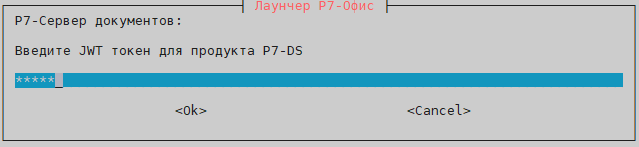
Укажите JWT-секрет дважды для взаимодействия Корпоративного сервера и Сервера документов (потребуется вводить также на других нодах):
6.11. Установка сертификата SSL
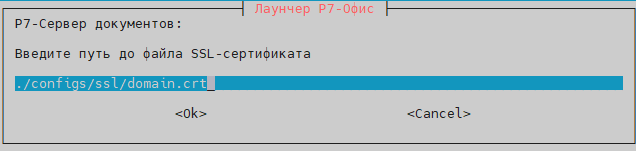
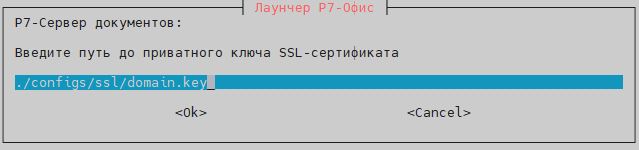
Необходимо указать путь до расположения сертификата и ключа (имена могут быть любыми):
6.12. Настройка открытого порта для сервиса DS-Frontend
Укажите порты HTTPS и HTTP, которые будут доступны для других нод, эти порты будут проброшены в контейнер DS-Frontend на порты 443 и 80. Рекомендуем оставить как есть, либо изменить, если он уже занят на ноде, иначе установка не выполнится:
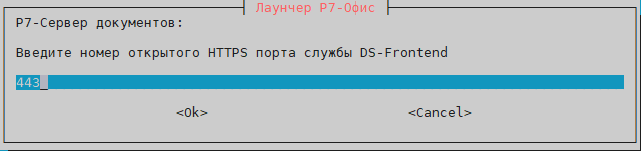
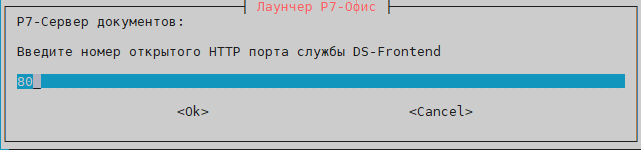
На этом действия на ноде-3 окончены. Будут установлены и запущены контейнеры ds-RabbitMQ, ds-frontend, ds-docserver .
После завершения установки по адресу https://doc.domain.ru вы должны увидеть окно приглашения «Сервер документов».
7. Установка на нода-4 (192.168.0.14)
7.1. Установка на ноде-4 сервиса CS-RabbitMQ для Корпоративного сервера
Выберите пункт «Установка сервиса cs-RabbitMQ»:
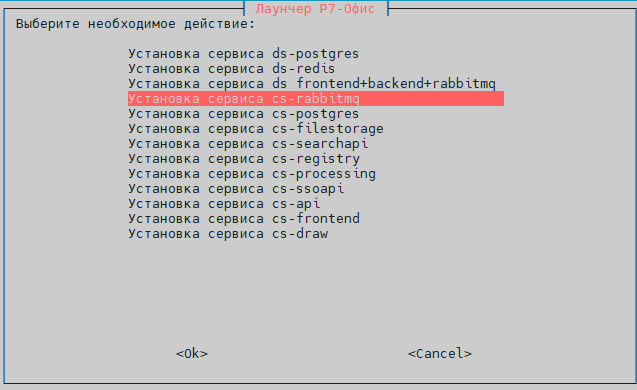
7.2. Настройка hostname для DS-RabbitMQ Корпоративного сервера
Укажите hostname для сервиса, лучше оставить предложенное:
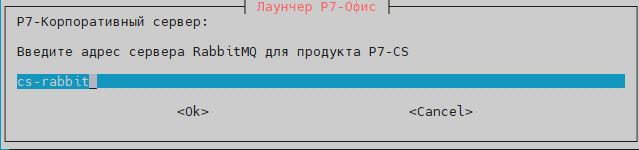
7.3. Настройка порта для DS-RabbitMQ Корпоративного сервера
Укажите порт, который будет доступен для других нод, этот порт будет проброшен в контейнер на порт 5672. Рекомендуем оставить как есть, либо изменить, если он уже занят на ноде, иначе установка не выполнится:
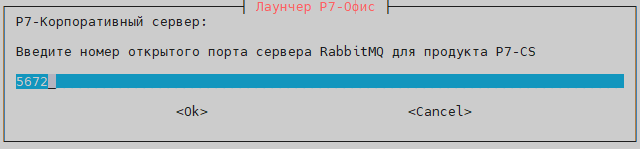
7.4. Настройка для DS-RabbitMQ Корпоративного сервера
Введите имя пользователя для RabbitMQ Корпоративного сервера Р7 (потребуется вводить также на других нодах):
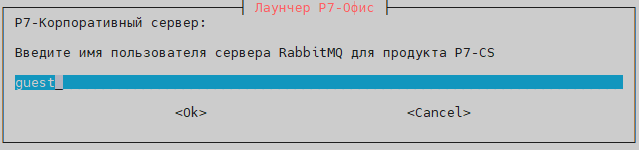
Дважды введите пароль для этого пользователя (пароль для RabbitMQ может содержать только буквы и цифры, без спецсимволов):
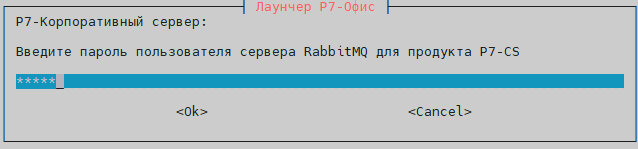
На этом действия на ноде-4 окончены. Будет установлен и запущен контейнер сs-RabbitMQ.
8. Установка на нода-5 (192.168.0.15)
8.1. Установка на ноде-5 сервиса CS-PostgreSQL для Корпоративного сервера
Выберите пункт «Установка сервисов CS-PostgreSQL»:
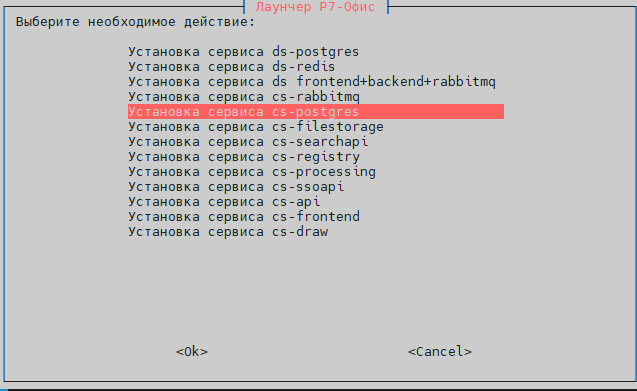
8.2. Установка настроек для CS-PostgreSQL Корпоративного сервера
Укажите FQDN для Корпоративного сервера (будет совпадать для Корпоративного сервера и Сервера документов):

Укажите все префиксы для FQDN.
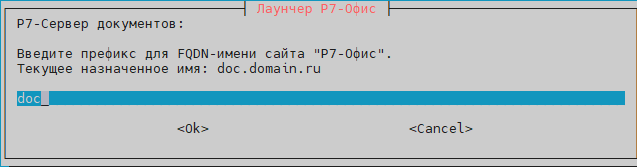
Префикс Сервера документов:
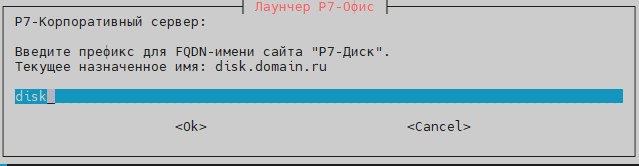
Префикс модуля Диск Корпоративного сервера:
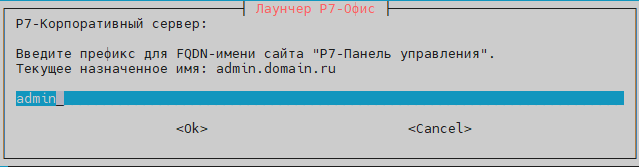
Префикс модуля Управления Корпоративного сервера:
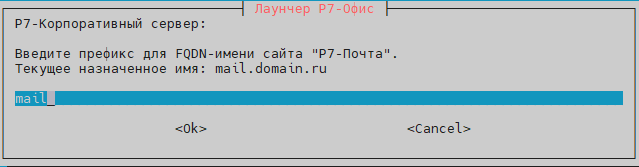
Префикс Почтового модуля Корпоративного сервера:
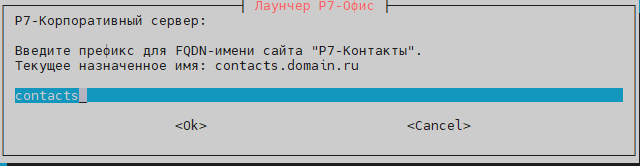
Префикс модуля Контактов Корпоративного сервера:
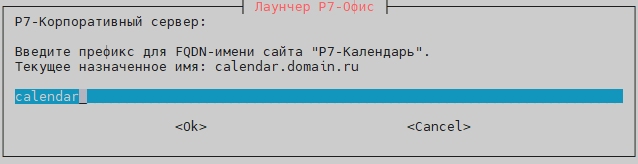
Префикс модуля Календаря Корпоративного сервера:
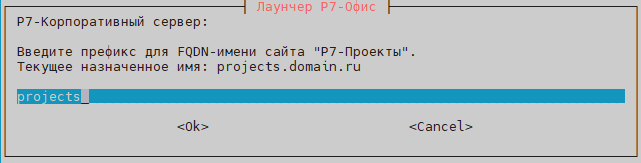
Префикс модуля Проектов Корпоративного сервера:
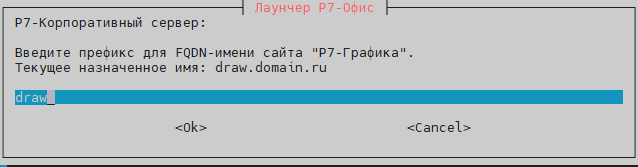
Префикс модуля Графика Корпоративного сервера:
Префикс модуля Страницы Корпоративного сервера:
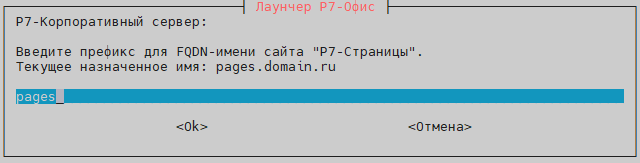
Префикс модуля Формы Корпоративного сервера: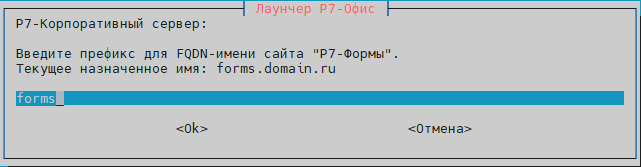
8.3. Создание JWT-токена
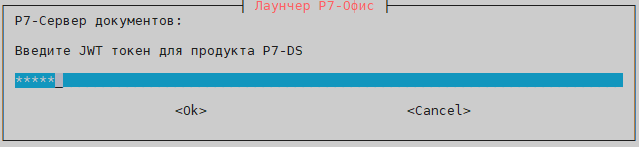
Укажите JWT-секрет дважды для взаимодействия Корпоративного сервера и Сервера документов (указанный ранее для ноды-1):
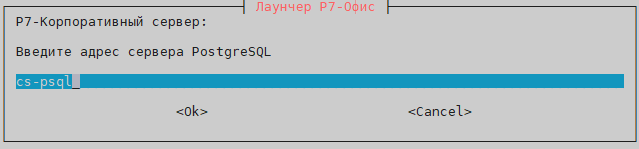
8.4. Настройка hostname для CS-PostgreSQL Корпоративного сервера
Укажите hostname для сервиса, лучше оставить предложенное:
8.5. Настройка порта для CS-PostgreSQL Корпоративного сервера
Укажите порт, который будет доступен для других нод, этот порт будет проброшен в контейнер на порт 5432. Рекомендуем оставить как есть, либо изменить, если он уже занят на ноде, иначе установка не выполнится:
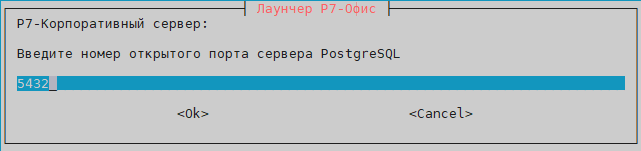
8.6. Установка настроек CS-PostgreSQL для Корпоративного сервера
Укажите имя БД Корпоративного сервера:
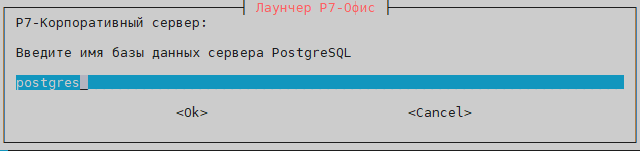
Укажите имя пользователя БД Корпоративного сервера (потребуется вводить также на других нодах):
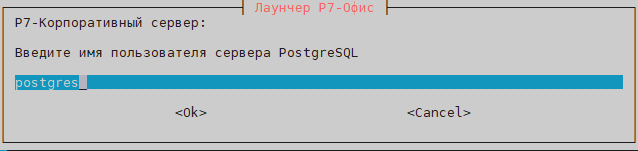
Укажите пароль дважды для БД Корпоративного сервера (потребуется вводить также на других нодах):
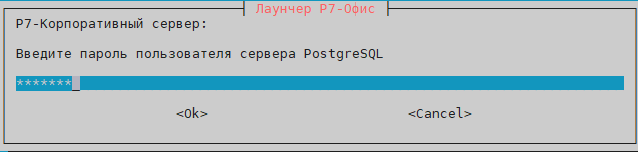
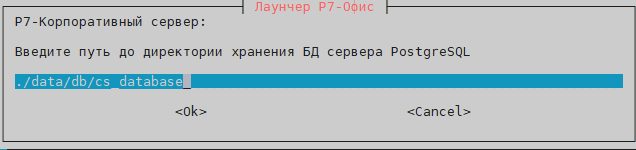
8.7. Расположение базы данных
Укажите путь, где будет хранится БД Корпоративного сервера. Если директория не существует, она будет создана:
8.8. Расположение сервиса Api
Укажите IP-адрес сервиса Api, который будет установлен в дальнейшем нода-11: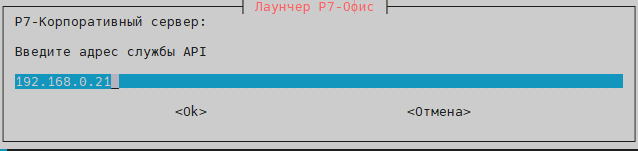
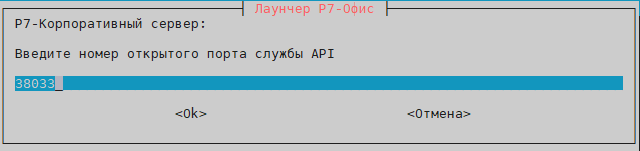
Укажите порт для сервиса Api, который будет установлен в дальнейшем нода-11:
8.9. Настройки для модулей Страницы
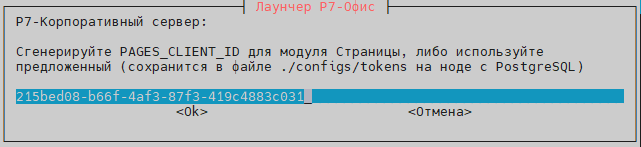
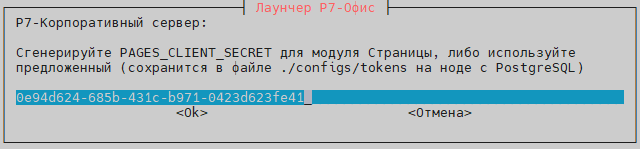
Создайте pages client id для модуля страницы или используйте сгенерированный в окне, будет сохранен в файле ./configs/tokens на этой ноде, потребуется в дальнейшем:
Создайте pages client secret для модуля страницы или используйте сгенерированный в окне, будет сохранен в файле ./configs/tokens на этой ноде, потребуется в дальнейшем:
8.10. Настройки для будущей интеграции с Р7 Команда
Создайте team client id для модуля интеграций с Р7 Команда или используйте сгенерированный в окне, будет сохранен в файле ./configs/tokens на этой ноде: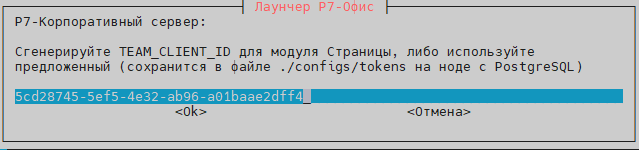
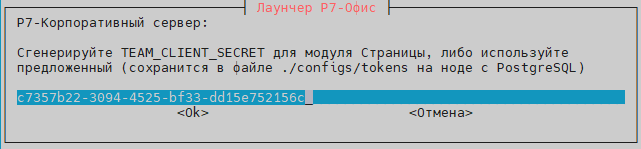
Создайте team client secret для модуля интеграций с Р7 Команда или используйте сгенерированный в окне, будет сохранен в файле ./configs/tokens на этой ноде:
На этом действия на ноде-5 окончены. Будет установлен и запущен контейнер сs-psql.
9. Установка на нода-6 (192.168.0.16)
9.1. Установка на ноде-6 сервиса CS-FileStorage для Корпоративного сервера Р7 (нода-6)
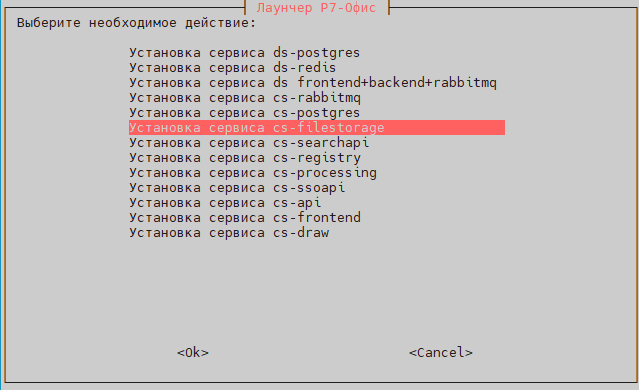
Выберите пункт «Установка сервиса cs-filestorage»:
9.2. Настройка hostname для CS-FileStorage Корпоративного сервера
Укажите hostname для сервиса, лучше оставить предложенное:
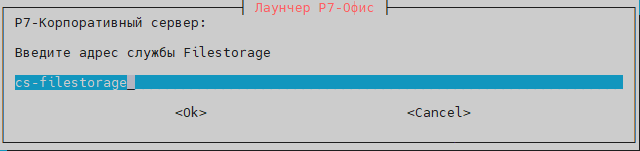
9.3. Настройка tcp порта для CS-FileStorage Корпоративного сервера
Укажите tcp порт, который будет доступен для других нод, этот порт будет проброшен в контейнер на порт 11581. Рекомендуем оставить как есть, либо изменить, если он уже занят на ноде, иначе установка не выполнится:
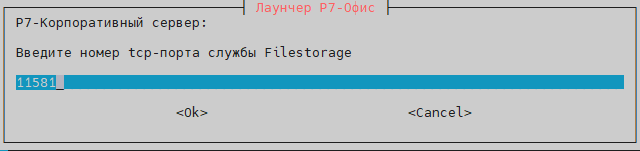
9.4. Настройка http порта для CS-FileStorage Корпоративного сервера
Укажите http порт, который будет доступен для других нод, этот порт будет проброшен в контейнер на порт 11580. Рекомендуем оставить как есть, либо изменить, если он уже занят на ноде, иначе установка не выполнится:
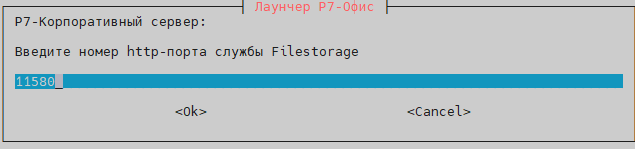
9.5. Каталог хранения файлов пользователей Корпоративного сервера
Укажите путь, где будут хранится файлы пользователей Корпоративного сервера. Если директория не существует, она будет создана:
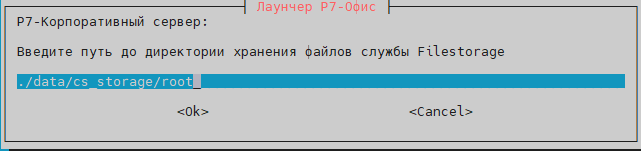
На этом действия на ноде-6 окончены. Будет установлен и запущен контейнер сs-filestorage.
10. Установка на нода-7 (192.168.0.17)
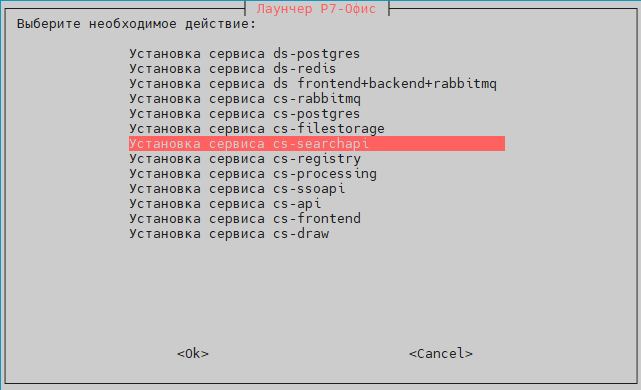
10.1. Установка на ноде-7 сервиса CS-SearchApi для Корпоративного сервера Р7 (нода-7)
Выберите пункт «Установка сервиса cs-searchapi»:
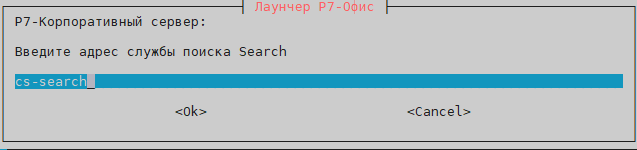
10.2. Настройка hostname для CS-SearchApi Корпоративного сервера
Укажите hostname для сервиса, лучше оставить предложенное:
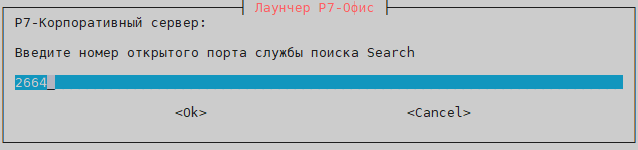
10.3. Настройка порта для CS-SearchApi Корпоративного сервера
Укажите порт, который будет доступен для других нод, этот порт будет проброшен в контейнер на порт 2664. Рекомендуем оставить как есть, либо изменить, если он уже занят на ноде, иначе установка не выполнится:
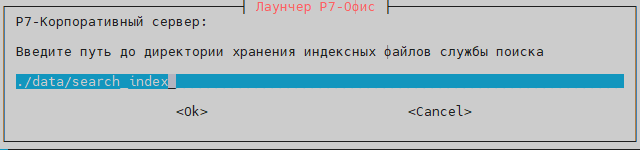
10.4. Каталог индексных файлов сервиса SearchApi Корпоративного сервера
Укажите путь, где будут хранится индексные файлы Корпоративного сервера. Если директория не существует, она будет создана:
На этом действия на ноде-7 окончены. Будет установлен и запущен контейнер сs-search.
11. Установка на нода-8 (192.168.0.18)
11.1. Установка на ноде-8 сервисов CS-Registry для Корпоративного сервера
Выберите пункт «Установка сервиса cs-registry»:
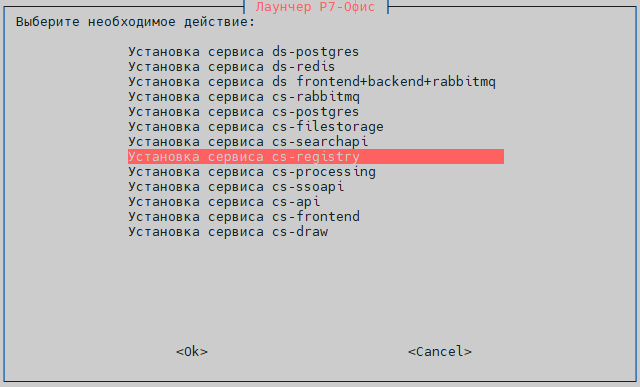
11.2. Настройка параметров CS-FileStorage для сервиса CS-Registry Корпоративного сервера
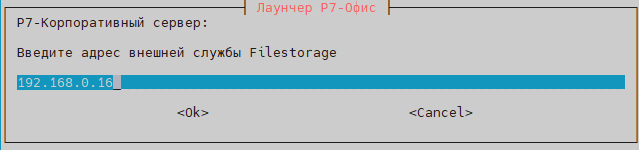
Укажите адрес ноды-6 (если установка CS-FileStorages была проведена на этой же ноде, оставьте значение из пункта 9.2.:
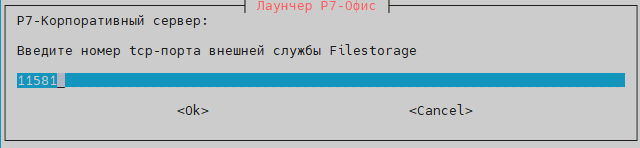
Укажите открытый tcp порт из пункта 9.3 (измените, если меняли):
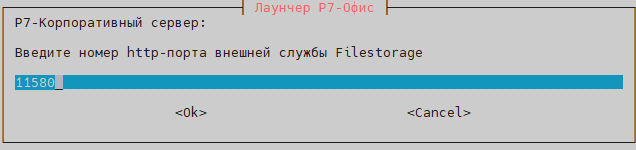
Укажите открытый http порт из пункта 9.4 (измените, если меняли):
11.3. Настройка параметров CS-SearchApi для сервиса CS-Registry Корпоративного сервера
Укажите адрес ноды-7 (если установка CS-SearchApi была проведена на этой же ноде, оставьте значение из пункта 10.2.:
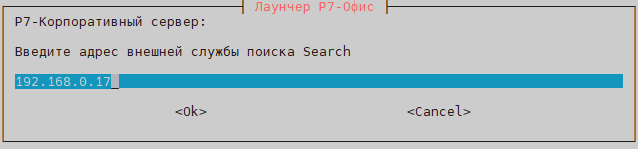
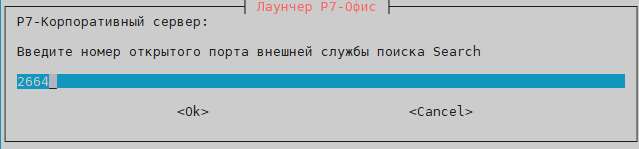
Укажите открытый порт из пункта 10.3 (измените, если меняли):
11.4. Настройка hostname для CS-Registry Корпоративного сервера
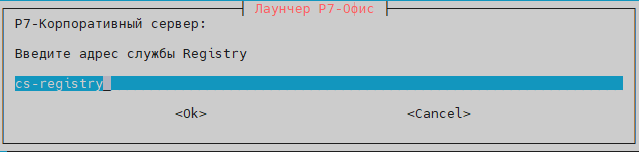
Укажите hostname для сервиса, лучше оставить предложенное:
11.5. Настройка порта для CS-Registry Корпоративного сервера
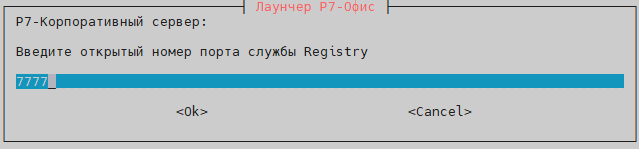
Укажите порт, который будет доступен для других нод, этот порт будет проброшен в контейнер на порт 7777. Рекомендуем оставить как есть, либо изменить, если он уже занят на ноде, иначе установка не выполнится:
На этом действия на ноде-8 окончены. Будет установлен и запущен контейнер cs-registry.
12. Установка на нода-9 (192.168.0.19)
12.1. Установка на ноде-9 сервисов CS-Processing для Корпоративного сервера
Выберите пункт «Установка сервиса cs-processing»:
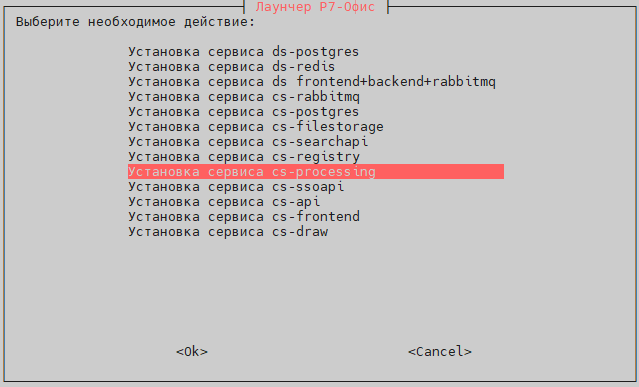
12.2. Настройка параметров CS-RabbitMQ для сервиса CS-Processing Корпоративного сервера
Укажите адрес ноды-4 (если установка CS-RabbitMQ была проведена на этой же ноде, оставьте значение из пункта 7.2.:
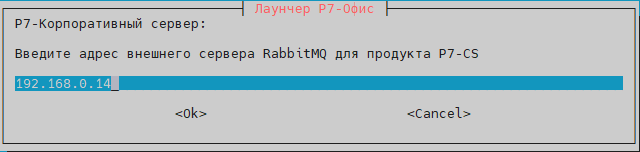
Укажите открытый порт ноды-4 из пункта 7.3 (измените, если меняли):
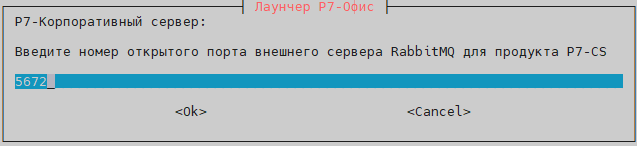
Укажите пользователя RabbitMQ для Корпоративного сервера указанного ранее на ноде-4 из пункта 7.4:
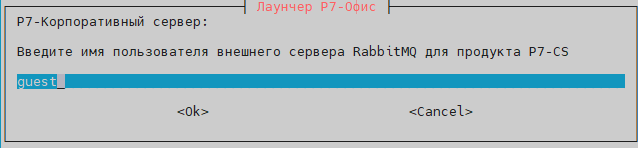
Дважды введите пароль для этого пользователя указанного ранее на ноде-4 (пароль для RabbitMQ может содержать только буквы и цифры, без спецсимволов):
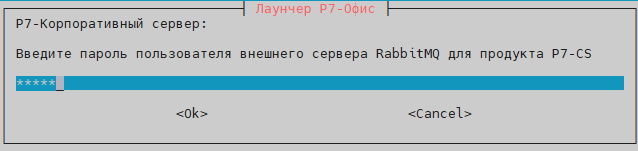
12.3. Настройка параметров CS-PostgreSQL и доступ к нему для сервиса CS-Processing
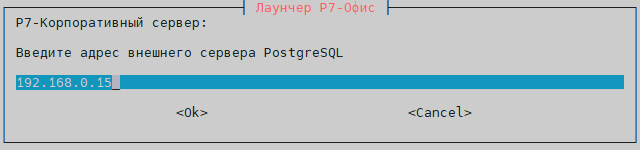
Укажите адрес ноды-5 (если установка CS-PostgreSQL была проведена на этой же ноде, оставьте значение из пункта 8.4.:
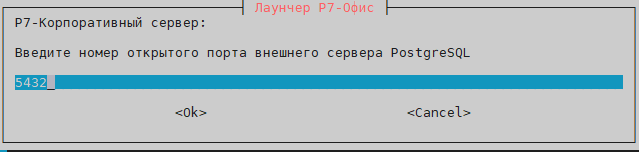
Укажите открытый порт ноды-5 из пункта 8.5 (измените, если меняли):
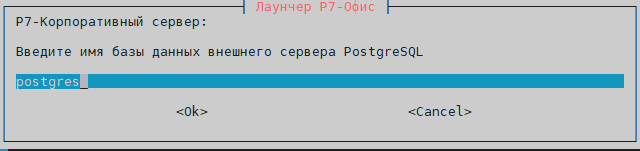
Укажите имя БД указанные ранее на ноде-5 из пункта 8.6:
Укажите пользователя БД для Корпоративного сервера указанного ранее на ноде-5 из пункта:
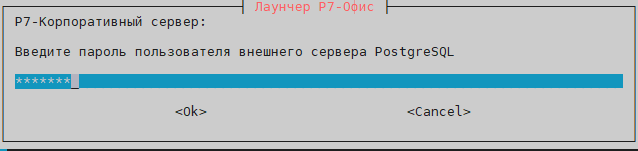
Дважды введите пароль для этого пользователя указанного ранее на ноде-5:
12.4. Настройка параметров CS-FileStorage для сервиса CS-Processing Корпоративного сервера
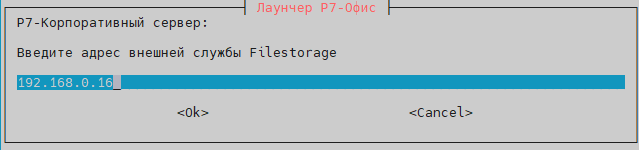
Укажите адрес ноды-6 (если установка CS-Processing была проведена на этой же ноде, оставьте значение из пункта 9.2.:
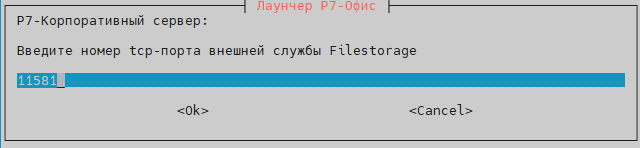
Укажите открытый tcp порт ноды-6 из пункта 9.3 (измените, если меняли):
Укажите открытый http-порт ноды-6 из пункта 9.4 (измените, если меняли):
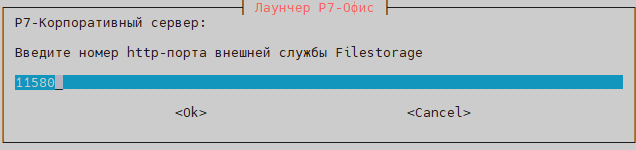
12.5. Настройка параметров CS-SearchApi для сервиса CS-Processing Корпоративного сервера
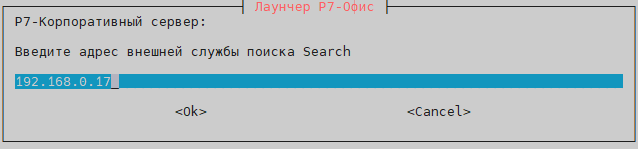
Укажите адрес ноды-7 (если установка CS-Processing была проведена на этой же ноде, оставьте значение из пункта 10.2.):
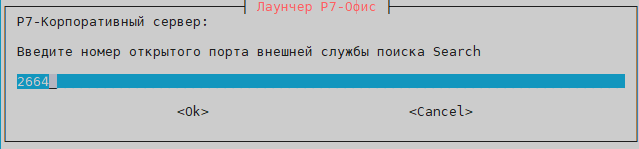
Укажите открытый порт ноды-7 из пункта 10.3 (измените, если меняли):
12.6. Настройка параметров CS-Registry для сервиса CS-Processing Корпоративного сервера
Укажите адрес ноды-8 (если установка CS-Registry была проведена на этой же ноде, оставьте значение из пункта 11.6.:
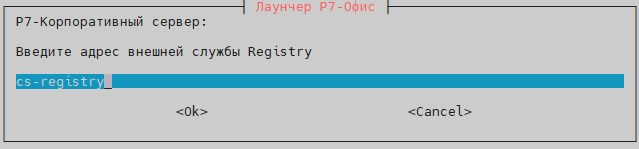
Укажите открытый порт ноды-8 из пункта 11.7 (измените, если меняли):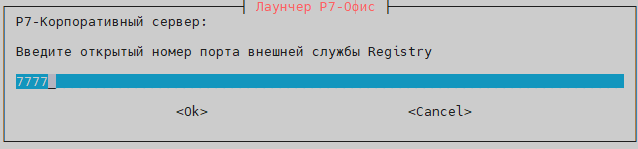
На этом действия на ноде-9 окончены. Будет установлен и запущен контейнер сs-registry.
13. Установка на нода-10 (192.168.0.20)
13.1. Установка на ноде-10 сервиса CS-SsoApi для Корпоративного сервера
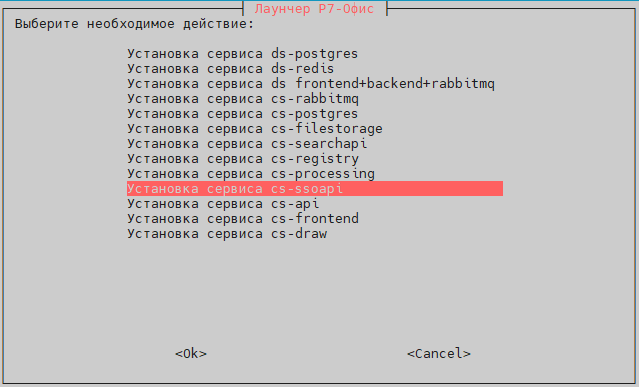
Выберите пункт «Установка сервиса cs-ssoapi»:
13.2. Настройка параметров CS-RabbitMQ для сервиса CS-SsoApi Корпоративного сервера
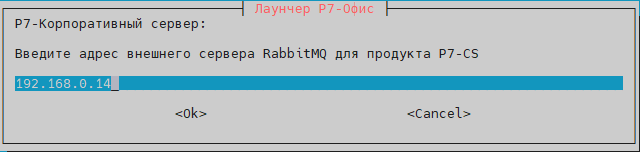
Укажите адрес ноды-4 (если установка CS-RabbitMQ была проведена на этой же ноде, оставьте значение из пункта 7.2.:
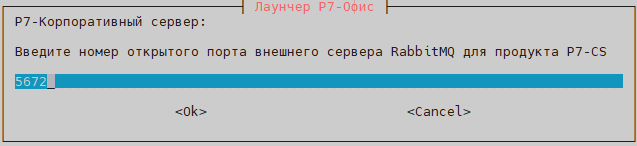
Укажите открытый порт ноды-4 из пункта 7.3 (измените, если меняли):
Укажите пользователя RabbitMQ для Корпоративного сервера указанного ранее на ноде-4 из пункта 7.4:
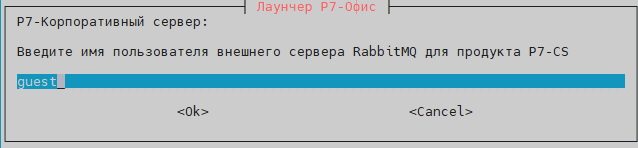
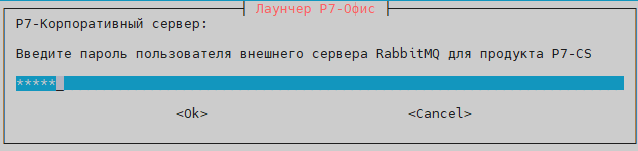
Дважды введите пароль для этого пользователя указанного ранее на ноде-4 (пароль для RabbitMQ может содержать только буквы и цифры, без спецсимволов):
13.3. Настройка параметров CS-PostgreSQL и доступ к нему для сервиса CS-SsoApi
Укажите адрес ноды-5 (если установка CS-PostgreSQL была проведена на этой же ноде, оставьте значение из пункта 8.4):
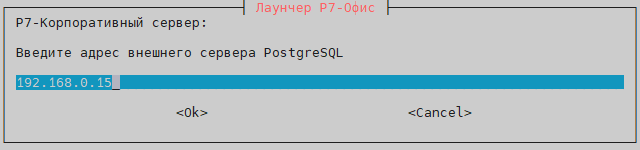
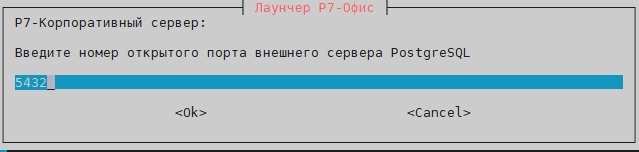
Укажите открытый порт ноды-5 из пункта 8.5 (измените, если меняли):
Укажите имя БД указанные ранее на ноде-5 из пункта 8.6:
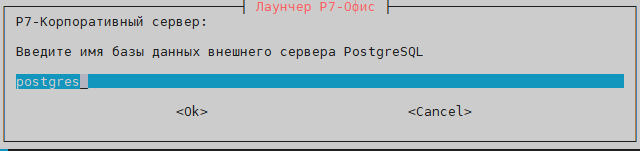
Укажите пользователя БД для Корпоративного сервера указанного ранее на ноде-5 из пункта 8.6:
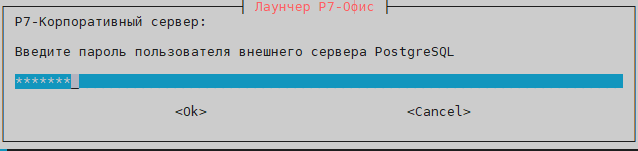
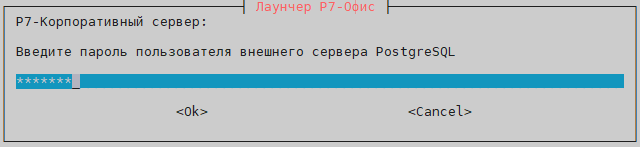
Дважды введите пароль для этого пользователя указанного ранее на ноде-5 из пункта 8.6:
13.4. Настройка параметров CS-Api для сервиса CS-SsoApi Корпоративного сервера
Укажите IP-адрес cервиса Api, который будете устанавливать далее, нода-11: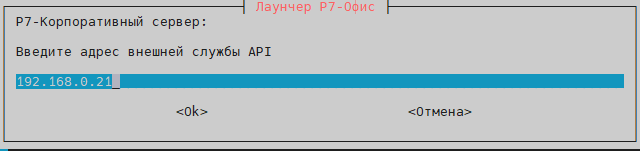
Укажите открытый порт сервиса Api, нода-11:
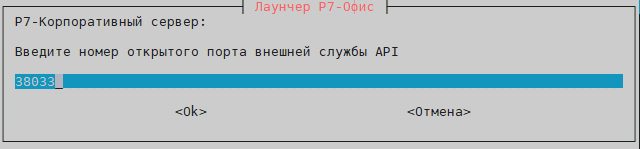
13.5. Настройка параметров CS-Registry для сервиса CS-SsoApi Корпоративного сервера
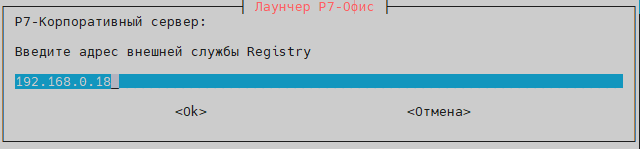
Укажите адрес ноды-8 (если установка CS-Registry была проведена на этой же ноде, оставьте значение из пункта 11.6):
Укажите открытый порт ноды-8 из пункта 11.7 (измените, если меняли):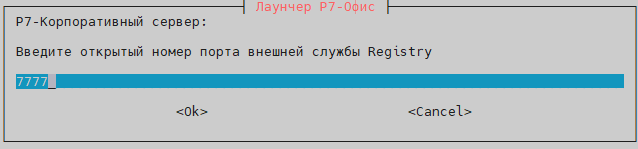
13.6. Настройка hostname для CS-SsoApi Корпоративного сервера
Укажите hostname для сервиса, лучше оставить предложенное:
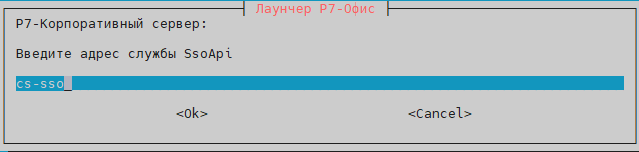
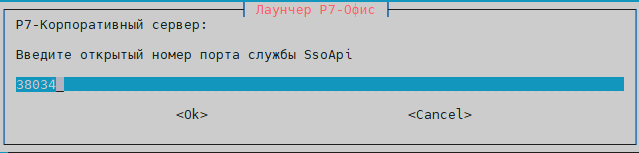
13.7. Настройка порта для CS-SsoApi Корпоративного сервера
Укажите порт, который будет доступен для других нод, этот порт будет проброшен в контейнер на порт 38034. Рекомендуем оставить как есть, либо изменить, если он уже занят на ноде, иначе установка не выполнится:
На этом действия на ноде-10 окончены. Будет установлен и запущен контейнер сs-ssoapi.
14. Установка на нода-11 (192.168.0.21)
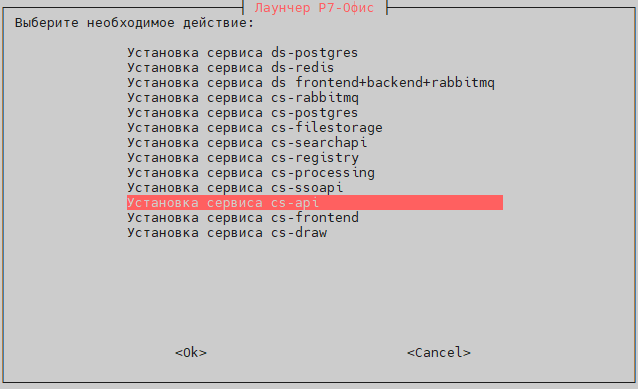
14.1. Установка на ноде-11 сервисов CS-Api для Корпоративного сервера
Выберите пункт «Установка сервиса cs-api»:
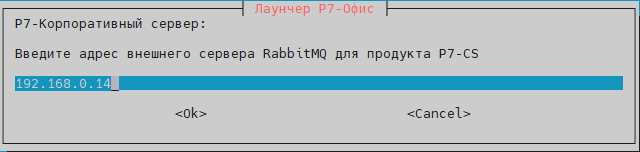
14.2. Настройка параметров CS-RabbitMQ для сервиса CS-Api Корпоративного сервера
Укажите адрес ноды-4 (если установка CS-RabbitMQ была проведена на этой же ноде, оставьте значение из пункта 7.2):
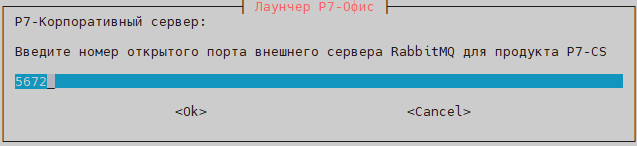
Укажите открытый порт ноды-4 из пункта 7.3 (измените, если меняли):
Укажите пользователя RabbitMQ для Корпоративного сервера указанного ранее на ноде-4 из пункта 7.4:
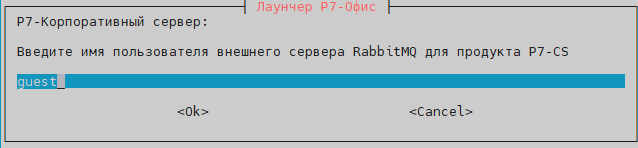
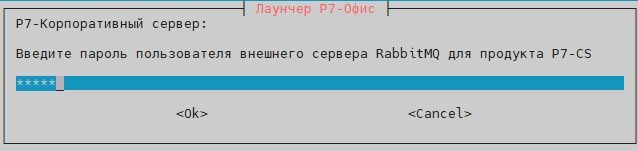
Дважды введите пароль для этого пользователя указанного ранее на ноде-4 (пароль для RabbitMQ может содержать только буквы и цифры, без спецсимволов):
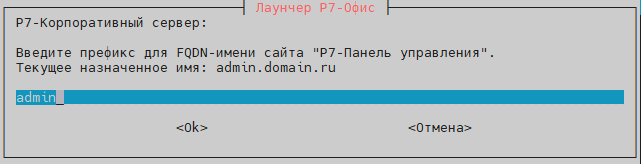
14.3. Имя основного домена и необходимые префиксы указанные ранее для CS-Api Корпоративного сервера
Укажите путь, имя основного домена сервиса CS-Api Корпоративного сервера:

Укажите префикс модуля администрирования:
Укажите префикс модуля страницы: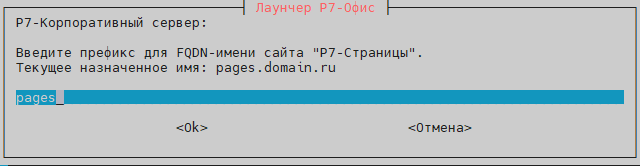
Укажите префикс модуля формы: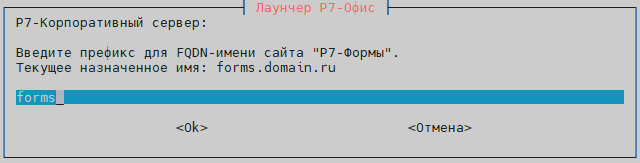
14.4. Настройка параметров CS-PostgreSQL и доступ к нему для сервиса CS-Api
Укажите адрес ноды-5 (если установка CS-PostgreSQL была проведена на этой же ноде, оставьте значение из пункта 8.4):
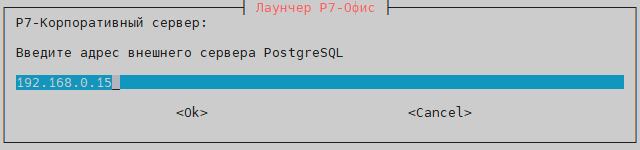
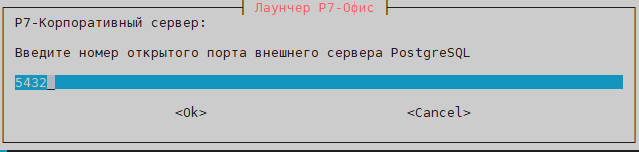
Укажите открытый порт ноды-5 из пункта 8.5 (измените, если меняли):
Укажите имя БД указанные ранее на ноде-5 из пункта 8.6:
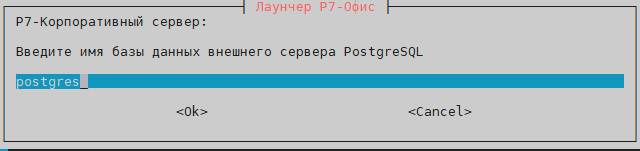
Укажите пользователя БД для Корпоративного сервера указанного ранее на ноде-5 из пункта 8.6:
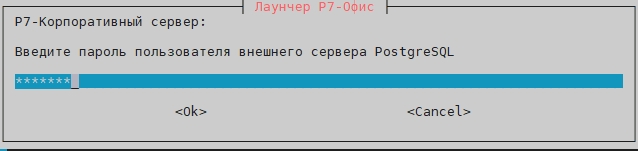
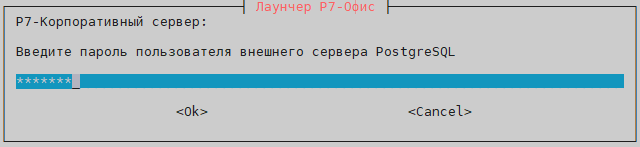
Дважды введите пароль для этого пользователя указанного ранее на ноде-5 из пункта 8.6:
14.5. Настройка hostname для CS-Api Корпоративного сервера
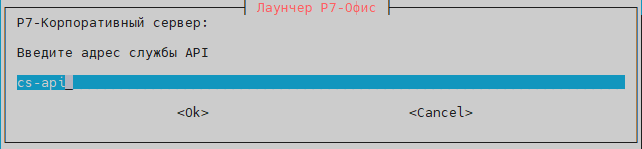
Укажите hostname для сервиса, лучше оставить предложенное:
14.6. Настройка порта для CS-Api Корпоративного сервера
Укажите порт, который будет доступен для других нод, этот порт будет проброшен в контейнер на порт 38034. Рекомендуем оставить как есть, либо изменить, если он уже занят на ноде, иначе установка не выполнится:
14.7. Настройка порта для CS-Api Корпоративного сервера
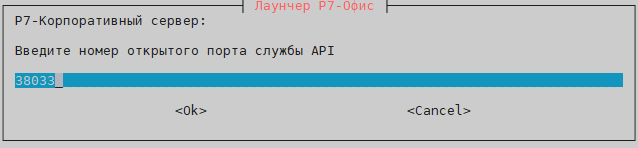
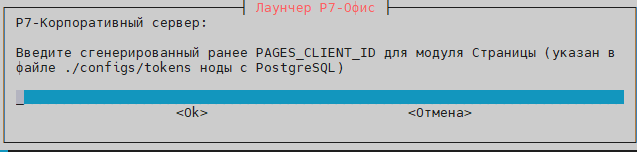
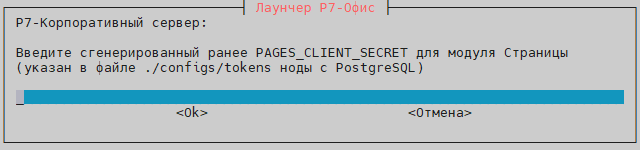
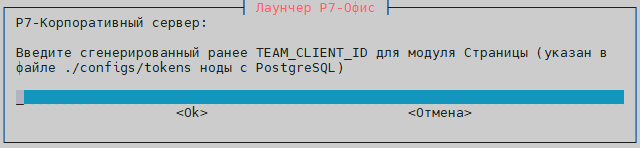
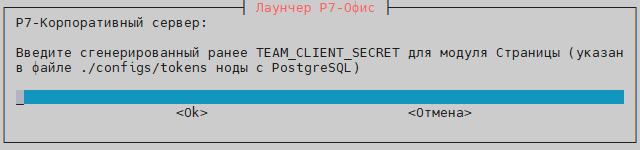
Вставьте ранее сгенерированные id и secret при установке PostgreSQL на ноде-5, лежат в папке ./configs/tokens ноды-5:
14.8. Настройка параметров CS-FileStorage для сервиса CS-Api Корпоративного сервера
Укажите адрес ноды-6 (если установка CS-Api была проведена на этой же ноде, оставьте значение из пункта 9.2):
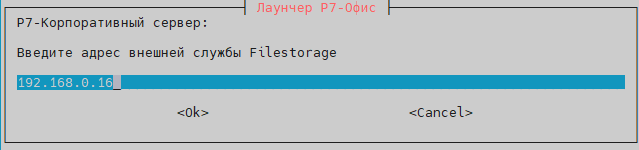
Укажите открытый tcp порт ноды-6 из пункта 9.3 (измените, если меняли):
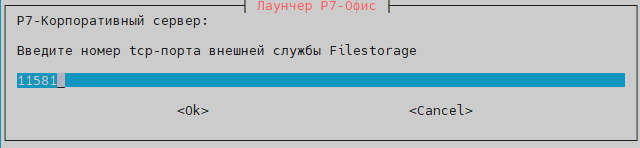
Укажите открытый http-порт ноды-6 из пункта 9.4 (измените, если меняли):
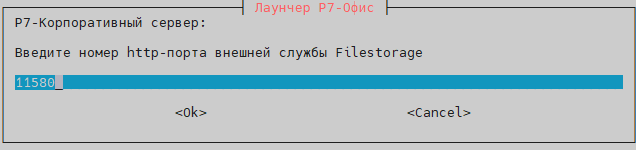
14.9. Настройка параметров CS-SearchApi для сервиса CS-ApiКорпоративного сервера
Укажите адрес ноды-7 (если установка CS-Processing была проведена на этой же ноде, оставьте значение из пункта 10.2):
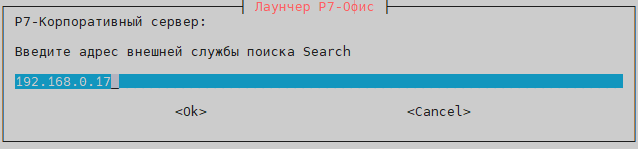
Укажите открытый порт ноды-7 из пункта 10.3 (измените, если меняли):
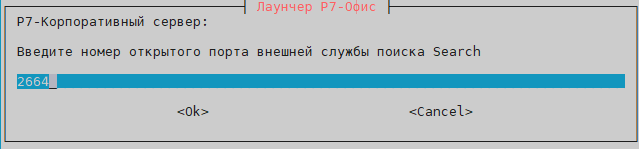
14.10. Настройка параметров CS-Registry для сервиса CS-Api Корпоративного сервера
Укажите адрес ноды-8 (если установка CS-Registry была проведена на этой же ноде, оставьте значение из пункта 11.6):
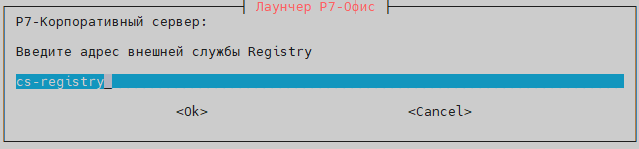
Укажите открытый порт ноды-8 из пункта 11.7 (измените, если меняли):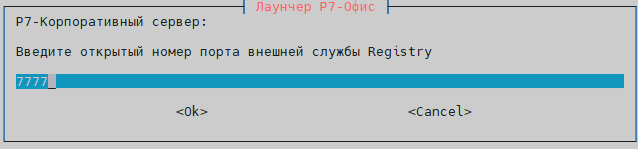
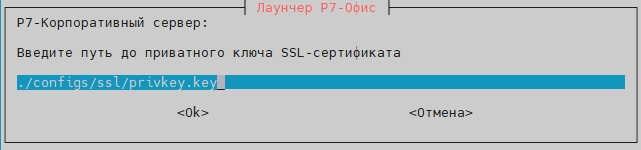
14.11. Расположение сертификата и ключа для Корпоративного сервера
Укажите расположение сертификата и ключа, по умолчанию папка ./configs/ssl/:
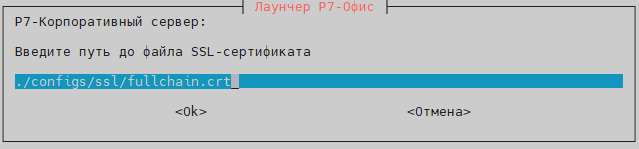
На этом действия на ноде-11 окончены. Будет установлен и запущен контейнер сs-api.
15. Установка на нода-12 (192.168.0.22)
15.1. Установка на ноде-12 сервисов CS-Frontend для Корпоративного сервера
Выберите пункт «Установка сервиса cs-frontend»: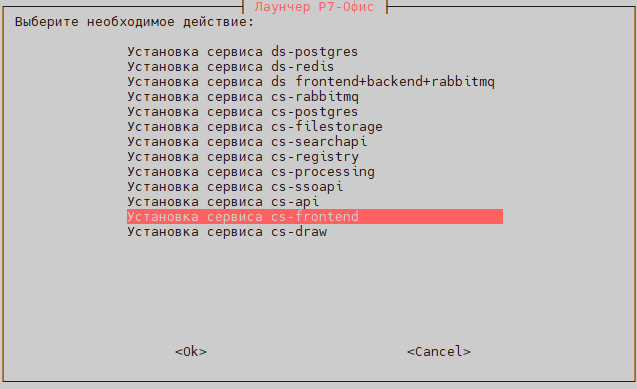
15.2. Установка настроек для CS-Frontend Корпоративного сервера
Укажите FQDN для Корпоративного сервера (будет совпадать для Корпоративного сервера и Сервера документов):

Укажите все префиксы для FQDN.
Префикс Сервера документов:
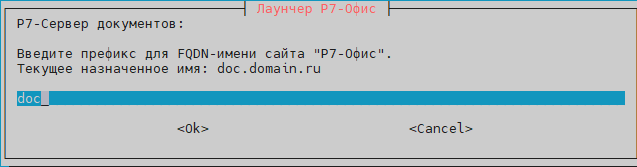
Префикс модуля Диск Корпоративного сервера:
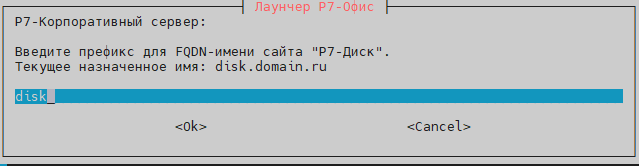
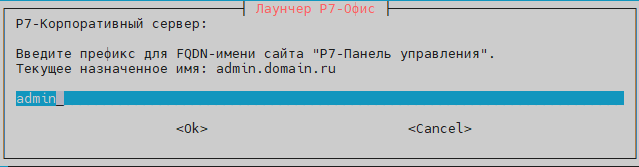
Префикс модуля Управления Корпоративного сервера:
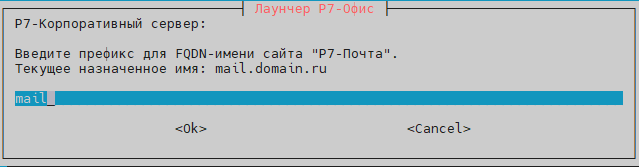
Префикс Почтового модуля Корпоративного сервера:
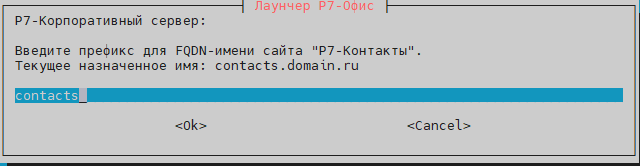
Префикс модуля Контактов Корпоративного сервера:
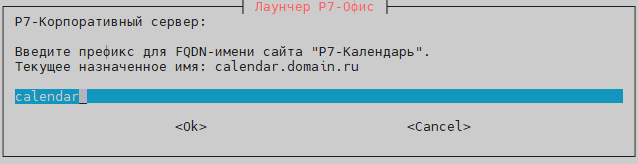
Префикс модуля Календаря Корпоративного сервера:
Префикс модуля Проектов Корпоративного сервера:
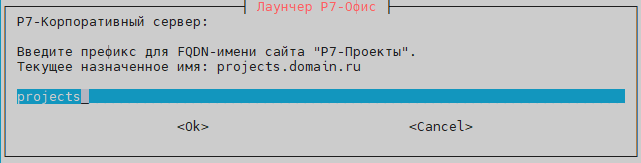
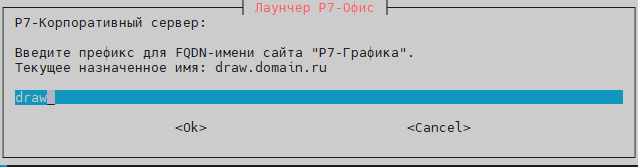
Префикс модуля Графика Корпоративного сервера:
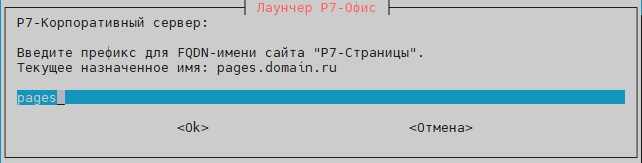
Префикс модуля Страницы:
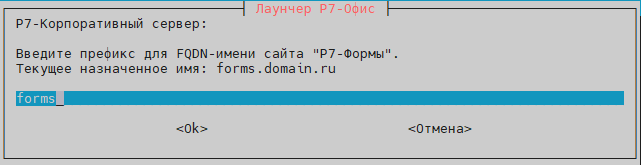
Префикс модуля Формы:
15.3. Настройка параметров CS-Api для сервиса CS-Frontend Корпоративного сервера
Укажите адрес ноды-11 (если установка CS-Api была проведена на этой же ноде, оставьте значение из пункта 14.8):
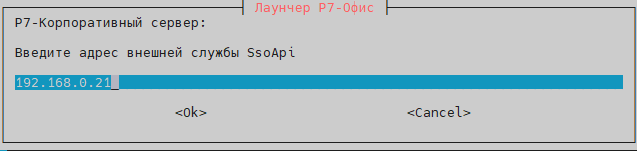
Укажите открытый порт ноды-11 из пункта 14.9 (измените, если меняли):
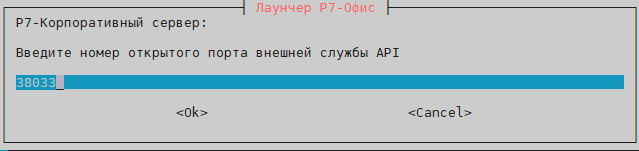
15.4. Установка сертификата SSL
Необходимо указать путь до расположения сертификата и ключа (имена могут быть любыми):
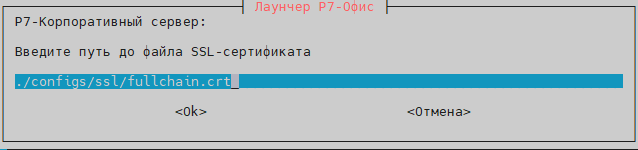
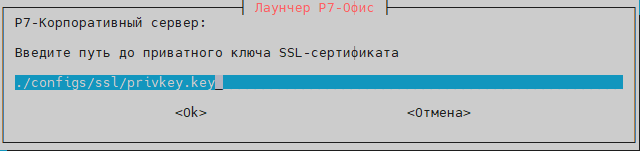
15.5. Настройка параметров CS-SsoApi для сервиса CS-Frontend Корпоративного сервера
Укажите адрес ноды-10 (если установка CS-SsoApi была проведена на этой же ноде, оставьте значение из пункта 13.6):
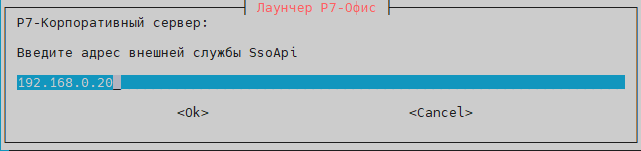
Укажите открытый порт ноды-10 из пункта 13.7 (измените, если меняли):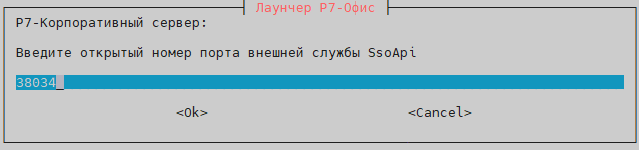
15.6. Настройка параметров CS-Draw для сервиса CS-Frontend Корпоративного сервера
Укажите адрес ноды-13 , которая будет настроена далее (если установка CS-Draw будет проведена на этой же ноде, оставьте значение предложенное: «cs-draw»):
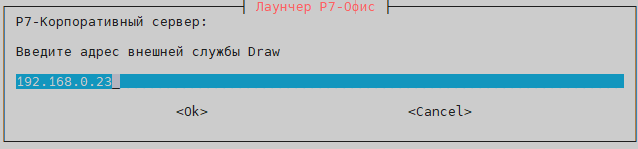
Укажите открытый порт ноды-13 (измените, если занят порт):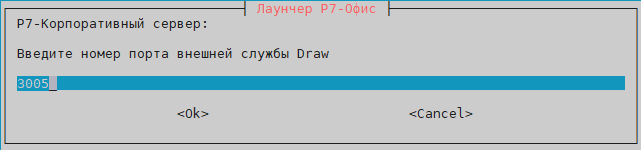
15.7. Настройка открытого порта для сервиса СS-Frontend
Укажите порты HTTPS и HTTP, которые будут доступны для других нод, эти порты будут проброшены в контейнер СS-Frontend на порты 443 и 80. Рекомендуем оставить как есть, либо изменить, если он уже занят на ноде, иначе установка не выполнится:
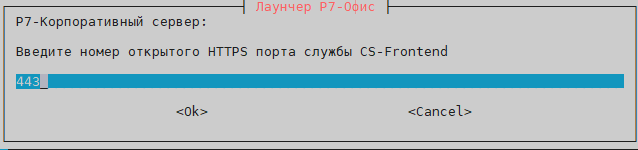
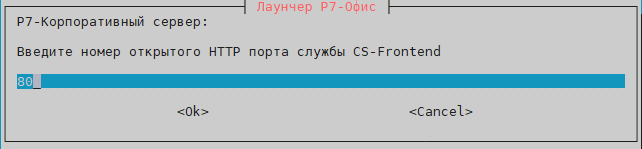
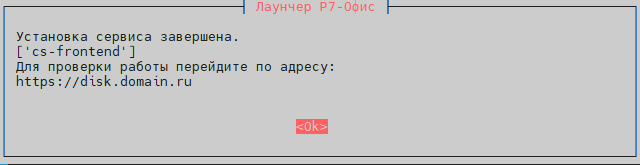
На этом действия на ноде-12 окончены. Будет установлен и запущен контейнер сs-frontend.
Только после установки ВСЕХ сервисов, можно будет проверить работу их по указанному адресу (требуется установка CS-Draw, далее по инструкции).
16. Установка на нода-13 (192.168.0.23)
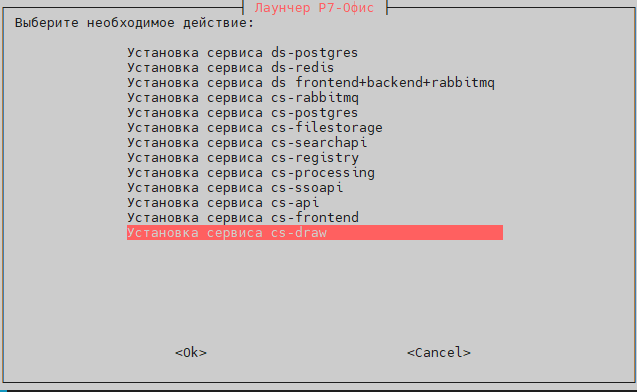
16.1. Установка на ноде-13 сервисов CS-Draw для Корпоративного сервера
Выберите пункт «Установка сервиса cs-draw»:
16.2. Установка настроек для CS-Draw Корпоративного сервера
Укажите FQDN для Корпоративного сервера (будет совпадать для Корпоративного сервера и Сервера документов):

16.3. Настройка параметров CS-Api для сервиса CS-Draw Корпоративного сервера
Укажите адрес ноды-11 (если установка CS-Api была проведена на этой же ноде, оставьте значение из пункта 14.8.:
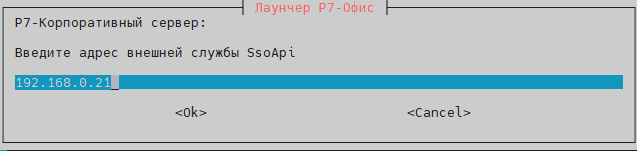
Укажите открытый порт ноды-11 из пункта 14.9 (измените, если меняли):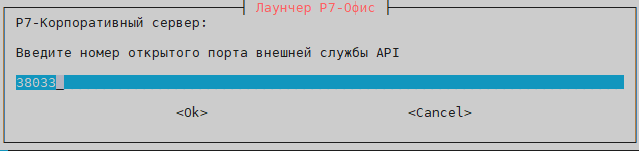
16.4. Настройка hostname для CS-Draw Корпоративного сервера
Укажите hostname для сервиса, лучше оставить предложенное:
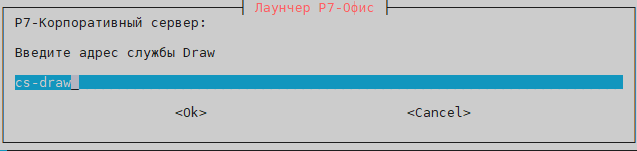
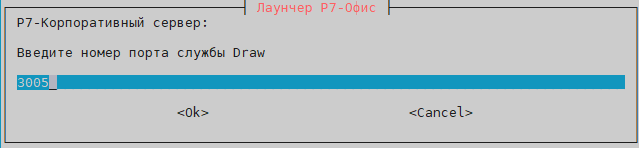
16.5. Настройка порта для CS-Draw Корпоративного сервера
Укажите порт, который будет доступен для других нод, этот порт будет проброшен в контейнер на порт 3005. Рекомендуем оставить как есть, либо изменить, если он уже занят на ноде, иначе установка не выполнится:
На этом действия на ноде-13 окончены. Будет установлен и запущен контейнер сs-draw.
17. Логи
17.1. Сбор логов (на любой ноде)
После завершения установки, можно зайти в пункт обслуживания и собрать лог-файлы для технической поддержки:
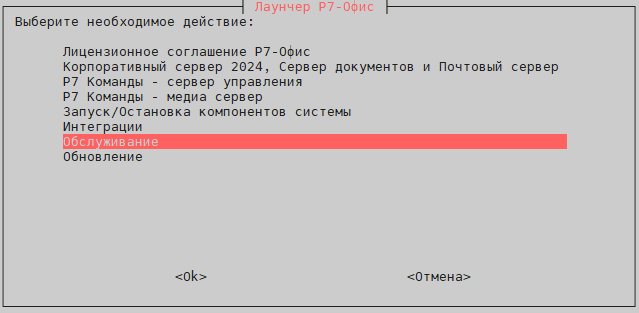
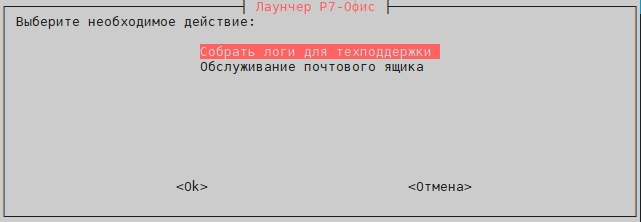
Лог-файлы для техподдержки собраны:

Расположение файлов будет указано в сообщении.
18. Проверка установки (на любой ноде)
После завершения установки, можно проверить наличие запущенных контейнеров, введя команду:
docker ps
После чего отобразиться список контейнеров запущенных на текущей ноде.
19. Запуск
Пройдите по адресу, указанному при завершении установки:
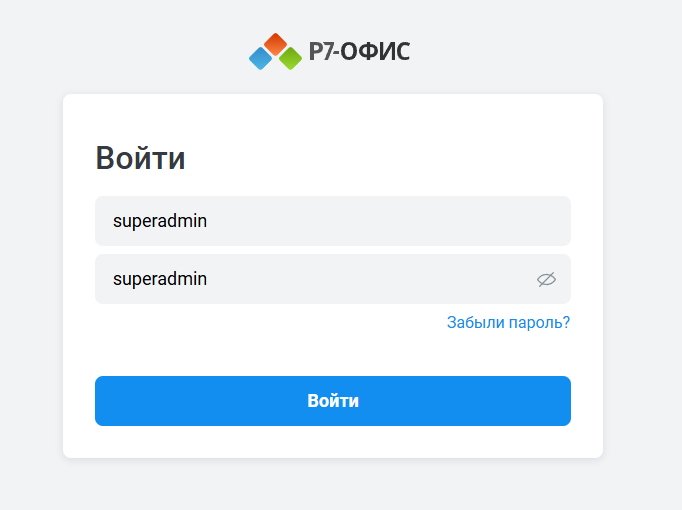
Учетные данные по умолчанию:
Логин: superadmin
Пароль: superadmin

