











1. Подготовка
Рекомендуемые требования к серверу: 12 CPU, 24 GB, SSD 100GB.
На CentOS-подобных системах, таких как RedOS и других, отключите SELinux и удалите предустановленный postfix:
- В файле
/etc/selinux/configукажите SELINUX=disabled для отключения SELinux при загрузке системы. - Выполните в командной строке:
setenforce 0
- Удалите предустановленный MTA-сервер postfix:
dnf remove postfix

#yum remove postfix
Для систем AstraLinux Voronezh/Smolensk деактивируйте защиту службы systemd для корректной установки службы Docker согласно официальной документации ↗.
Добавьте А-записи для имен сайтов и почтового сервера в DNS-сервер.
Если почтовый сервер будет выполнять отправку писем на сторонний почтовый сервер, то в глобальном DNS-сервере необходимы MX/PTR/SPF записи для почтового сервера.
Отсутствие или неправильная настройка DNS-записей почтового сервера приводит к блокировке приема писем от вашего сервера, а также включению вашего IP/DNS-имени в спам-списки RBL/SBL/DBL/DNSBL.
Среда контейнеризации Docker работает только на глобальных DNS-именах.
Среда контейнеризации не поддерживает локальные DNS-записи, указанные в /etc/hosts.
Согласно официальной документации ↗ необходимо использовать глобальные DNS-записи.
А в случае использования внутреннего DNS-сервера требуется настройка демона Docker.
По этой причине контейнер Документ-сервера не может найти путь до Корпоративного сервера, в следствии чего редактирование документов работать не будет.
Также состояние системы показывает некорректную работу инсталляции.
Необходимо использовать глобальные DNS-имена или настроить внутренний DNS-сервер и указать демону Docker новую конфигурацию DNS:
Отредактировать файл конфигурации Docker:
nano /etc/docker/daemon.json
Привести к виду параметры конфигурации:
{
...
"dns": ["УКАЗАТЬ IP-АДРЕСА DNS-СЕРВЕРОВ","192.168.xxx.xxx", "10.10.xxx.xxx", "xxx.xxx.xxx.xxx"],
"dns-search": ["domain.ru"]
...
}
Перезапустить docker:
systemctl restart docker
На firewall должны быть открыты порты 443/9443/8443/7443, а также порты smtp и imap.
Отключите SELinux и добавите А-записи для имен сайтов в DNS-сервер
Примеры сайтов:
admin.domain.ru— сайт Р7-Управлениеdisk.domain.ru— сайт Р7-Дискmail.domain.ru— сайт Р7-Почтаcontacts.domain.ru— сайт Р7-Контактыcalendar.domain.ru— сайт Р7-Календарьprojects.domain.ru— сайт Р7-Проектыdoc.domain.ru— сайт Р7-Сервер документовdraw.domain.ru— сайт Р7-Графикаpages.domain.ru— сайт Р7-Страницыforms.domain.ru— сайт Р7-Формыmx.domain.ru— fqdn-имя почтового сервер
Для установки потребуется wildcard сертификат, содержащий полную цепочку (fullchain)
Например:
—-BEGIN CERTIFICATE——

(Your Primary SSL certificate: your_domain_name.crt)

——END CERTIFICATE——

——BEGIN CERTIFICATE——

(Your Intermediate certificate: DigiCertCA.crt)

——END CERTIFICATE——

——BEGIN CERTIFICATE——

(Your Root certificate: TrustedRoot.crt)

——END CERTIFICATE——
Где:
- Основной Certificate —
your_domain_name.crt - Промежуточный Certificate —
DigiCertCA.crt - Корневой Certificate —
TrustedRoot.crt
2. Распаковка архива
Скачайте архив в папку /tmp и распакуйте в папку /opt:
cd /tmp
Для онлайн релиза:
wget https://download.r7-office.ru/disk/dockercompose/r7-office-docker-installer-5.0.0-16832-1604-1.13.0-online.tar.gz
MD5: 2DEE79258C6090BAB524C34FEFC2591E
Для офлайн релиза:
wget https://download.r7-office.ru/disk/dockercompose/r7-office-docker-installer-5.0.0-16832-1604-1.13.0-offline.tar.gz
MD5: 1ECA31861C6674B5DB3118D0EFDABE73
Далее выполните команду:
tar -xvzf r7-office* -C /opt -p
Установщик распакуется в папку /opt/r7-office-docker/ (измените название каталога, по желанию, например: /opt/r7-office ).
Копии сертификата и ключа к сертификату расположите в папке:
/opt/r7-office-docker/configs/ssl
По умолчанию название сертификата fullchain.crt и ключа privkey.key, рекомендуем оставить эти названия.
При наличии файла лицензии скопировать файл в путь:
cp [path]/license.lic /opt/r7-office-docker/license/
3. Установка
3.1. Запуск установщика
Перейдите в папку с распакованным архивом и запустите установщик:
сd /opt/r7-office-docker/

./installer
3.2. Установка whiptail
Если не установлен Whiptail, установщик предложит установить его, введите «Y» или «Yes»:

3.3. Старт установки
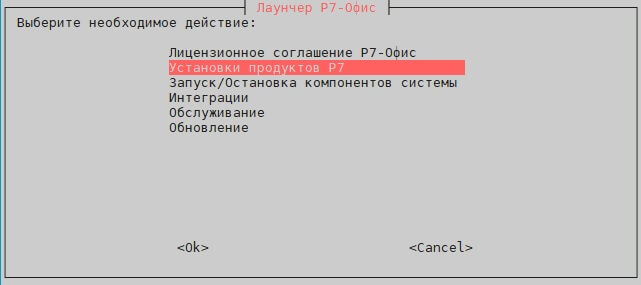
Выберите пункт установки предварительно ознакомившись с лицензионным соглашением:
3.4. Выбор типа установки
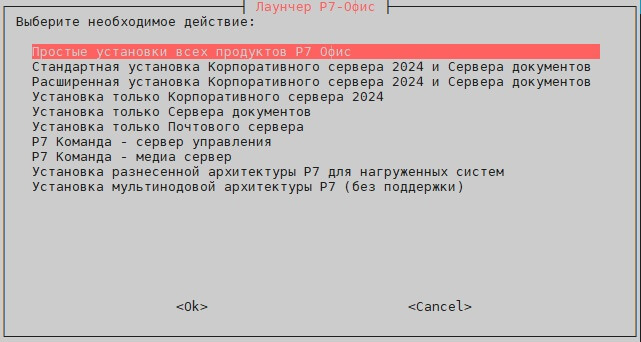
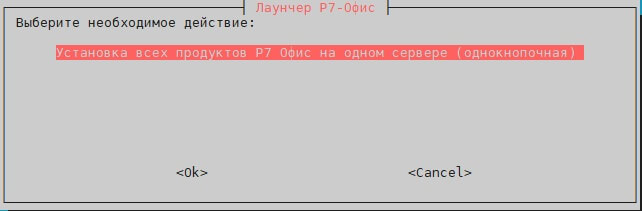
Выберите Простые установки всех продуктов Р7 Офис:
3.5. Установка среды контейнеризации
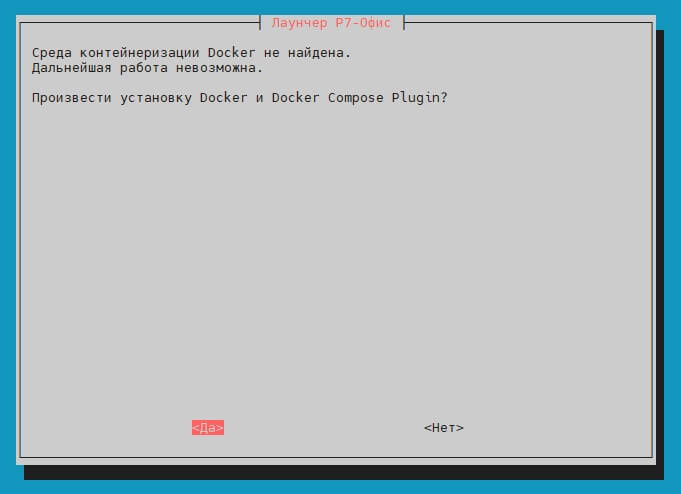
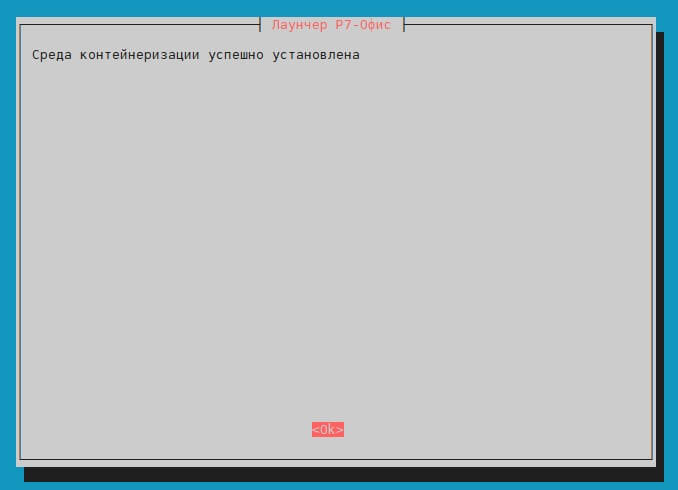
Если среда контейнеризации Docker и плагин Docker Compose не установлены, установщик предложит установить:
Docker и Docker Compose установлены:
3.6. Определение домена основного домена для Сервера документов и Корпоративного сервера.
Укажите доменное имя, которое будет использоваться и для которого выпущен сертификат:

3.7. Завершение установки
Далее вы увидите окна с расчетами ваших текущих сайзингов, вы можете согласиться и продолжить установку, либо отменить для изменения характеристик.
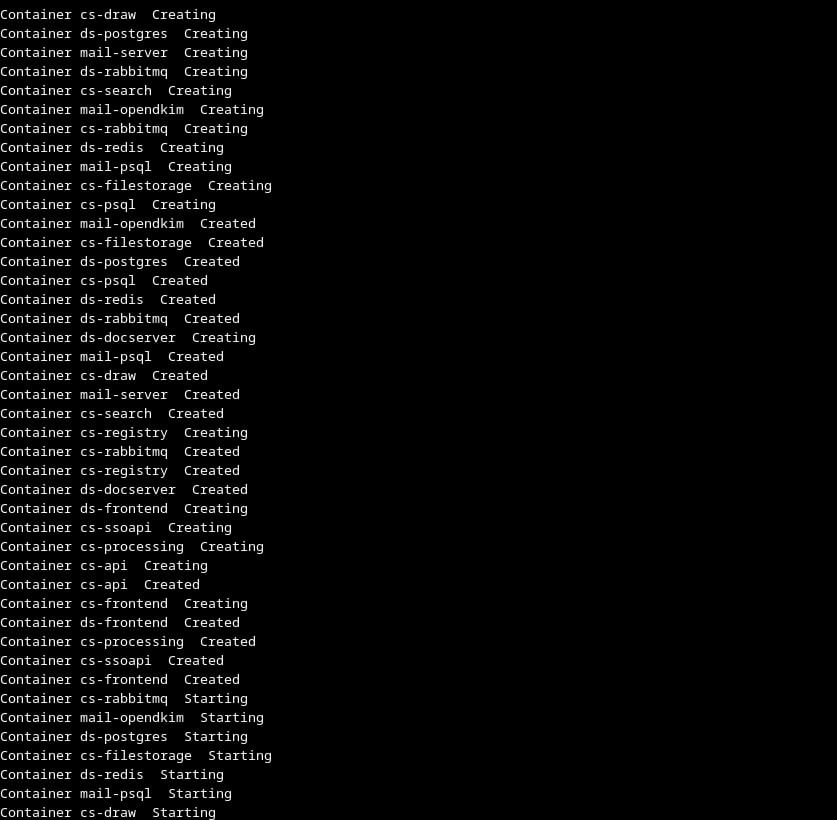
После ввода параметров произойдет установка продуктов:
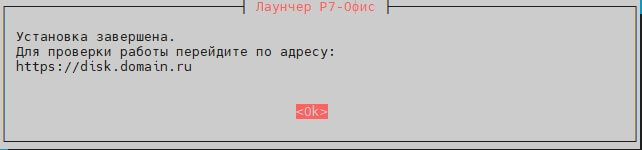
По окончании установки будет выведено дополнительное окно об успешности установки:
3.8. Запуск Р7-Команда
После завершения установки, необходимо зайти по адресу:
https://team.domain.ru:9443/admin
И добавить лицензию.
логин-пароль-компания настраивается в файле:
cat /opt/r7-office-docker/configs_team/application.properties
admin.orgadmin.loginadmin.password
Без лицензии интеграция между Корпоративным сервером и Р7 Команда не заработает.
3.9. Сбор лог-файлов установки
После завершения установки, можно зайти в пункт обслуживания и собрать лог-файлы для технической поддержки:
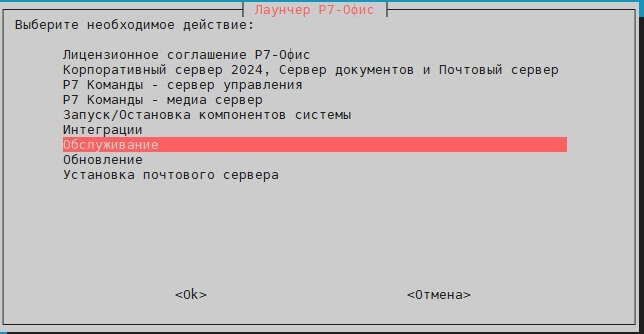
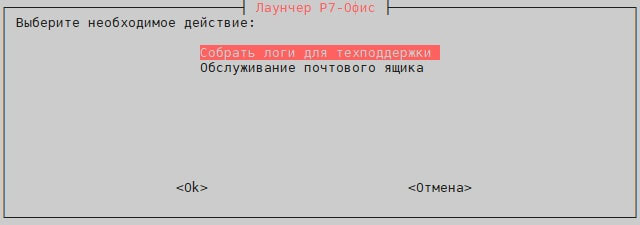
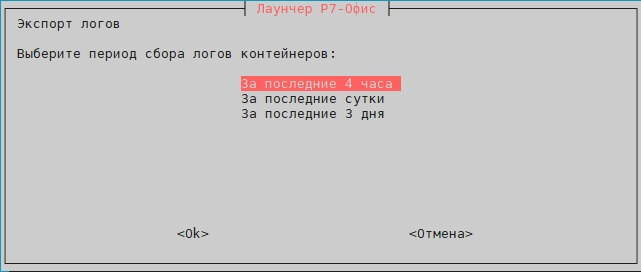
Лог-файлы для техподдержки собраны:
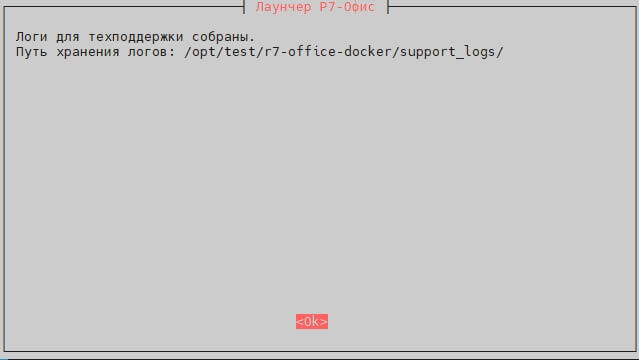
Расположение файлов будет указано в сообщении.
4. Проверка установки
После завершения установки, можно проверить наличие запущенных контейнеров, введя команду:
docker ps
5. Запуск
Пройдите по адресу, указанному при завершении установки:
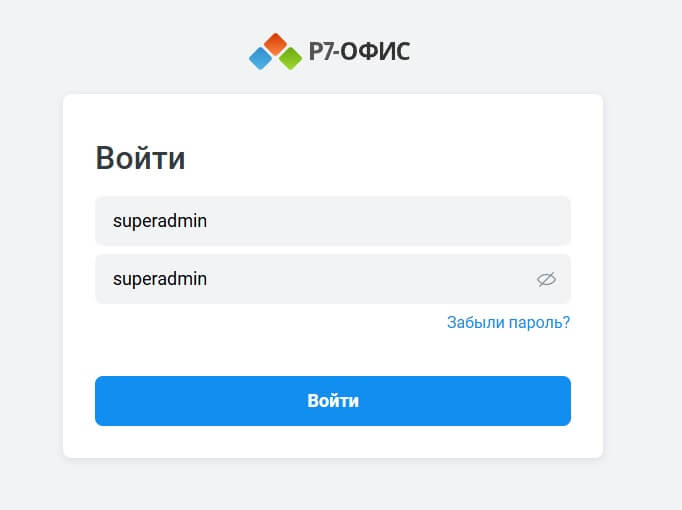
Учетные данные по умолчанию:
- Логин:
superadmin - Пароль:
superadmin
6. Подключение почтового сервера
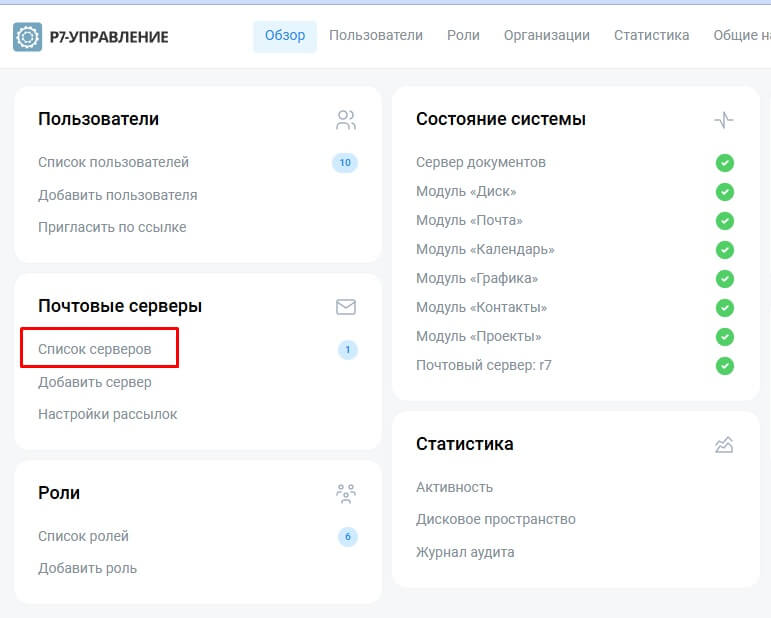
В меню сайта Р7-Управление нажмите «Список серверов»:
Нажмите «добавить сервер» и введите настройки вашего почтового сервера, указав ваш домен. Затем нажмите «сохранить»:
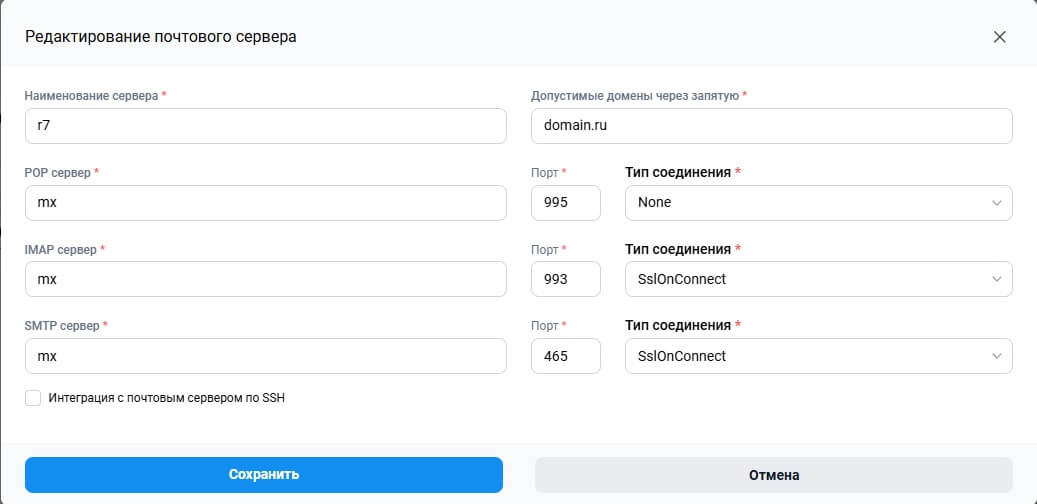
Адрес почтового сервера поддерживает как dns-имя, так и сетевое имя почтового сервера в контейнерной сети.
7. Работа с почтовыми ящиками
7.1. Настройка почтовых ящиков почтового сервера Р7 через интерфейс установщика
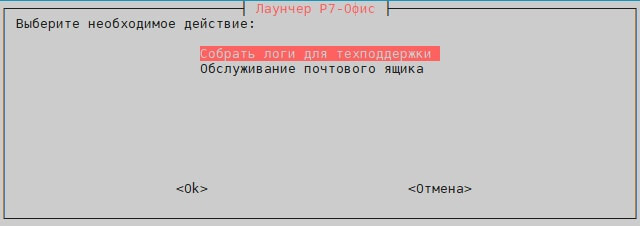
Выберите пункт «Обслуживание», затем пункт меню «Обслуживание почтового ящика»:
Вы можете:
- создать почтовый ящик;
- сменить пароль почтового ящика;
- удалить почтовый ящик.
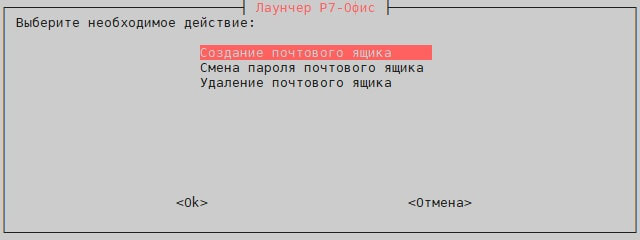
После выбора пункта меню, вам потребуется ввести наименование почтового ящика.
Обработчик не позволит вам выполнить ошибочные действия с несуществующими почтовыми ящиками и несуществующими доменами:

7.2. Терминальные команды для работы с почтовым сервером Р7
Вы можете использовать команды в терминале, в примерах в первой строке указан синтаксис команды, во второй — пример использования:
- создание почтового ящика:
docker exec mail-server /scripts/create_user.sh new_email password
docker exec mail-server /scripts/create_user.sh user@domain.ru GHfker6453Kd
- изменение пароля почтового ящика:
docker exec mail-server /scripts/change_password_user.sh email new_passworddocker exec mail-server /scripts/change_password_user.sh user@domain.ru uhfkdHGD53
- удаление пользователя пользователя:
docker exec mail-server /scripts/delete_user.sh emaildocker exec mail-server /scripts/delete_user.sh user@domain.ru
- изменение имени ящика:
docker exec mail-server /scripts/change_email.sh old_email new_emaildocker exec mail-server /scripts/change_email.sh old_email_user@domain.ru new_email_user@domain.ru
- создание алиаса:
docker exec mail-server /scripts/create_alias.sh new_alias emaildocker exec mail-server /scripts/create_alias.sh support@domain.ru user@domain.ru
- создание алиасов для почтовых ящиков:
docker exec mail-server /scripts/create_alias_multy.sh new_alias list_emaildocker exec mail-server /scripts/create_alias_multy.sh support@domain.ru ivanovaa@example.ru,petrovaa@example.ru,sidorov@example.ru
- изменение имени алиаса:
docker exec mail-server /scripts/create_alias_multy.sh old_alias new_aliasdocker exec mail-server /scripts/create_alias_multy.sh support@domain.ru sup_tech@domain.ru
- удаление алиаса:
docker exec mail-server /scripts/delete_alias.sh aliasdocker exec mail-server /scripts/delete_alias.sh support@domain.ru
- поиск почтового ящика:
docker exec mail-server /scripts/check_email.sh emaildocker exec mail-server /scripts/check_email.sh user@domain.ru

