











- Обновление Корпоративный сервер 2024 до версии 2025.4.6.16449
- Сервер документов до версии 2025.4.1.1604
- Р7 Команда до версии 1.13.0-543
1. Настройки Python
На каждой ноде должен быть установлен Python версии не ниже 3.9.
Проверить версию можно с помощью следующей команды:
python3 --version
Пример вывода в терминале:
Python 3.11.2
2. Распаковка архива на всех нодах (выполняется на всех нодах)
Скачайте архив в папку /tmp и распакуйте в папку /tmp/r7-office:
cd /tmp
Для онлайн релиза:
wget https://download.r7-office.ru/disk/dockercompose/r7-office-docker-installer-4.0.0-16449-1604-1.13.0-online.tar.gz
MD5: C052DDB347D6414C3DB8412B6FE38B4C
Для офлайн релиза:
wget https://download.r7-office.ru/disk/dockercompose/r7-office-docker-installer-4.0.0-16449-1604-1.13.0-offline.tar.gz
MD5: D2AC44ECB94978AE545AE8FDA3BE7400
Далее выполните команду:
tar -xvzf r7-office* -C /tmp -p
3. Обновление
3.1. Запуск установщика
Перейдите в папку с распакованным архивом и запустите установщик:
cd /tmp/r7-office-docker/

./installer
3.2. Старт обновления
Прочтите лицензионное соглашение, дальнейшее использование программы означает ваше согласие с ним.
Все действия по запуску обновления выполняются в новом распакованном архиве.
По завершению обновления, работа продолжается в прежнем каталоге установке (обычно /opt/r7-office-docker).
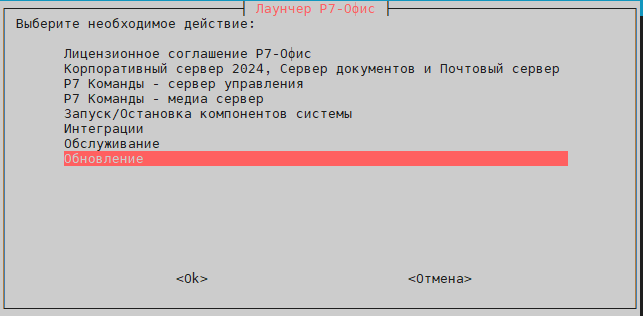
Выберите пункт Обновление:
4. Обновление
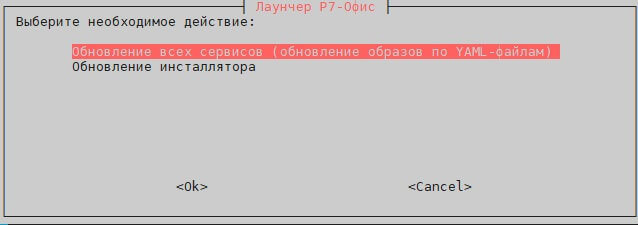
Выберите Обновление всех сервисов:
Укажите расположение установленной ранее версии:
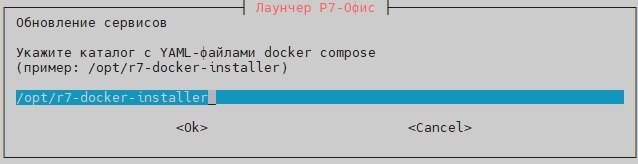
Инсталлятор найдет все файлы с расширением YAML и проверит требуется ли обновление, если требуется — предложит обновить.
Обновление касается файлов template.yaml, ds.yaml, team-compose.yaml.
На этом обновление будет завершено.

