











Часто задаваемые вопросы
Статистика портала
Корпоративный сервер 2024 предлагает статистику по следующим пунктам:
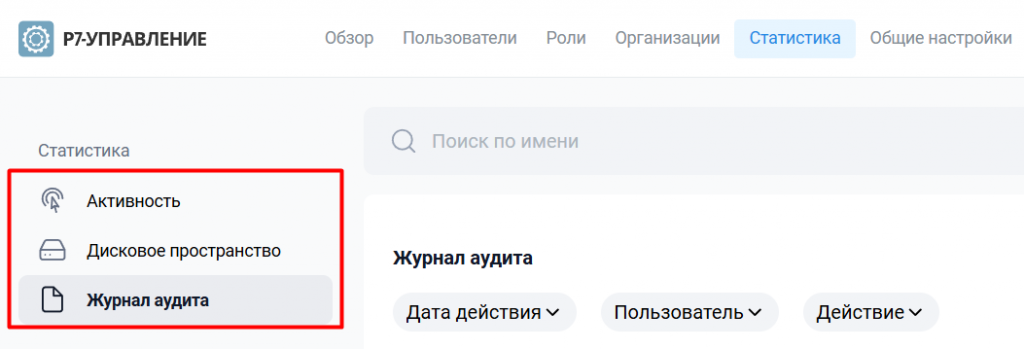
Активность
Статистика посещения портала по датам, а также по Организации. Полученную статистику можно экспортировать в файл форматы csv. Отсортировать статистику по возрастанию или по убыванию можно, нажав на заголовок столбца, по которому нужно отсортировать данные. На графике возможен экспорт в форматы png, svg.
Дисковое пространство
Занимаемое место каждым пользователем в разрезе портала/организации. Полученную статистику можно экспортировать в файл формата csv. Отсортировать статистику по возрастанию или по убыванию можно, нажав на заголовок столбца, по которому нужно отсортировать данные.
Журнал аудита
Статистика авторизации пользователей на портале по датам. Можно отфильтровать статистику по типам авторизации (успешная авторизация, неудачная попытка авторизоваться и выход из системы).
Попасть в статистику можно через модуль Р7-Управление – Статистика:

Далее слева будут доступны категории:
Несколько почтовых доменов
Скрипт create_domain.sh - создание домена
Данный скрипт создается в момент установки почтового сервера и располагается в корневом каталоге / в папке /script
Данный скрипт создает новый домен с указанным именем (извлекая его из переданного адреса домена). Полезно если использовать режим мультитенантности или обслуживать одним почтовым сервером несколько доменов.
Необходимо запускать в виде:
bash /script/create domain.sh domain
Например:
bash /script/create_domain.sh domain.ru
Передача прав от заблокированного пользователя
Ошибки:
- На портале у пользователя «А» есть личные документы, пользователь «А» увольняется, не передав документы другому сотруднику;
- На портале у пользователя «А» есть личные документы, пользователь «А» находится в отпуске, дозвониться до него не получается, документы необходимо срочно передать на редактирование;
- На портале у пользователя «А» есть личные документы, пользователь «А» заблокирован, доступ к его документам отсутствует.
Если возникла одна, из вышеописанных, ситуаций, то вам поможет способ, описанный ниже, по передаче прав другому сотруднику.
Для того, чтобы в каталоге "Общие" изменить владельца с "Удалённого" на нового, потребуется:
Узнать Id пользователей, нового и удалённого.
В БД выполнить запрос для каждого из них:
select "Id" from "Users" u where "Login" = 'user1@testad.ru'
Обновить владельца каталогов:
update "DocumentDirectories" dd set "OwnerId" = 26 where "OwnerId" = 25 and "Name" NOT in ('Хранилище', 'Последние документы', 'Избранное', 'Корзина', 'Совместный доступ', 'Доступно для меня', 'Мои документы');Где:
- 26 - id нового пользователь;
- 25 - id удалённого.
Обновить владельца файлов:
update "Documents" d set "OwnerId" = 26 where "OwnerId" = 25;
Где:
- 26 - id нового пользователь;
- 25 - id удалённого.
Почта отправляется с ошибкой
В некоторых случаях бывает почта не уходит, или уходит, но возвращается ошибка о доставке. Обо всех ошибках, которые вам сообщает сервер, вы можете посмотреть в логах на самом почтовом сервере в каталоге:
/app/r7-office/MailServer/logs
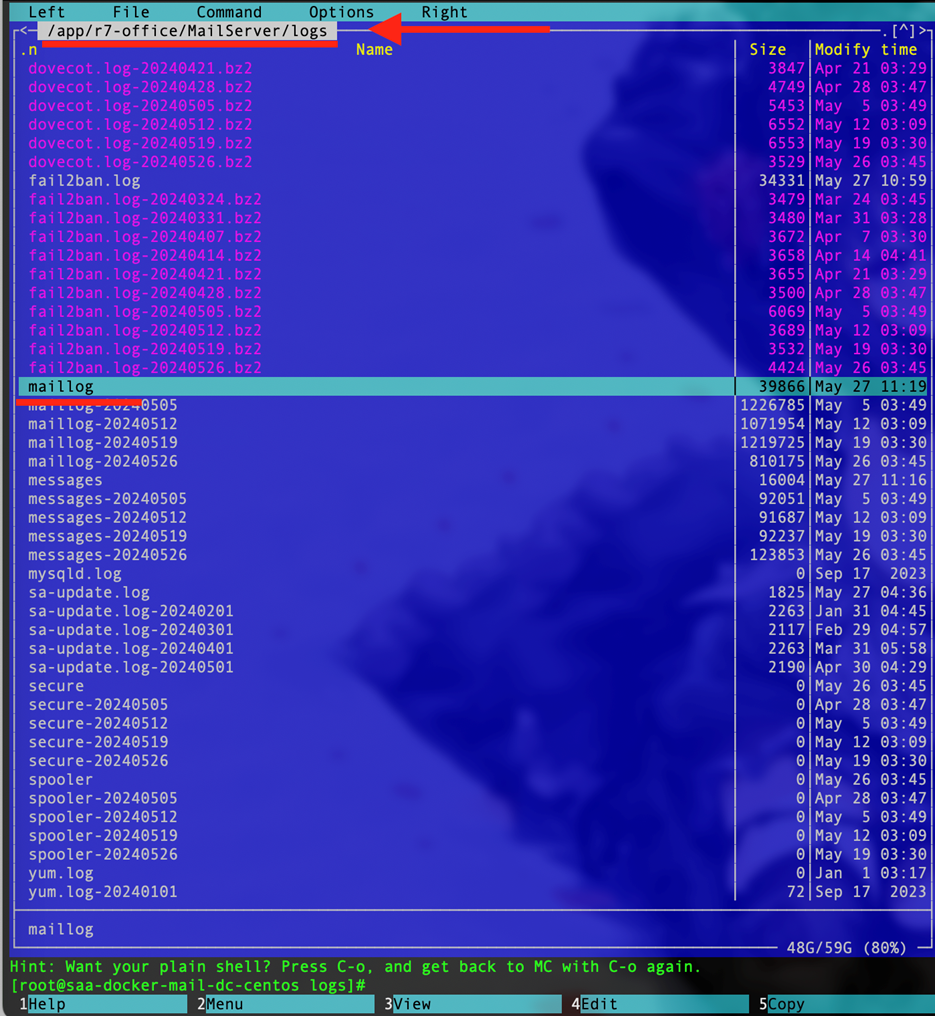
Обращайте внимание на информацию в файлах mailbox и fail2ban.log
Не приходят/не уходят письма. Ошибка 400 и 54001
В таком случае необходимо проверить настройки почтового сервера в панели администратора в соответствующем подразделении:
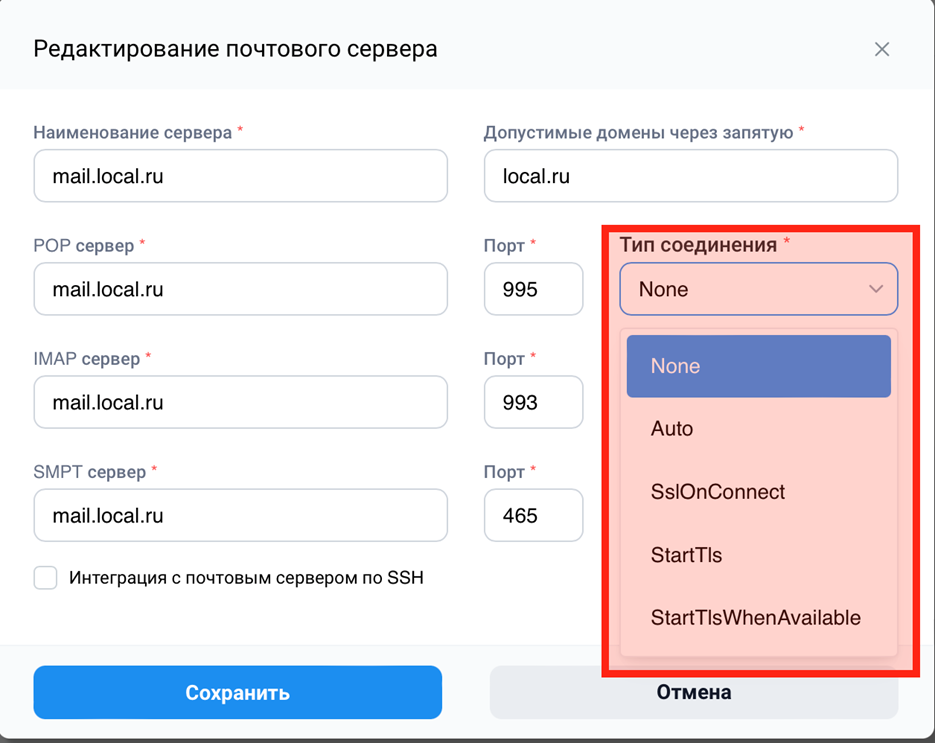
Необходимо выбрать именно тот тип соединения, который настроен на вашем почтовом сервере.
Данную настройку необходимо провести для каждого сервера (POP3, IMAP, SMTP).
Рассылка
Чтобы иметь возможность отправлять уведомления и пользоваться рассылкой, необходимо ее настроить.
Предварительно подключите почтовый сервер.
Ссылка на инструкцию:
Настройка почтового сервера на Корпоративном сервере 2024 ↗.
1. Создайте нового пользователя, с которого будет проводиться отправка сообщений
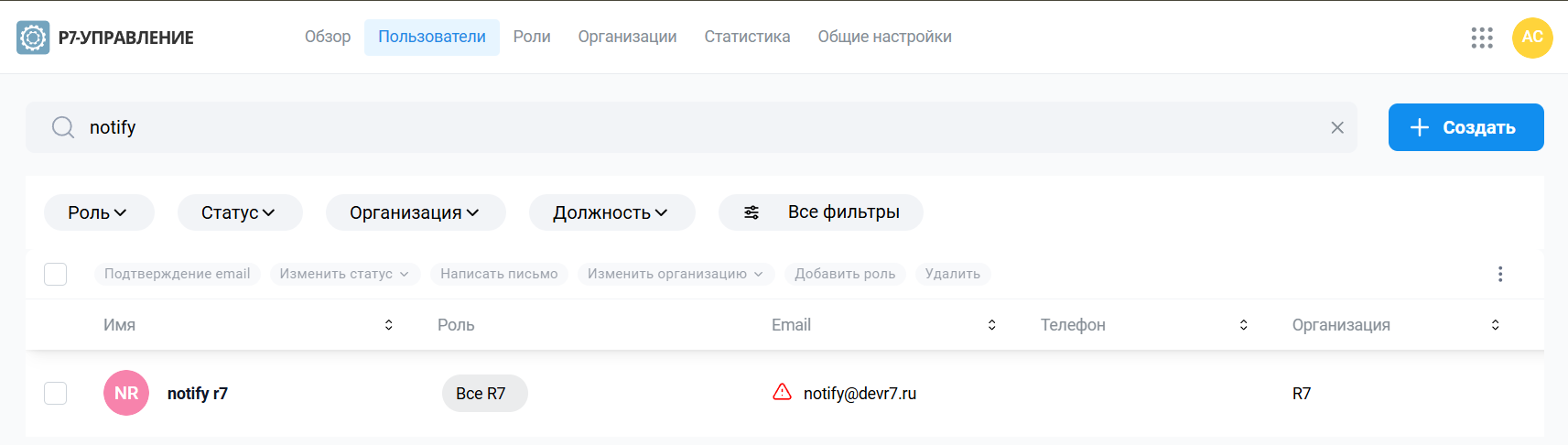
Перейдите в модуль Р7-Управление (по умолчанию URL https://admin.ваш_домен) в Пользователи и создайте нового пользователя:

Потребуется привязать почтовый ящик к пользователю, один из двух нижеследующих вариантов.
1. При создании пользователя, так же создайте почтовый ящик при подключенной интеграции с Почтовым серверов Р7:
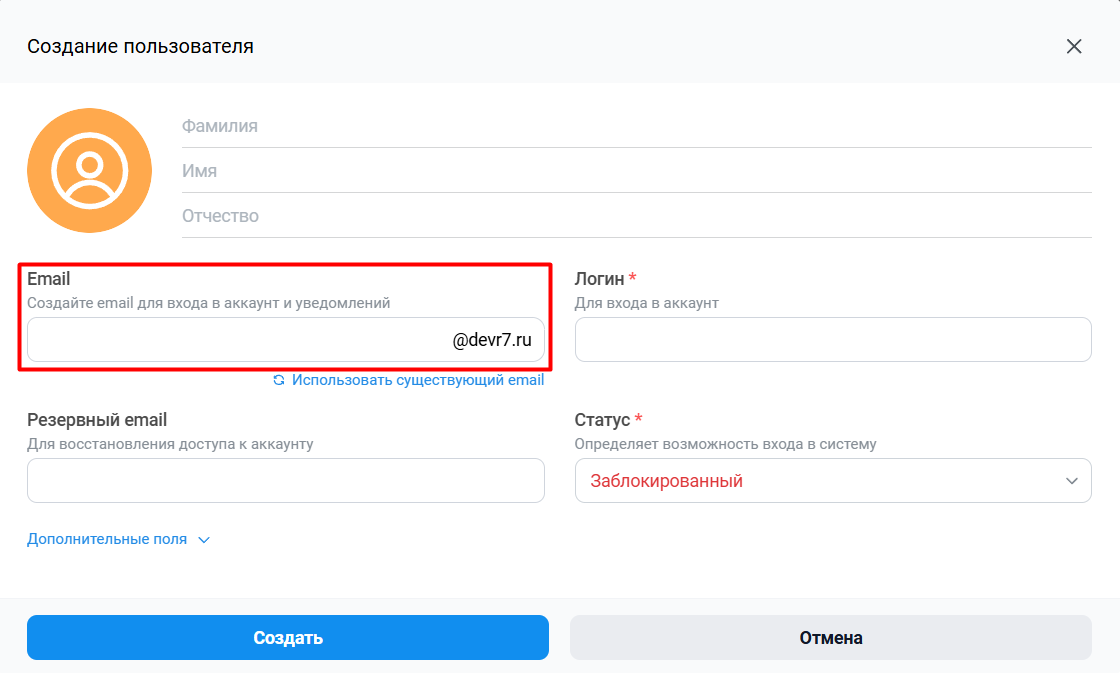
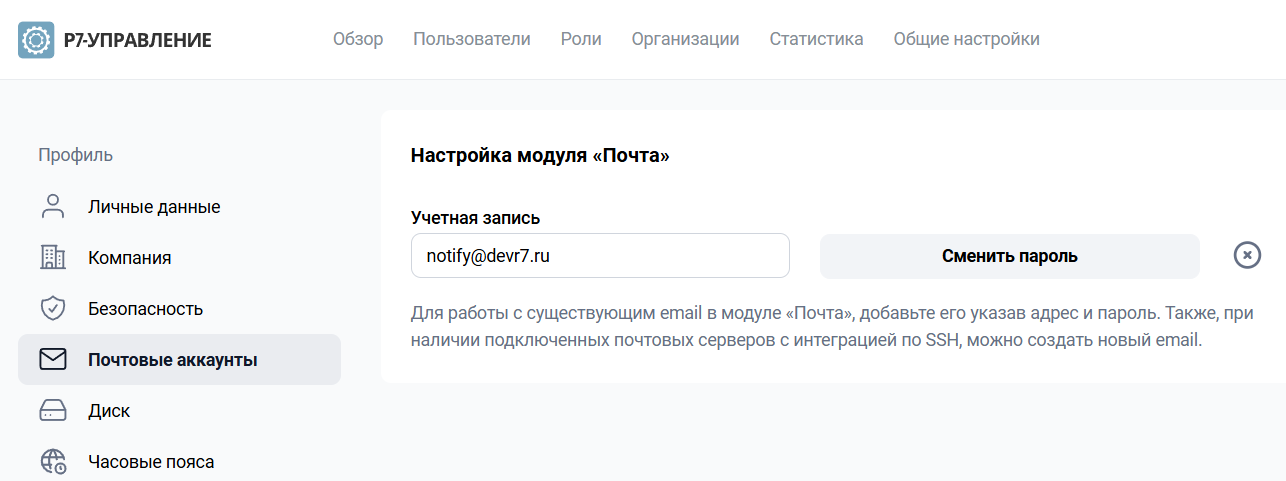
2. Или укажите уже созданный для этого пользователя почтовый ящик, переключив по кнопке:

После чего введите адрес почтового ящика.
Итоговый результат это новый пользователь с подключенным почтовым ящиком, например:
2. Настройка параметра рассылки
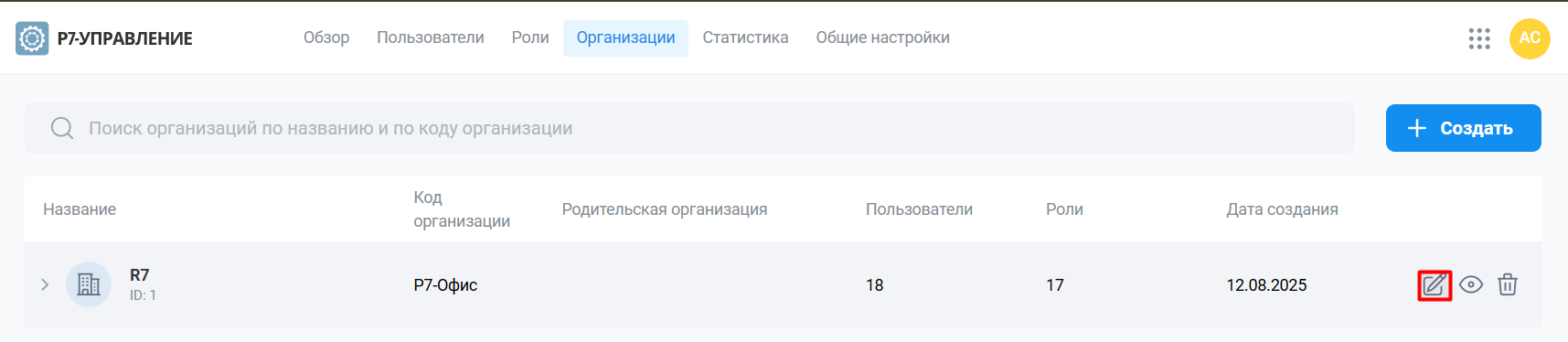
Перейдите в модуль Р7-Управление в настройки Организации:
Выберите Настройка рассылки:
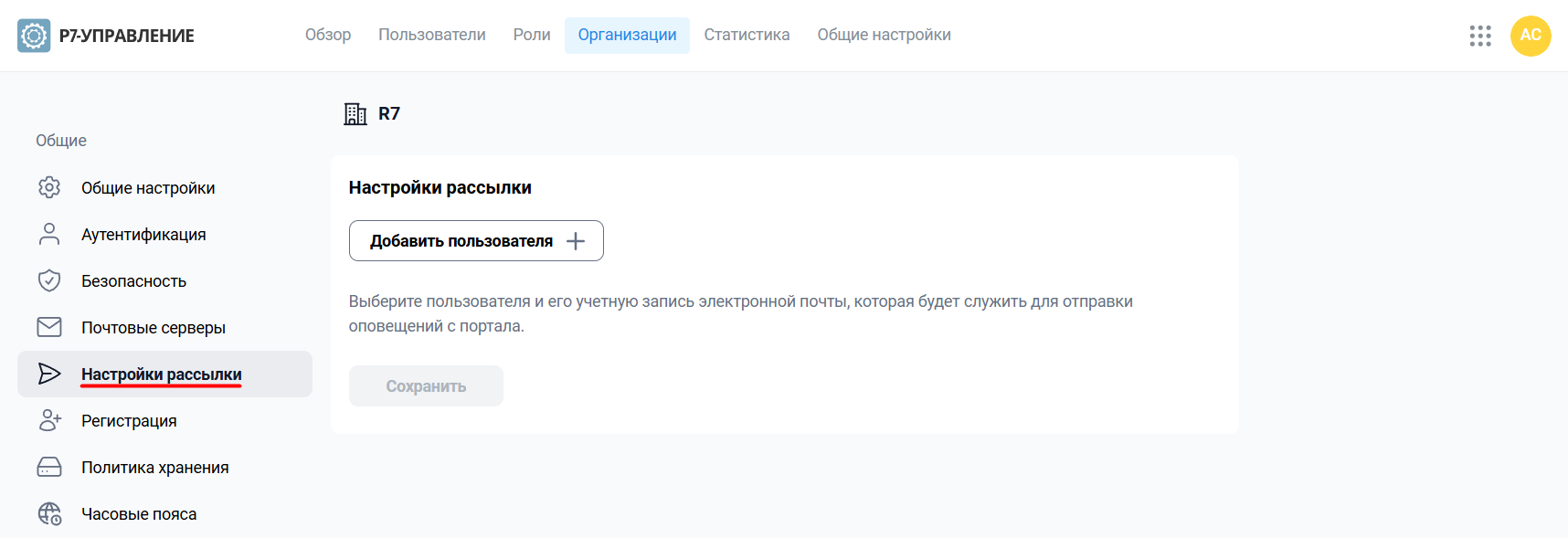
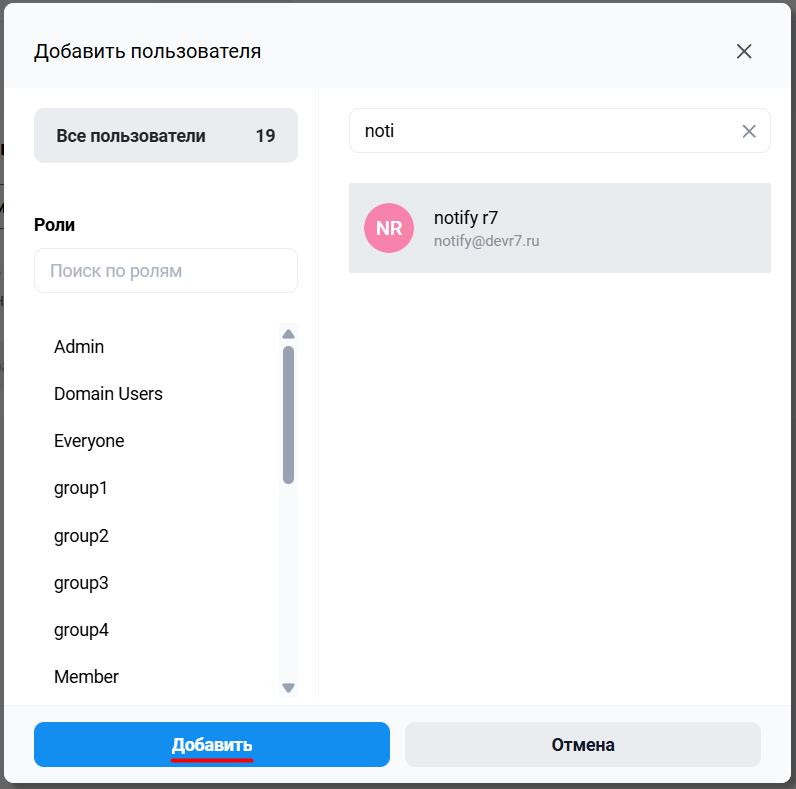
Выберите пользователя, от имени которого будет работать рассылка на Корпоративном портале 2024:
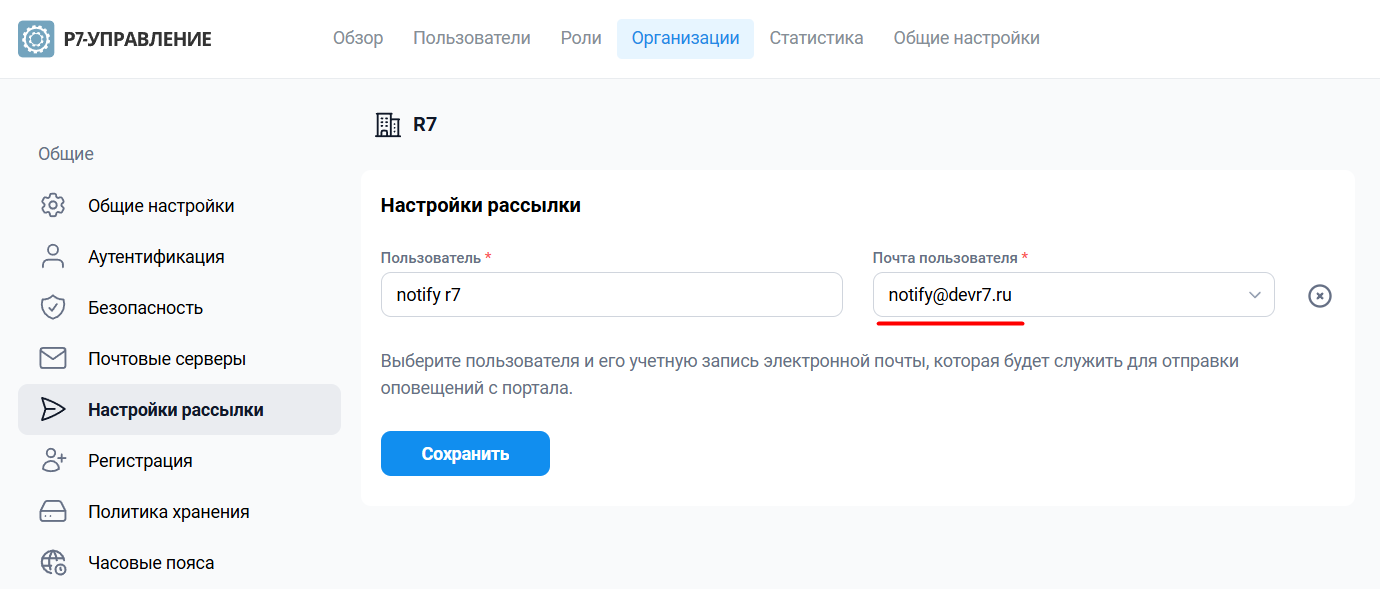
Укажите для этого пользователя используемый почтовый ящик для отправки:
Настройка почтового сервера на Корпоративном сервере 2024
Существует 3 способа настройки почтового сервера:
- Корпоративный сервер 2024 в своем составе имеет почтовый сервер, который может быть установлен при инсталляции;
- Почтовый сервер можно установить на вынесенный сервер после чего произвести настройку интеграции;
- В качестве почтового сервера может служить сторонний сервер, например
mail.ruилиyandex.ru.
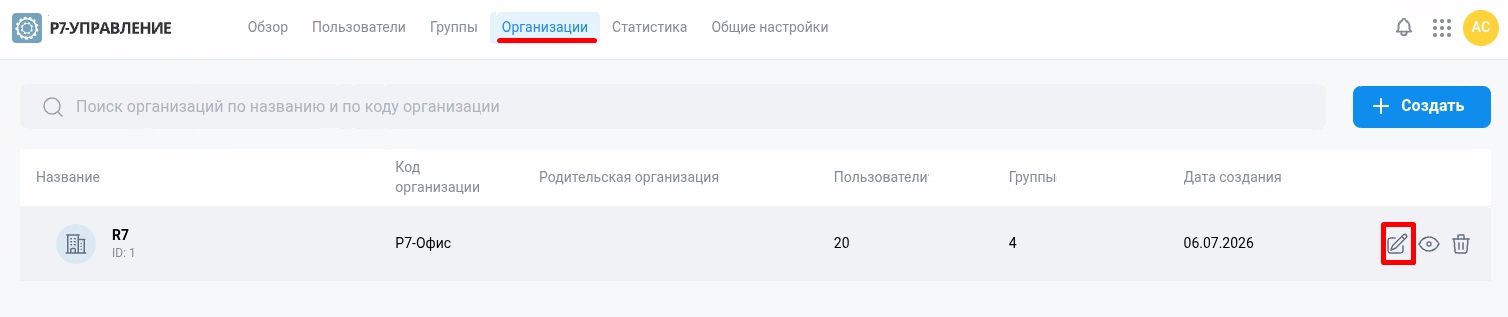
Настройка указания обработки писем производится в модуле Р7-Управление в разделе Организации под учетной записью администратора (URL https://admin.ваш_домен).
Выберите необходимую организацию, в которой присутствуют пользователи, и перейдите в редактирование по кнопке:
Перейдите в настройку Почтовые серверы:
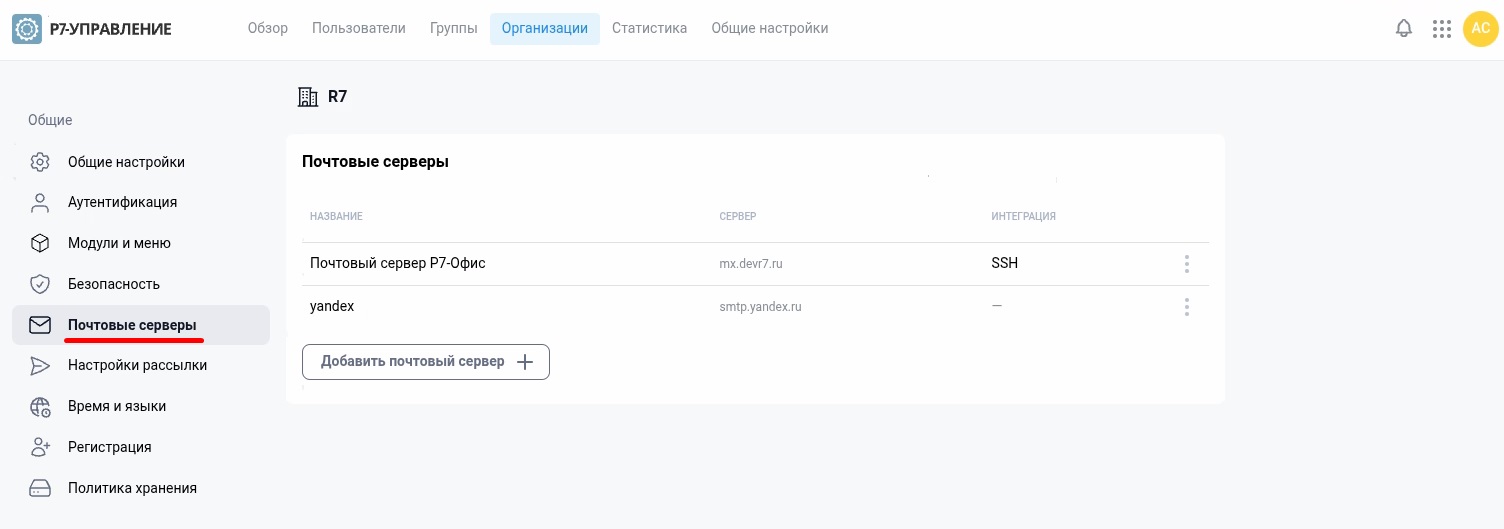
Для каждой Организации возможно указание собственных настроек почтовых серверов. При указании в предустановленной Организации, наследоваться настройки для вложенных Организаций не будет.
1. В составе инсталляции
В первом пункте, когда почтовый сервер устанавливается одновременно с основным Корпоративным сервером 2024 в этом разделе уже внесены настройки по интеграции.
В случае, если у вас используется порт SSH, отличный от стандартного, потребуется указать его.
2. Интеграция с вынесенным на отдельную ВМ Почтового сервера Р7
Если же у вас второй пункт, вам необходимо воспользоваться инструкцией: Интеграция Корпоративного сервера 2024 с почтовым сервером ↗.
Обратите внимание на порты, которые необходимо указать. Необходимо указать следующие значения:
- POP —
995; - IMAP —
993; - SMTP —
465; - SSH —
22(если на сервере используется стандартный порт).
3. Сторонние почтовые серверы
Если вы используете сторонний сервер, необходимо уточнить какие порты используются на нем и внести соответствующие значения. Уточнить параметры для подключения возможно у провайдера почтового сервиса.
В таком подключении необходимо убрать галочку «интеграция с почтовым сервером по SSH».
При таком подключении будет не доступна возможность создавать почтовые ящики, используя интерфейс Корпоративного сервера 2024.
Поддержка стороннего почтового сервера без дополнительного конфигурирования не гарантируется.
Ошибка 42703: столбец «OwnerId» не существует POSITION: 52
Решением является обновиться на версию выше 2024 2.0.15.1775.
Для этого необходимо получить от техподдержки архив содержащий обновление портала и воспользоваться инструкцией по обновлению портала:
Ошибка 42703: столбец «UserId» не существует POSITION: 57
Проблема:
- Ошибка возникает при работе с календарем. В модуле календарь открывается пустая страница;
- Ошибка возникает при создании нового локального пользователя.
Описанные выше проблемы присутствуют в релизной версии Корпоративного сервера 2024 2.0.15.1775.
Решением является добавление записи в СУБД PostgreSQL.
Вам необходимо подключиться к СУБД:
sudo -i -u postgres psql cddisk
Выполнить команду:
ALTER TABLE public."EventCategories" ADD "UserId" BIGINT NULL;
Не корректно работает портал. Ошибка — токен просрочен. Портал выбрасывает на страницу авторизации
Вероятные причины:
- Ошибкой, из-за которой Корпоративный сервер 2024 может не корректно работать, часто является не верное указанное доменное имя. Это может быть не существующий домен, например
.loc - Так же короткие имена могут являться причиной. Например имя не содержащее в своем названии домена первого порядка, например
https://r7-cs-server-2024/
Мы рекомендуем использовать сертификаты безопасности SSL для перевода портала на работу по протоколу https. В случае если вы используете самоподписанные сертификаты, используйте для портала полную цепочку сертификатов, это цепочка содержит в себе корневой сертификат, промежуточный сертификат и сертификат на домен.
Если вы уже настроили портал и вам требуется изменить имя, воспользуйтесь инструкцией в нашей базе знаний:
Изменение доменных имен и обновление ssl-сертификатов модулей Корпоративного сервера 2024 ↗.
Так же может потребоваться внести изменения в файл конфигурации Nginx:
Файлы могут располагаться в каталоге /etc/nginx/conf.d/ или /etc/nginx/sites-enabled
admincalendarcddiskcdmailcontactsprojectsformspagesdefault
Пример конфигурации admin, измените server_name:
server {
        listen 80;
        listen [::]:80;
        listen 443 ssl; http2 on;

        client_body_buffer_size 64k;
        client_max_body_size 64k;
        proxy_buffers 8 16k;
        proxy_buffer_size 16k;


        if ($scheme != "https")
        {
                return 301 https://$host$request_uri;
        }

        root /var/www/r7-office/admin;
        index index.html;

        server_name admin.devr7.ru;
        server_tokens off;

        ssl_protocols TLSv1.2 TLSv1.3;
        ssl_certificate /etc/nginx/ssl/devr7.ru.crt;
        ssl_certificate_key /etc/nginx/ssl/devr7.ru.key;
        ssl_ciphers HIGH:!aNULL:!MD5;


        location /api/v1/Documents/UploadCallback {
            proxy_set_header host $host;
            proxy_set_header X-real-ip $remote_addr;
            proxy_set_header User-Agent $http_user_agent;
            proxy_set_header X-forward-for $proxy_add_x_forwarded_for;
            proxy_set_header X-Module Admin;
            proxy_set_header X-Forwarded-Proto $scheme;
            allow 127.0.0.1;
            #allow 0.0.0.0;
            deny all;
            proxy_pass http://localhost:38033/api/v1/Documents/UploadCallback;
        }

        location /api/v1/Link/ds {
            proxy_set_header host $host;
            proxy_set_header X-real-ip $remote_addr;
            proxy_set_header X-forward-for $proxy_add_x_forwarded_for;
            proxy_set_header X-Module Admin;
            allow 127.0.0.1;
            #allow 0.0.0.0;
            deny all;
            proxy_pass http://localhost:38033/api/v1/Link/ds;
        }

        location /.well-known/carddav {
            proxy_set_header host $host;
            proxy_set_header X-real-ip $remote_addr;
            proxy_set_header X-forward-for $proxy_add_x_forwarded_for;
            proxy_set_header X-Module Admin;
            proxy_set_header X-Forwarded-Proto $scheme;
            proxy_pass http://localhost:38033/.well-known/carddav;

        }

        location /.well-known/caldav {
            proxy_set_header host $host;
            proxy_set_header X-real-ip $remote_addr;
            proxy_set_header X-forward-for $proxy_add_x_forwarded_for;
            proxy_set_header X-Module Admin;
            proxy_set_header X-Forwarded-Proto $scheme;
            proxy_pass http://localhost:38033/api/v1/caldav;

        }

        location /carddav {
            proxy_set_header host $host;
            proxy_set_header X-real-ip $remote_addr;
            proxy_set_header X-forward-for $proxy_add_x_forwarded_for;
            proxy_set_header X-Module Admin;
            proxy_set_header X-Forwarded-Proto $scheme;
            proxy_pass http://localhost:38033/carddav;

        }


        location /saml2 {
            proxy_set_header host $host;
            proxy_set_header X-real-ip $remote_addr;
            proxy_set_header X-forward-for $proxy_add_x_forwarded_for;
            proxy_set_header X-Module Admin;
            proxy_pass http://0.0.0.0:38034/saml2;
        }

        location /api {
            proxy_set_header host $host;
            proxy_set_header X-real-ip $remote_addr;
            proxy_set_header X-forward-for $proxy_add_x_forwarded_for;
            proxy_set_header X-Module Admin;
            proxy_pass http://localhost:38033/api;
        }

        location /web-apps {
            proxy_pass http://0.0.0.0:8083/web-apps;
        }

        #location /source {
        #    proxy_pass http://cddisk.devr7.ru/source;
        #}

        location /docserver {
            rewrite /docserver/(.*) /$1  break;
            proxy_pass http://0.0.0.0:8083;
            proxy_redirect     off;
            proxy_set_header   Host $host;
            proxy_http_version 1.1;
            proxy_set_header Upgrade $http_upgrade;
            proxy_set_header Connection "upgrade";
            proxy_set_header X-Real-IP $remote_addr;
            proxy_set_header X-Forwarded-For $proxy_add_x_forwarded_for;
            proxy_set_header X-Forwarded-Host $server_name;
            proxy_set_header X-Forwarded-Proto $the_scheme;
            proxy_set_header Connection $proxy_connection;
            proxy_ssl_verify off;
        }
        location /cache {
            rewrite /docserver/cache/(.*) /$1  break;
            proxy_pass http://0.0.0.0:8083;
            proxy_redirect     off;
            proxy_set_header   Host $host;
            proxy_http_version 1.1;
            proxy_set_header Upgrade $http_upgrade;
            proxy_set_header Connection "upgrade";
            proxy_set_header X-Real-IP $remote_addr;
            proxy_set_header X-Forwarded-For $proxy_add_x_forwarded_for;
            proxy_set_header X-Forwarded-Host $server_name;
            proxy_set_header X-Forwarded-Proto $the_scheme;
            proxy_set_header Connection $proxy_connection;
            proxy_ssl_verify off;
        }

        location / {
                try_files $uri $uri/ /index.html;
        }
}
Аналогично измените server_name в остальных конфигурациях.
Так же проверьте имена в файле /etc/hosts.
Настройка периода синхронизации с AD
Синхронизация работает каждые 23 часа с момента старта сервиса processing.
Настройка находится в файле: /opt/r7-office/Processing/services.json
"name": "LDAP.UserImport",
"commands": [
{
"name": "Send LDAP users to export",
"type": "LdapImportUsersCommand",
"period": "23:00:00"
}
],
Пример для выполнения синхронизации каждые 24 часа задайте значение:
"period": "1.00:00:00"
После изменения времени необходимо перезапустить сервис
supervisorctl restart cddisk:processing
Изменение размера загружаемых файлов на портал
Для изменения размера загружаемых файлов на портал Вы можете воспользоваться плагином «Лимит загрузки ↗».