











Один из ключевых факторов успеха проекта — это его Команда. В ходе реализации проекта может понадобиться добавить или удалить каких-то участников команды. Для этого
- На странице описания проекта переключитесь на вкладку Команда;
- Нажмите на ссылку Управление командой;
- Добавьте в команду новых пользователей, Для этого отметьте в списке тех пользователей, которых надо добавить в команду, и нажмите кнопку Сохранить. Чтобы облегчить поиск, используйте поле фильтра наверху. Отметьте нужную группу или опцию Выбрать все, чтобы выбрать пользователей из отмеченной группы или всех пользователей соответственно;
- Удалите участников из команды, Для этого снимите пометки в списке рядом с теми пользователями, которых надо удалить, или нажмите на значок
 справа от пользователя, которого надо удалить, и выберите опцию Убрать пользователя из команды;
 - Нажмите кнопку Сохранить.
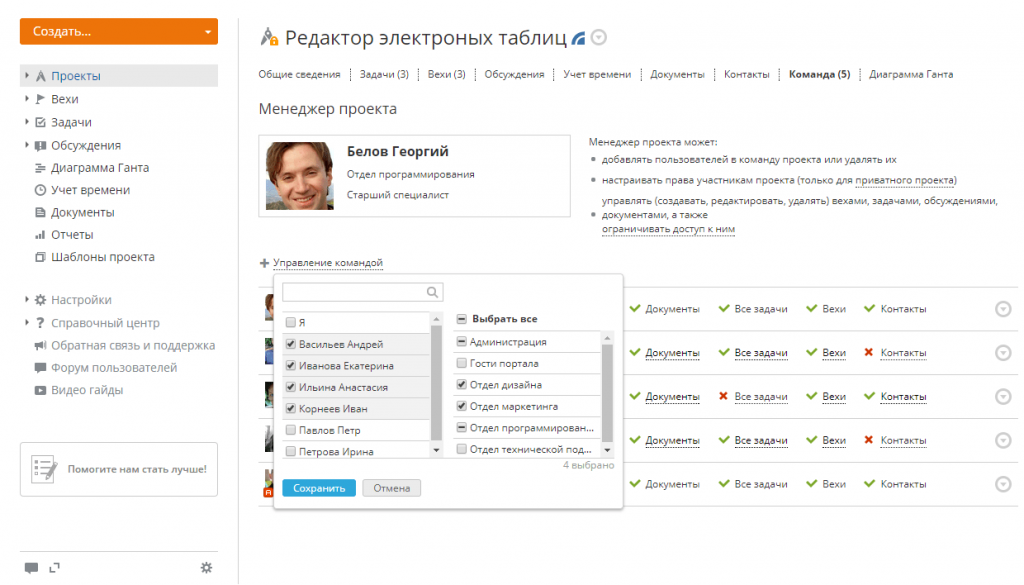
По умолчанию каждый участник команды проекта может просматривать все материалы внутри выбранного проекта: вехи, задачи, документы, обсуждения и контакты.
Чтобы ограничить доступ, выберите участника команды, для которого требуется настроить права доступа, и нажмите на одну из ссылок справа:
- Обсуждения — отключите эту опцию, чтобы ограничить доступ к обсуждениям проекта. Если эта опция включена, участник проекта может просматривать и комментировать обсуждения, а также открывать новые;
- Документы — отключите эту опцию, чтобы ограничить доступ к документам и файлам проекта. Если эта опция включена, участник проекта может просматривать, загружать и создавать документы;
- Все задачи — отключите эту опцию, чтобы ограничить доступ ко всем задачам проекта. В таком случае участнику проекта будут доступны только те задачи, которые назначены ему. Если данная опция включена, участник проекта сможет просматривать все задачи и ставить задачи другим участникам;
- Вехи — отключите эту опцию, чтобы ограничить доступ к вехам проекта. В таком случае участнику проекта будут доступны только те вехи, которые содержат назначенные ему задачи;
- Контакты — отключите эту опцию, чтобы ограничить доступ к контактам CRM, которые связаны с этим проектом. Если данная опция включена, участник проекта сможет просматривать связанные контакты и доступную контактную информацию.
Таким же образом можно настроить права доступа для каждого участника команды проекта, если только у него нет привилегий администратора Проектов.
Эта возможность доступна только для приватных проектов.

