











Введение
Р7 Офис. Корпоративный сервер — это система для совместной работы, централизованного управления документами и электронной перепиской.
Р7 Офис. Корпоративный сервер поставляется как скрипт автоматической установки для операционной системы Альт Линукс. Скрипт автоматически установит и настроит все необходимые зависимости, а также компоненты Р7 Офис. Корпоративный сервер (Сервер документов, Панель управления и Сервер совместной работы), скрипт также можно использовать для обновления серверной версии.
Системные требования
Поддерживается только 64-битная архитектура.
- Процессор: рекомендуется от 6 ядер;
- Оперативная память: рекомендуется от 12 Гб;
- Свободное место на жестком диске: рекомендуется от 50 Гб;
- Операционная система Альт Линукс из перечня поддерживаемых ↗;
- Подключение к сети Интернет.
Для корректной работы Сервера документов требуется Node.js версии 8.12.0 или выше. Нет необходимости устанавливать этот компонент вручную, так как все зависимости автоматически устанавливаются с помощью скрипта.
Но в том случае, если у вас в системе уже установлена платформа Node.js более ранней версии, пожалуйста, обновите версию Node.js, прежде чем начинать установку Р7 Офис. Корпоративный сервер.
Хотя запуск Р7 Офис. Корпоративный сервер — это очень ресурсоемкая операция, вам не придется выделять пространство подкачки (swap) перед началом установки. При запуске скрипта установки автоматически создается swap-файл размером 6 Гб.
Получение скрипта Р7 Офис. Корпоративный сервер
Скачайте файл скрипта Р7 Офис. Корпоративный сервер для Альт Линукс. Это можно сделать на странице загрузок нашего сайта. Вы также можете выполнить следующую команду:
wget https://download.r7-office.ru/repo/install-ALTLinux.sh
Если вы устанавливаете скрипт на Альт Сервер, необходимо остановить следующие службы: ahttpd,httpd2. Это можно сделать командами:
sudo systemctl stop ahttpd
sudo systemctl stop httpd2
Кроме того, нужно удалить установленный по умолчанию MySQL и MariaDB:
apt-get remove mariadb-server
apt-get remove MySQL-server
apt-get remove libmariadb3
rm -rf /var/lib/mysql/db/
Установить пакет и запустить межсетевой экран firewalld
sudo apt-get install firewalld
sudo systemctl enable firewalld.service
sudo systemctl start firewalld.service
sudo firewall-cmd --zone=public --add-port=80/tcp --permanent
В случае подключения к серверу по ssh и использованию других портов потребуется так же добавить исключение вида:
sudo firewall-cmd --zone=public --add-port=22/tcp --permanent
В скрипте установке прописаны следующие правила:
firewall-cmd --permanent --zone=public --add-service=http
firewall-cmd --permanent --zone=public --add-service=https
После этого можно начинать установку.
Установка Р7 Офис. Корпоративный сервер
Пожалуйста, обратите внимание: все действия по установке должны выполняться с правами пользователя root. Чтобы перейти в него, выполните команду su -
Чтобы установить все компоненты и модули Р7 Офис. Корпоративный сервер, выполните следующую команду:
sudo bash install-ALTLinux.sh
Когда установка завершится, можно убедиться в корректной работе Р7 Офис. Корпоративный сервер.
Откройте браузер и введите в адресной строке IP-адрес компьютера в локальной сети (пожалуйста, не используйте ни localhost, ни сетевой адрес 127.0.0.1 того компьютера, на котором установлена серверная версия Р7 Офис. Корпоративный сервер, а используйте вместо этого его IP-адрес в локальной сети). Серверная версия Р7 Офис. Корпоративный сервер должна работать, что свидетельствует об успешной установке.
Запуск Р7 Офис. Корпоративный сервер
Страница Настройки портала откроется по адресу http://localhost/wizard.aspx (используйте ip адрес сервера или dns имя предварительно указав A и PTR запись для сервера в DNS) в браузере используемом по умолчанию (во избежание ошибок применения настроек, используйте google chrome).
Теперь надо выполнить первоначальную настройку портала: укажите свой пароль и адрес электронной почты, загрузите файл лицензии и при необходимости измените Часовой пояс портала.
- Введите Пароль, который вы будете в дальнейшем использовать для входа на портал, и подтвердите его. Пароль должен содержать не менее 8 символов.
В целях безопасности НЕОБХОДИМО выполнить процедуру установки пароля. - Укажите адрес электронной почты. На указанный адрес будет выслано сообщение для Активации Email. Перейдите по ссылке из этого сообщения, чтобы выполнить активацию вашего адреса электронной почты;
- Нажмите кнопку Загрузить файл в разделе Файл активации лицензии и выберите сохраненный на компьютере файл лицензии .lic.
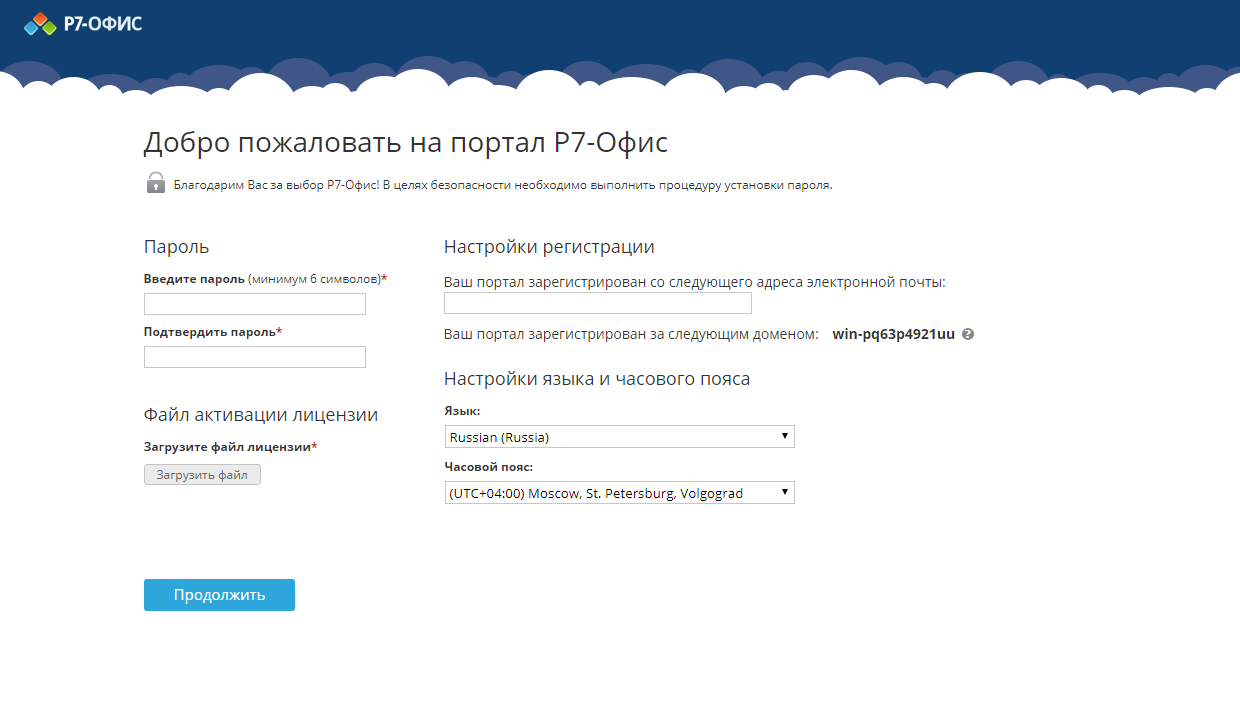
В случае необходимости вы также можете:
- Посмотреть домен, за которым зарегистрирован ваш портал;
В дальнейшем вы сможете изменить доменное имя на странице Настроек портала. Для получения дополнительной информации обратитесь к разделу нашей инструкции Указание своего доменного имени. - Выбрать часовой пояс, соответствующий вашему местоположению, из выпадающего списка Часовой пояс.
Когда все параметры будут заданы, нажмите кнопку Продолжить.
После этого откроется стартовая страница портала Р7 Офис. Выберите один из доступных модулей решения Р7 Офис. Корпоративный сервер, чтобы начать знакомство с его возможностями.
Получение лицензии
Для получения пробной лицензии необходимо написать на почтовый адрес:
sales@r7-office.ru

