











Продукты Р7
Корпоративный сервер 2024
Сервер документов
Сервер документов
Редакторы документов
Корпоративный сервер 2019
Графика
Графика
ВКС и мессенджер
ВКС и мессенджер
Мобильные редакторы
Мобильные редакторы
Почтовый сервер
Почтовый сервер
Органайзер
Органайзер
Сервер лицензирования
Файл-Экспресс
Файл-Экспресс
Аналитика
Аналитика
Дополнительно
Часто задаваемые вопросы
Разработчикам
Интеграции
Новые возможности

Шаблоны оформления дашборда

Обновлено: 28.10.26

Инструкция актуальна для версии продукта: 4.10.12

Чтобы открыть окно настроек дашборда, на панели инструментов в разделе Оформление нажмите кнопку Общие дашборда.
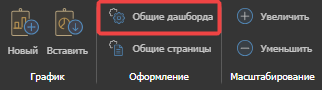
Кнопка «Общие дашборда» в разделе «Оформление» на панели инструментов

Откроется окно Общие настройки дашборда, которое содержит четыре вкладки: Шаблоны, Дашборд, Фрейм и График.

Вкладка «Шаблоны»

На вкладке Шаблоны можно создать шаблон темы оформления дашборда.

При создании шаблона можно:

  • выбрать стандартную тему оформления дашборда:
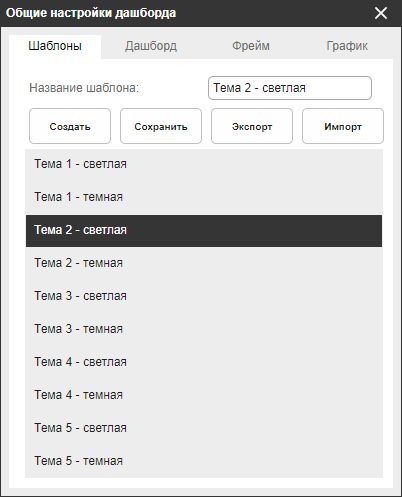
Окно выбора стандартной темы оформления дашборда на вкладке «Шаблоны»
  • создать новую тему. Для этого нажмите кнопку Создать и выберите тип создаваемого шаблона:
    • Пустой;
    • Текущий – создаётся на основе выбранной в данный момент темы;
    • Стандартный – создаётся на основе стандартных тем;
    • Пользовательский – создаётся на основе тем, сохранённых ранее.
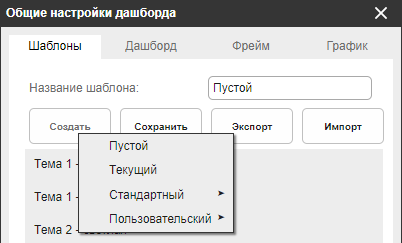
Выбор типа создаваемого шаблона темы оформления дашборда

Созданный шаблон помещается внизу списка.

Чтобы сохранить созданный шаблон, нажмите кнопку Сохранить.

Если требуется сохранить созданный шаблон в файл, нажмите кнопку Экспорт.

Чтобы загрузить шаблон из файла, нажмите кнопку Импорт и выберите шаблон в окне файлового менеджера.

Была ли эта статья полезной?

Поделитесь пожалуйста своим мнением

      В статье есть ошибкиРекомендации не помоглиТекст трудно понятьСодержание статьи не соответствует заголовкуДругое