1. Настройка
1.1. Авторизуйтесь на портале
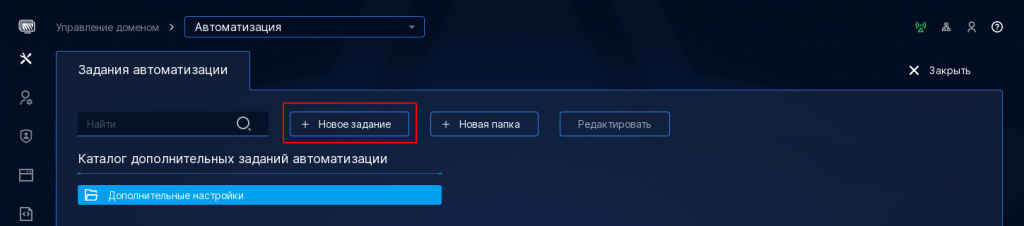
1.2. Перейдите в Управление доменом → Каталог заданий автоматизации
Нажмите кнопку Новое задание:
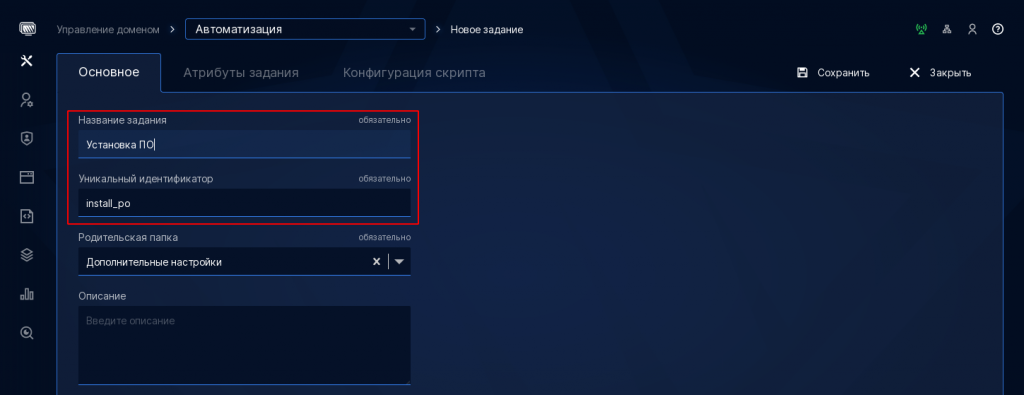
1.3. Вкладка Основное
Введите наименование задания и уникальный идентификатор. Нажмите кнопку Сохранить:
1.4. Вкладку Атрибуты задания
Нажмите кнопку Новый атрибут:
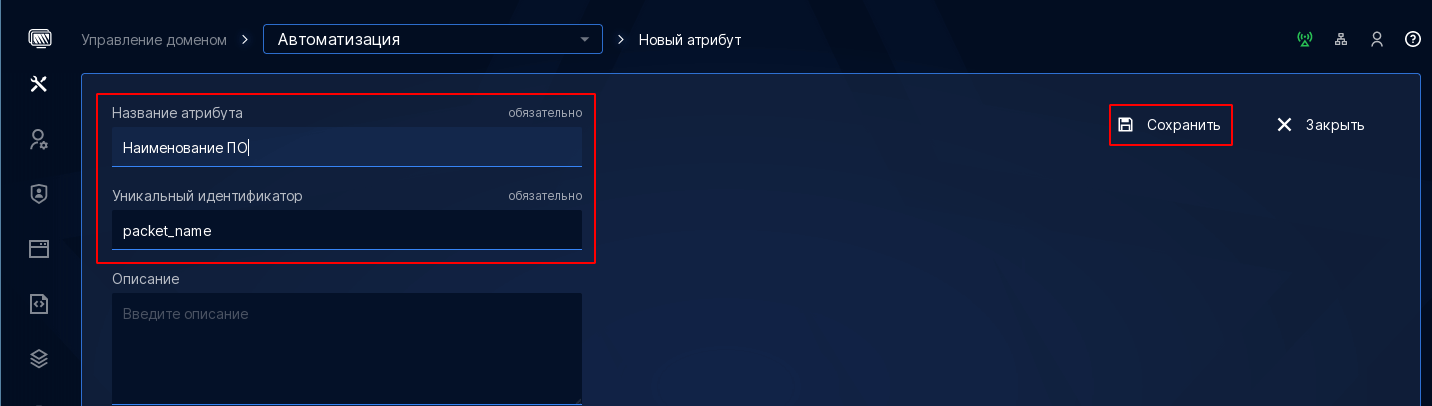
1.4.1. Атрибут «Источник — файл в base64»
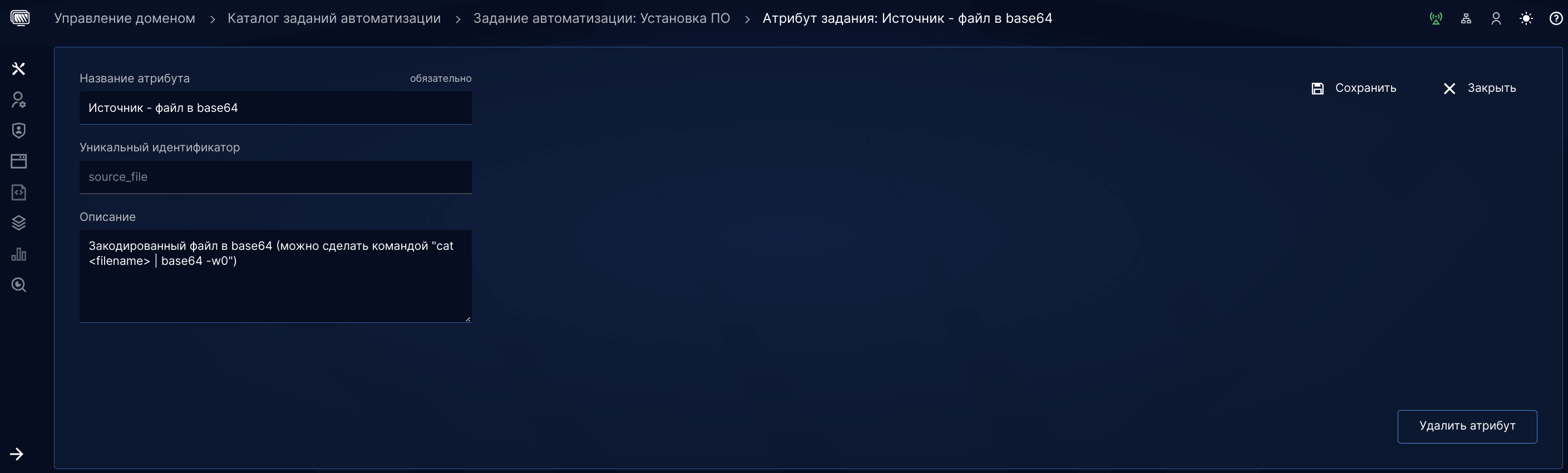
1.5. Вкладку Конфигурация скрипта
Добавьте текст задания:
{% set name = salt['pillar.get']("packet_name") %}
{% set source = salt['pillar.get']("source_file") %}

Файл авторизации:
  file.managed:
    - name: /etc/apt/auth.conf.d/r7.conf
    - contents: |
        machine downloads.r7-office.ru
        login desktop
        password gyxiLab84FByn7sCTd5JY
    - user: root
    - group: root
    - mode: 600

Добавление репозитория Р7:
  pkgrepo.managed:
  - humanname: r7-office
  - name: deb https://downloads.r7-office.ru/repository/r7-desktop-astra/ astralinux main
  - dist: astralinux
  - file: /etc/apt/sources.list.d/r7.list
  - gpgcheck: 1
  - key_url: https://download.r7-office.ru/repos/RPM-GPG-KEY-R7-OFFICE.public

Обновление:
  pkg.uptodate:
    - refresh: True

Установка продукта Р7:
  pkg.installed:
    - names:
      - {{ name }}

{% if name == 'r7-office' %}
Активация Р7-Редактор:
  file.directory:
    - name: /etc/r7-office/license
    - user: root
    - group: root
    - mode: '0777'
    - makedirs: True
    - recurse:
      - user
      - group
      - mode

  cmd.run:
    - name: "echo {{ source }} | base64 -d > /etc/r7-office/license/license.lickey"
    - unless: 'test -f /etc/r7-office/license/license.lickey'
    - shell: /bin/bash

{% elif name == 'r7-organizer' %}
Активация Р7-Органайзер:
  cmd.run:
    - name: "echo {{ source }} | base64 -d > /mnt/license.lickey"
    - unless: 'test -f /mnt/license.lickey'
    - shell: /bin/bash

Создание скрипта:
  file.managed:
    - name: /tmp/activate.sh
    - contents: |
        #!/bin/bash
        SOURCE_FILE="/mnt/license.lickey"
        while IFS=: read -r username _ uid gid _ homedir _; do
          if [ "$uid" -ge 1000 ] && [ -d "$homedir" ]; then
            mkdir -p "$homedir/.r7organizer/license_pro/"
            cp "$SOURCE_FILE" "$homedir/.r7organizer/license_pro"
            chown -R "$username":"$gid" "$homedir/.r7organizer"
            rm -fr "$homedir/.r7organizer/demo"
          fi
        done < /etc/passwd
        rm -f /mnt/license.lickey
    - user: root
    - group: root
    - mode: 600

Выполнение скрипта:
  cmd.script:
    - source: /tmp/activate.sh

Удаление скрипта:
  file.absent:
    - name: /tmp/activate.sh
{% endif %}При редактировании сценария необходимо соблюдать отступы, которые должны быть кратны двум или четырем пробелам в зависимости от уровня вложенности команд.
1.6. Запуск задания
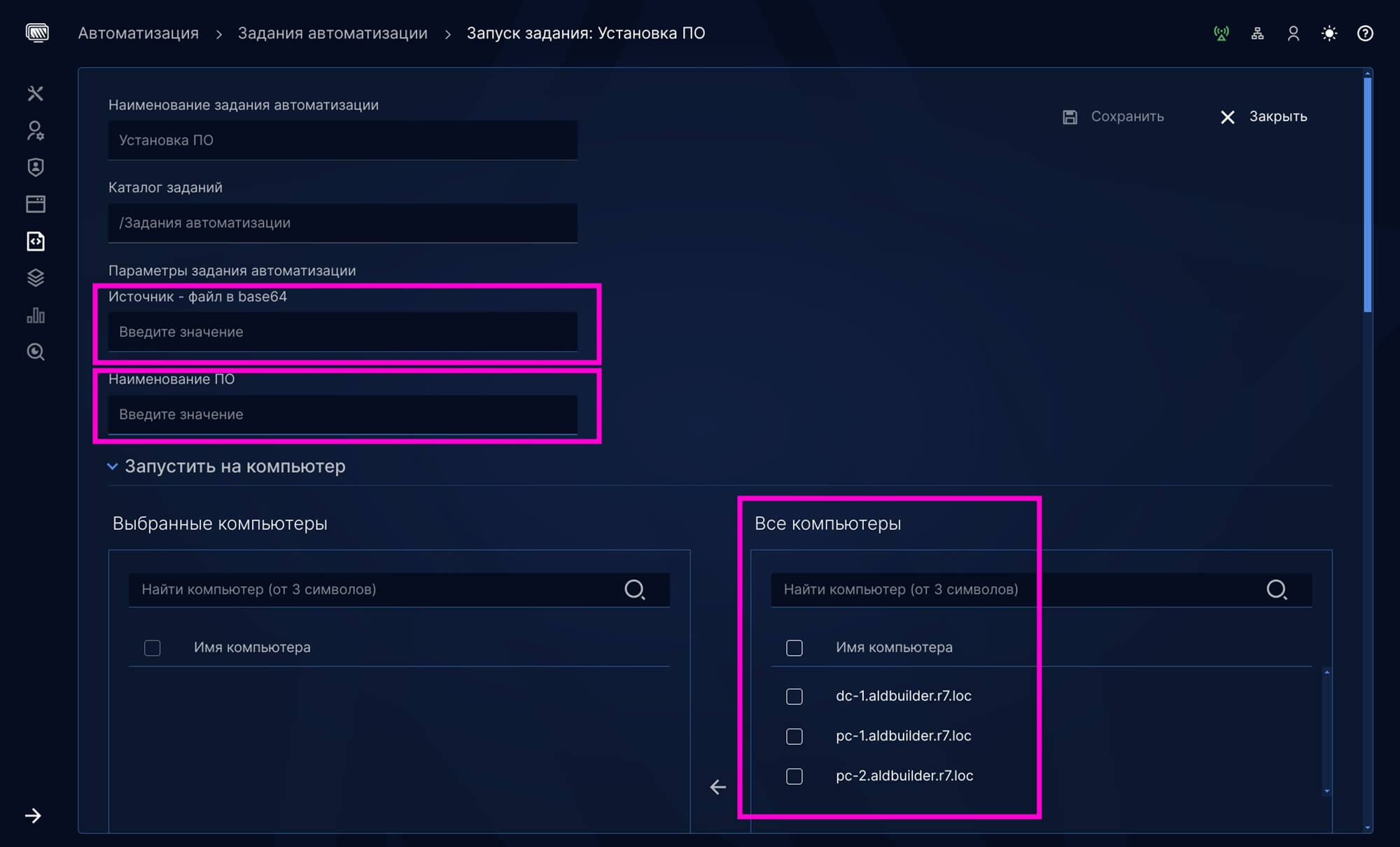
Перейдите в раздел «Автоматизация» → «Задания автоматизации» → «Каталог заданий автоматизации», в каталоге выберите ранее созданное задание и запустите его.
Вставьте в поле «Источник — файл в base64» содержимое файла лицензии в виде base64.
Можно сделать командой «cat <filename> | base64 -w0».
Укажите в поле packet_name имя продукта Р7, которое необходимо установить.
- r7-office — десктопный редактор;
- r7grafika — Р7-Графика;
- r7-organizer — Р7-Органайзер.
На этом этапе укажите имя продукта в поле Параметры задания автоматизации Имя продукта Р7.
Выберите компьютеры в блоке «Все компьютеры», на которые необходимо установить приложение.
Нажмите Сохранить, что запустит выполнение задания:
1.7. Проверьте задание
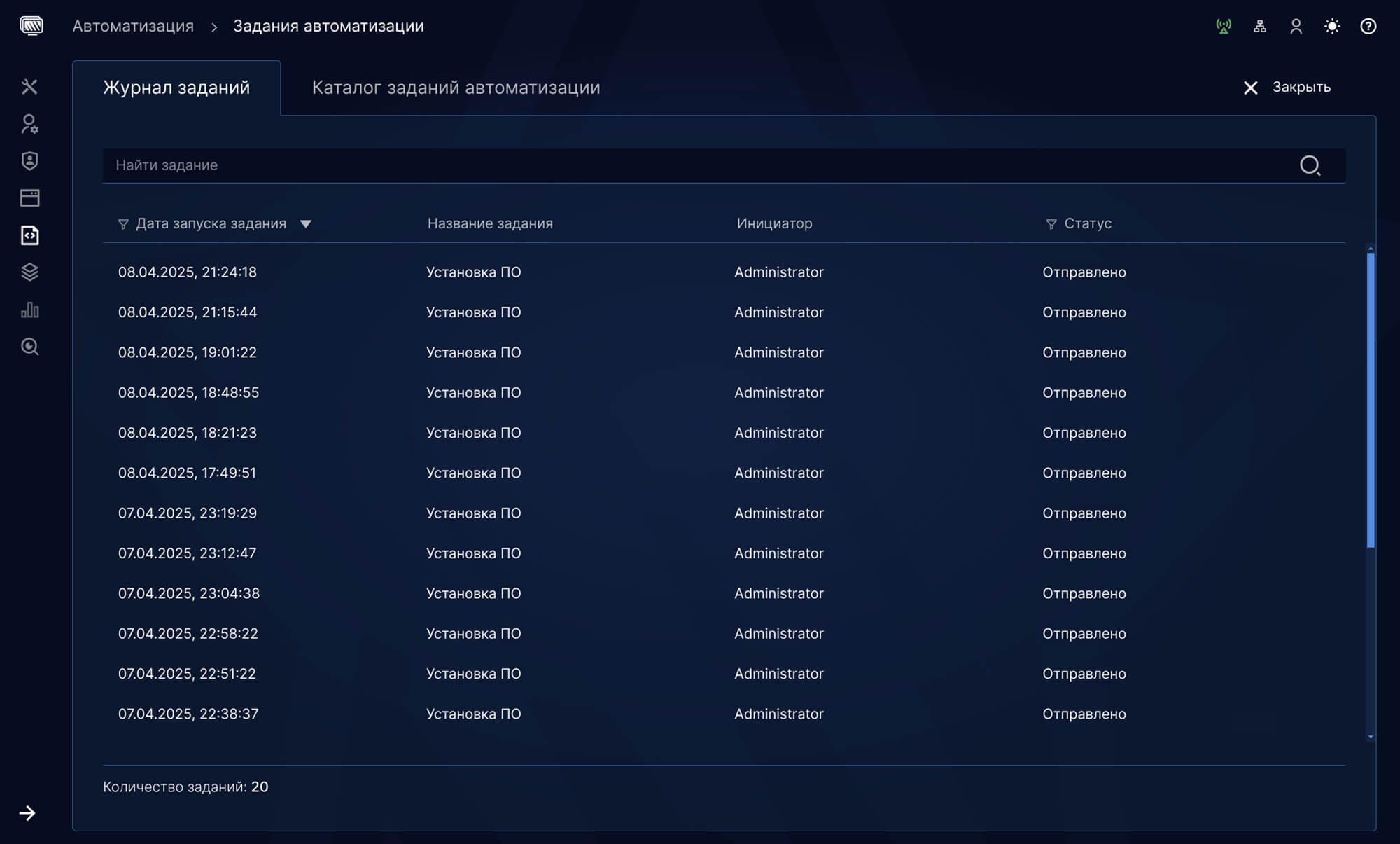
Перейдите в раздел «Автоматизация» → «Задания автоматизации» → «Журнал заданий».
Выберите запущенное ранее задание: