Графика SmartArt
Вставляйте элементы SmartArt в свои документы, электронные таблицы и слайды, чтобы быстро создать визуальное представление вашей информации и идей:
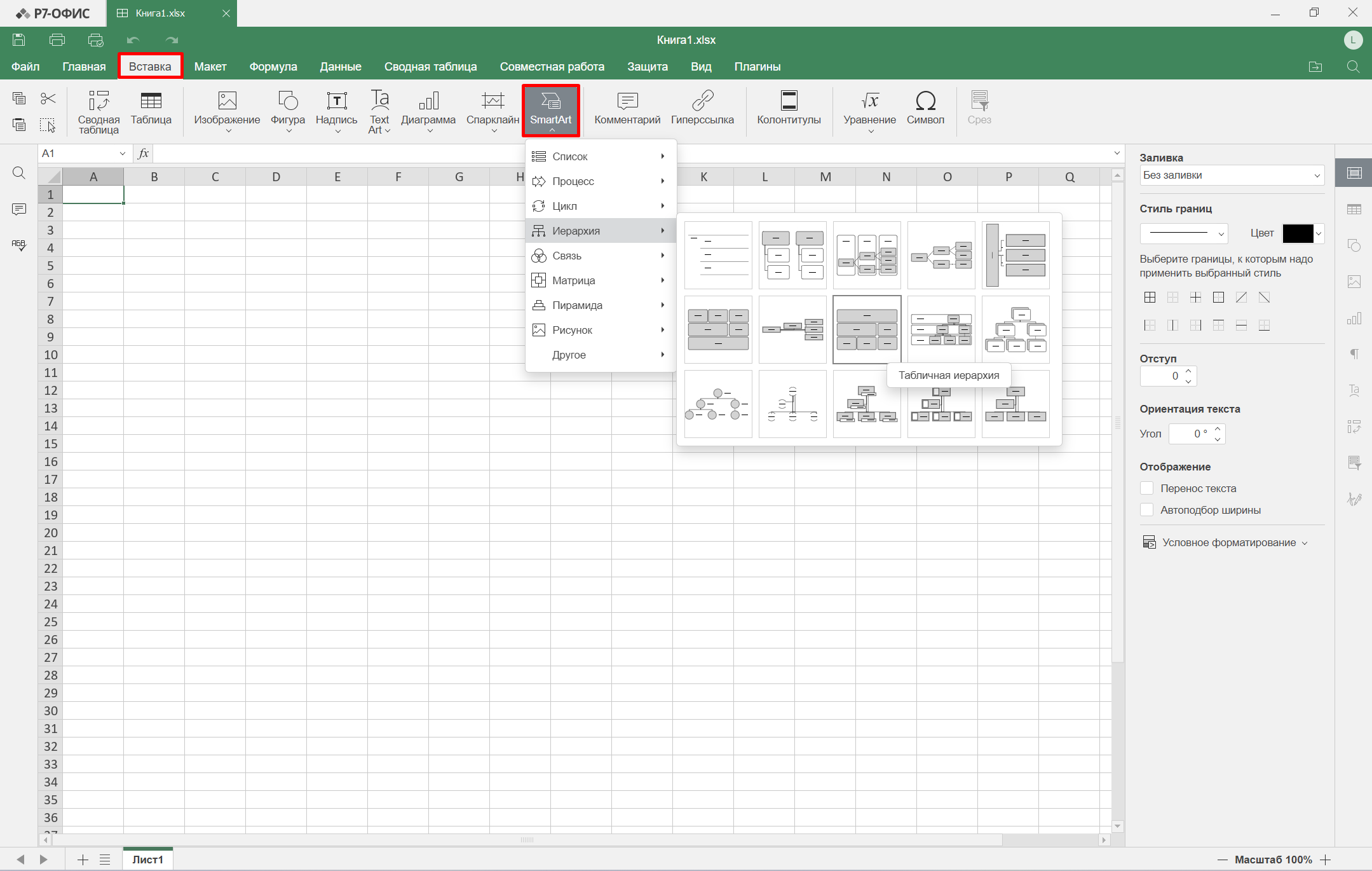
Доступны следующие типы SmartArt:
- Список;
- Процесс;
- Цикл;
- Иерархия;
- Отношение;
- Матрица;
- Пирамида;
- Картина;
- Другие.
Где найти: вкладка «Вставка» -> SmartArt.
Расширенная защита документов
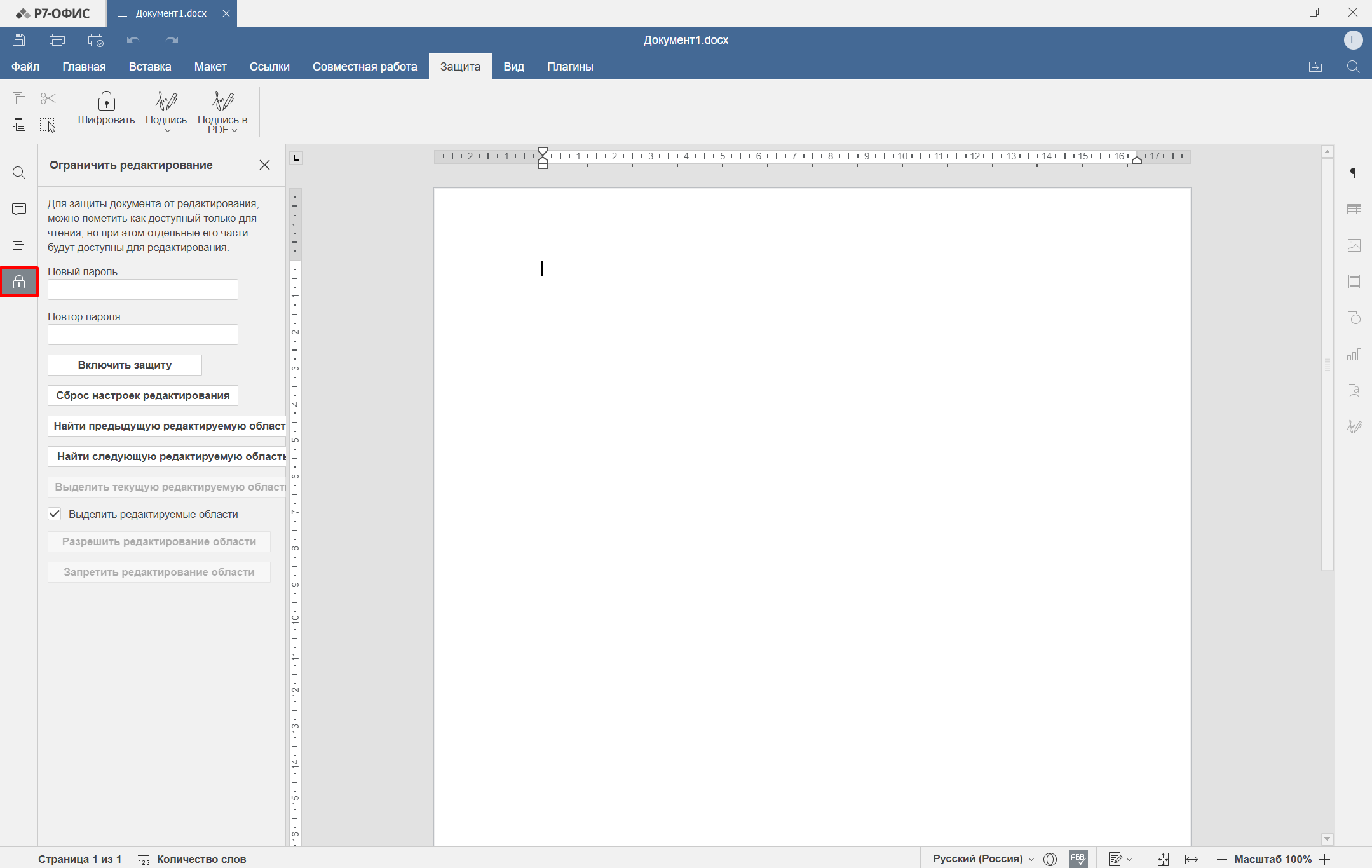
Версия 7.3 предоставляет еще одну возможность защитить области для редактирования паролем для Десктоп Редактора.
Расширенная защита документов по областям в Десктоп Редакторе.
Где найти: левая боковая панель — Ограничить редактирование:
Расширенная защита документов Серверная версия.
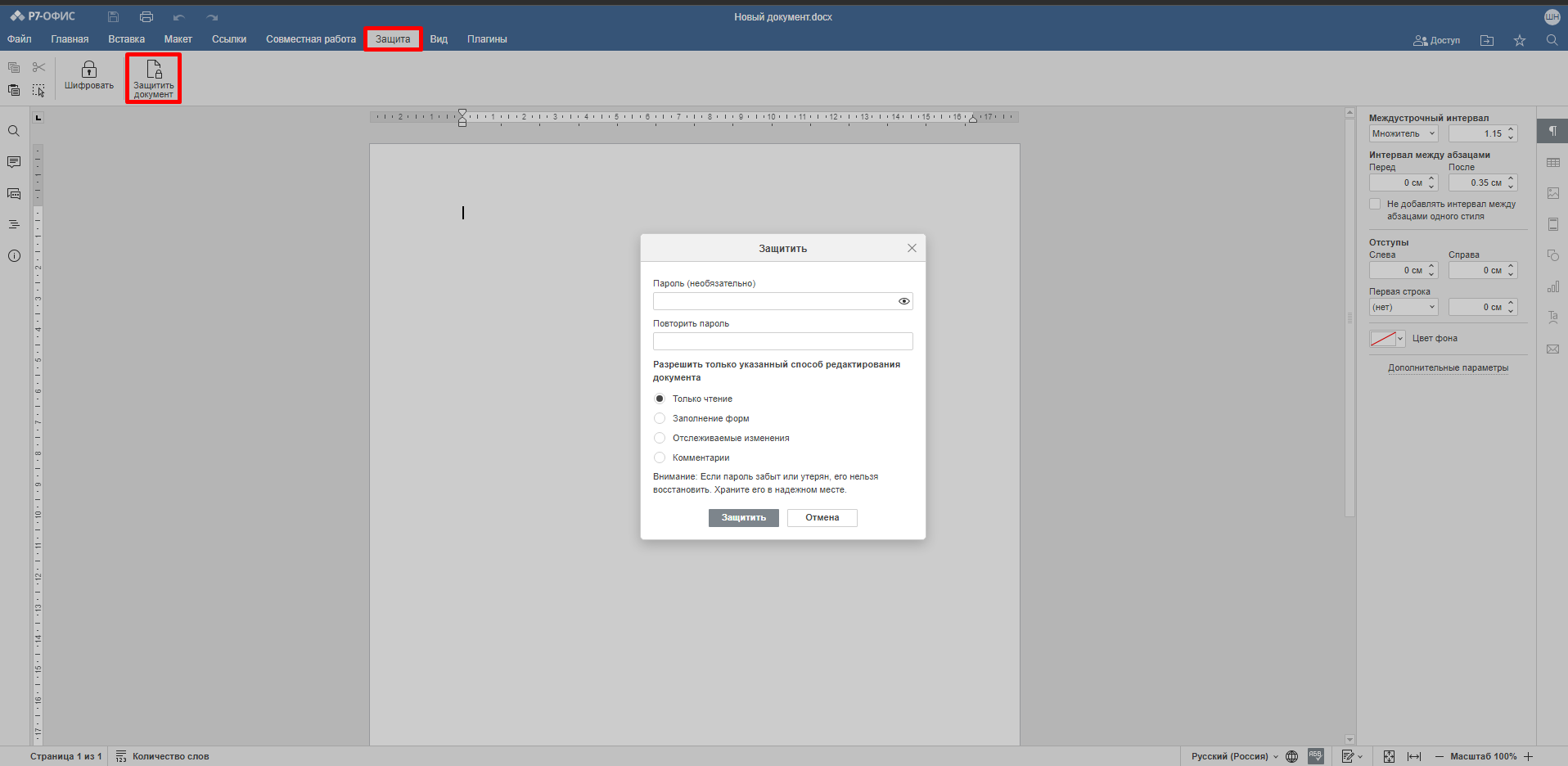
В серверной версии реализована защита для установки параметров на определенные действия в файле: чтение, заполнение форм, комментирование или отслеживание изменений.
Где найти: вкладка Защита — Защитить Документ:
Вставить связь
Десктоп редактор
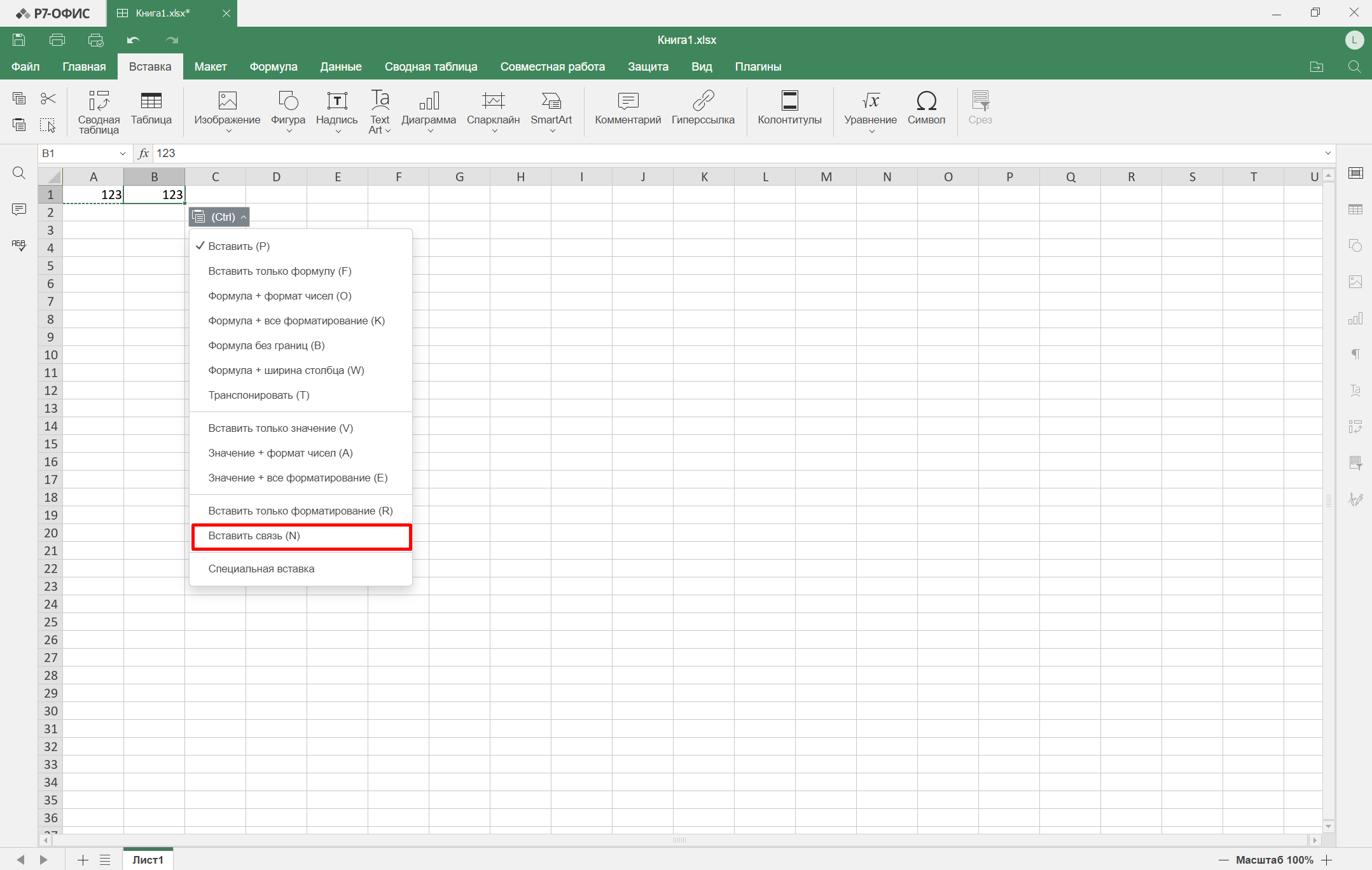
Добавьте связь между ячейками электронной таблицы с помощью копирования и вставки (горячие клавиши для копирования Ctrl/Command + C, для вставки Ctrl/Command + V).
Где найти: удерживайте Ctrl или Command и нажмите «Вставить связь»:
Подробное описание с демонстрацией в статье ↗
Сервер документов
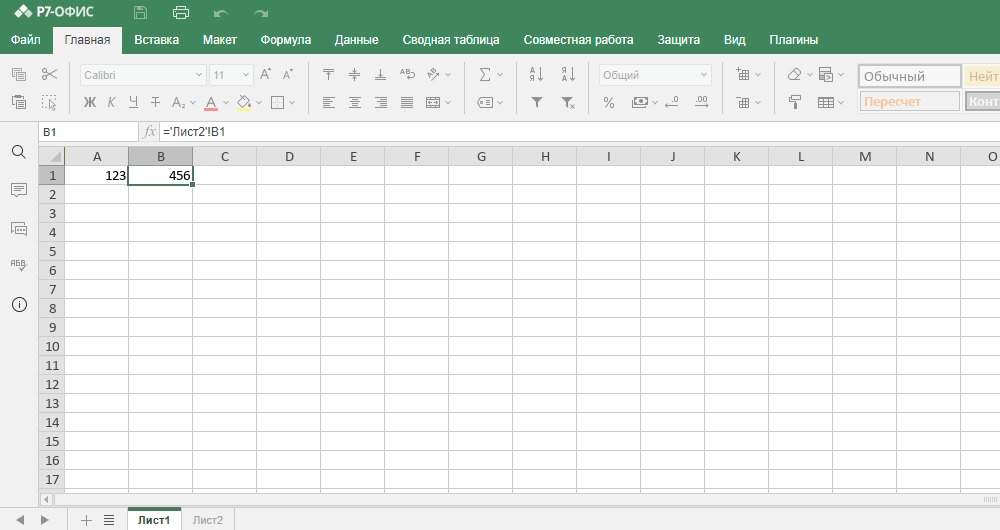
Добавить связь между ячейками в рамках одной книги можно с помощью вставки ссылки на ячейку вручную.
Например:
='Лист2'!B1
Где:
Лист2— это название листа;B— столбец;1— номер строки.
Окно контрольных значений
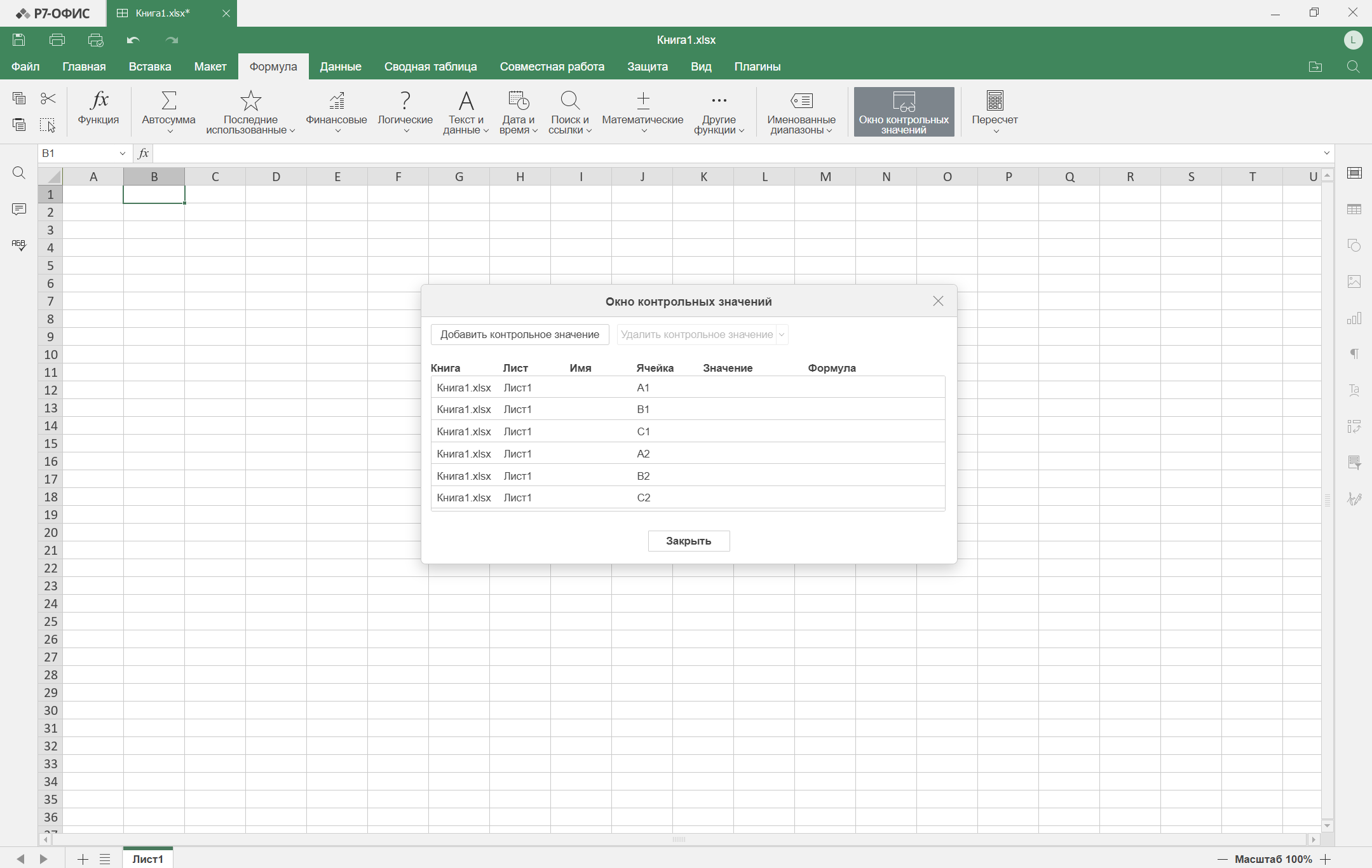
Удобно проверять, проверять или подтверждать расчеты формул и результаты в больших электронных таблицах. Используя Окно контрольных значений, вам не нужно постоянно прокручивать или переходить к разным частям рабочего листа.
Где найти: вкладка «Формула» -> «Окно контрольных значений»:
Новые формулы
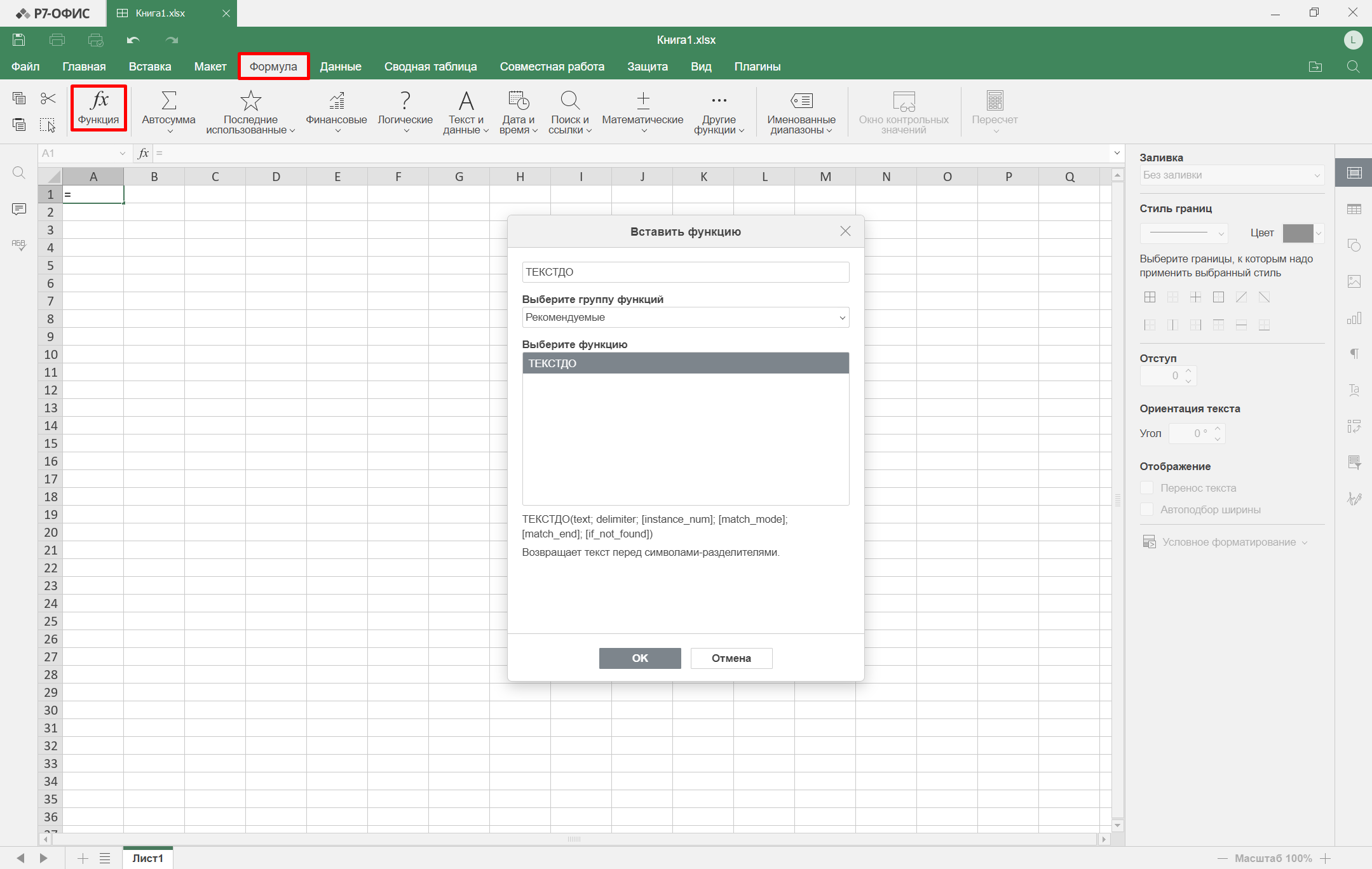
Сделайте свои расчеты еще более эффективными, используя новые формулы: ТЕКСТДО, ТЕКСТПОСЛЕ, ТЕКСТРАЗД, ВСТОЛБИК, ГСТОЛБИК, ПОСТРОК, ПОСТОЛБЦ, СВЕРНСТРОК, СВЕРНСТОЛБЦ, ВЗЯТЬ, СБРОСИТЬ , ВЫБОРСТРОК, ВЫБОРСТОЛБЦ.
Где найти: вкладка «Формула»:
Уравнения Unicode и LaTeX
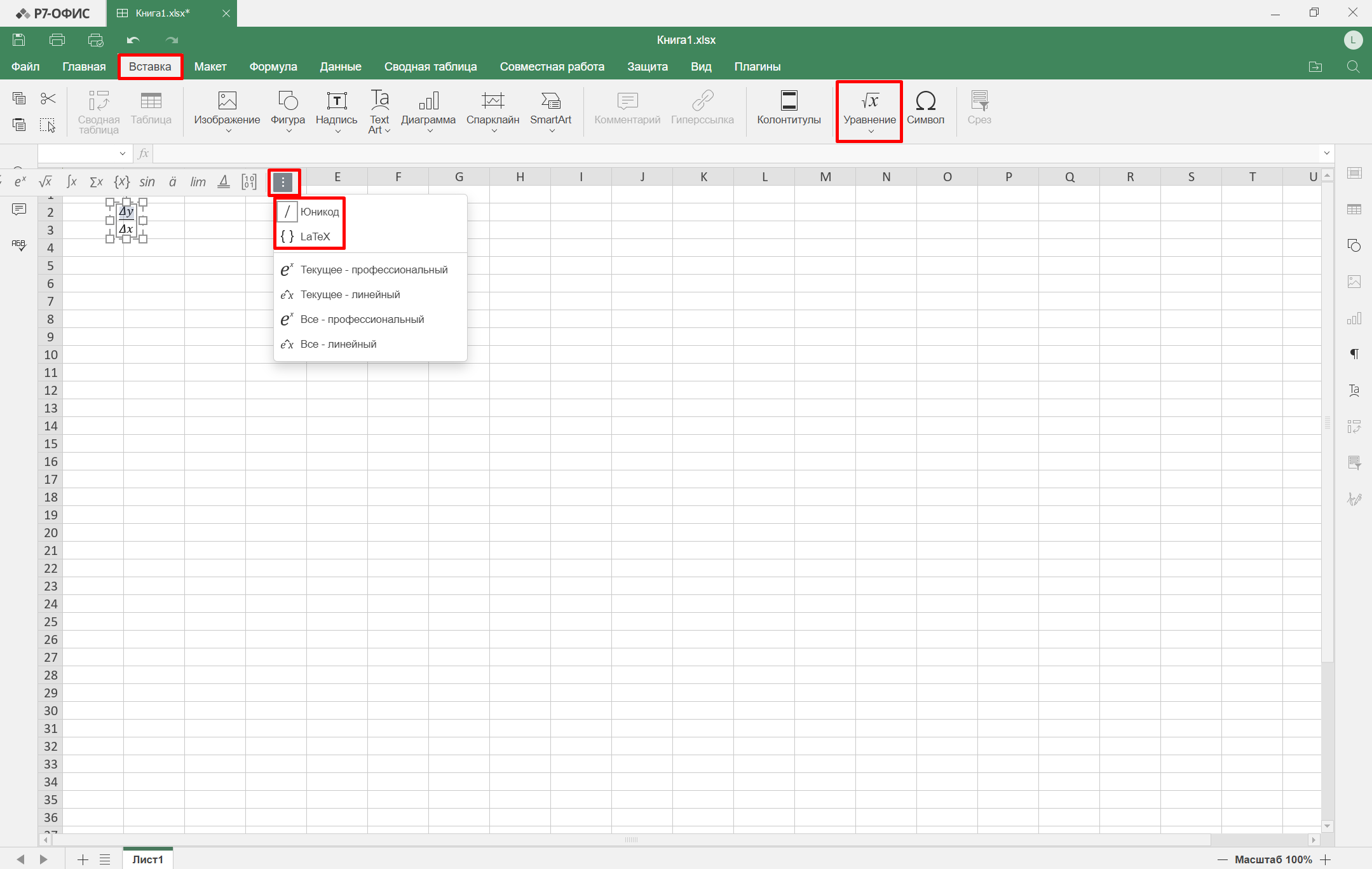
В редакторе документов вы можете создавать математические уравнения, используя синтаксис Unicode и LaTeX.
Где найти: вкладка «Вставка» -> «Уравнение» -> «Настройки вставленного уравнения» -> «Unicode/LaTeX»:
Улучшения удобства использования
Мы сделали несколько обновлений интерфейса для более удобного взаимодействия с пользователем, в том числе:
Показать/скрыть левую и правую панели на вкладке «Вид»:

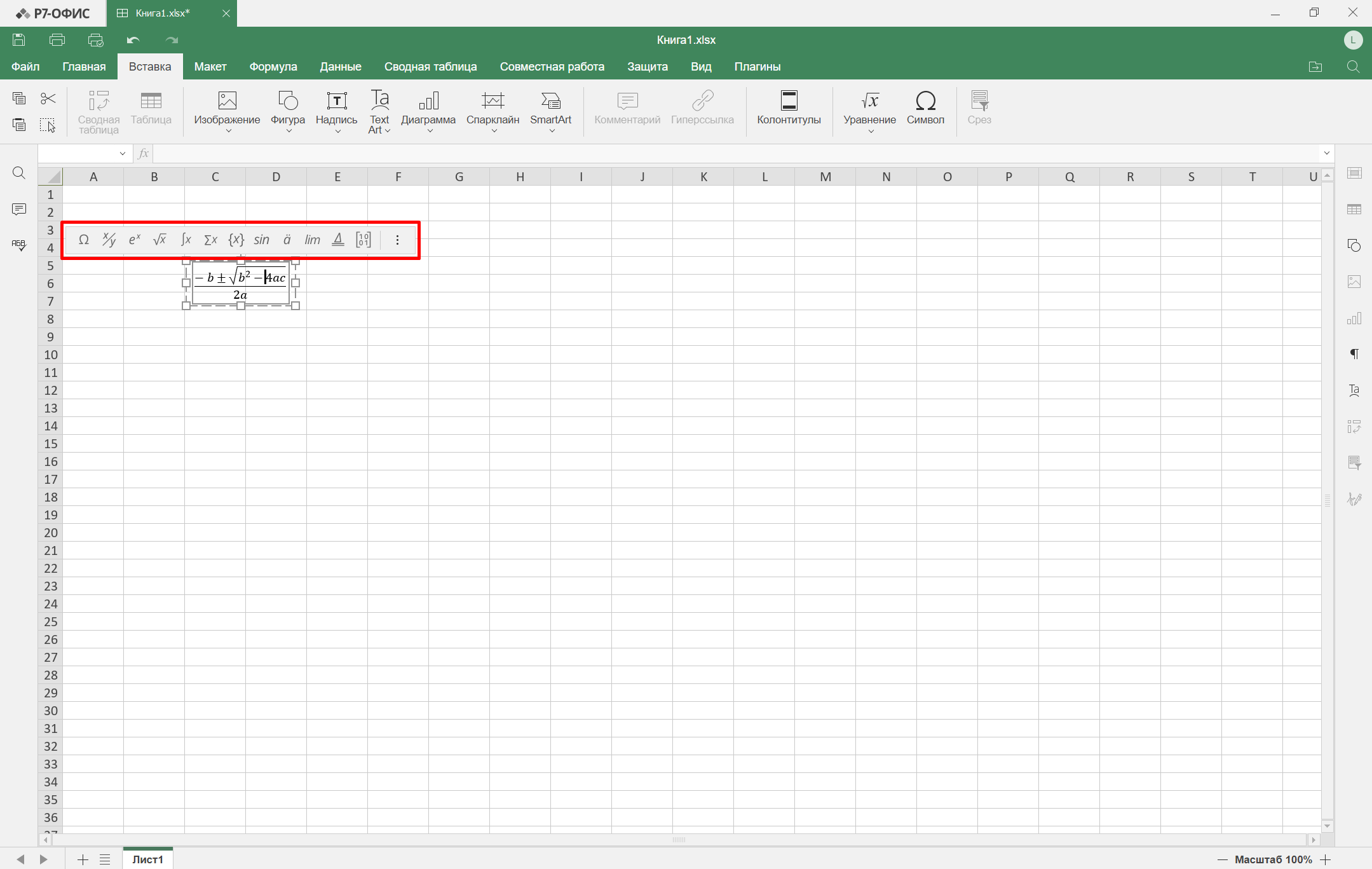
Панель быстрого доступа к уравнениям:
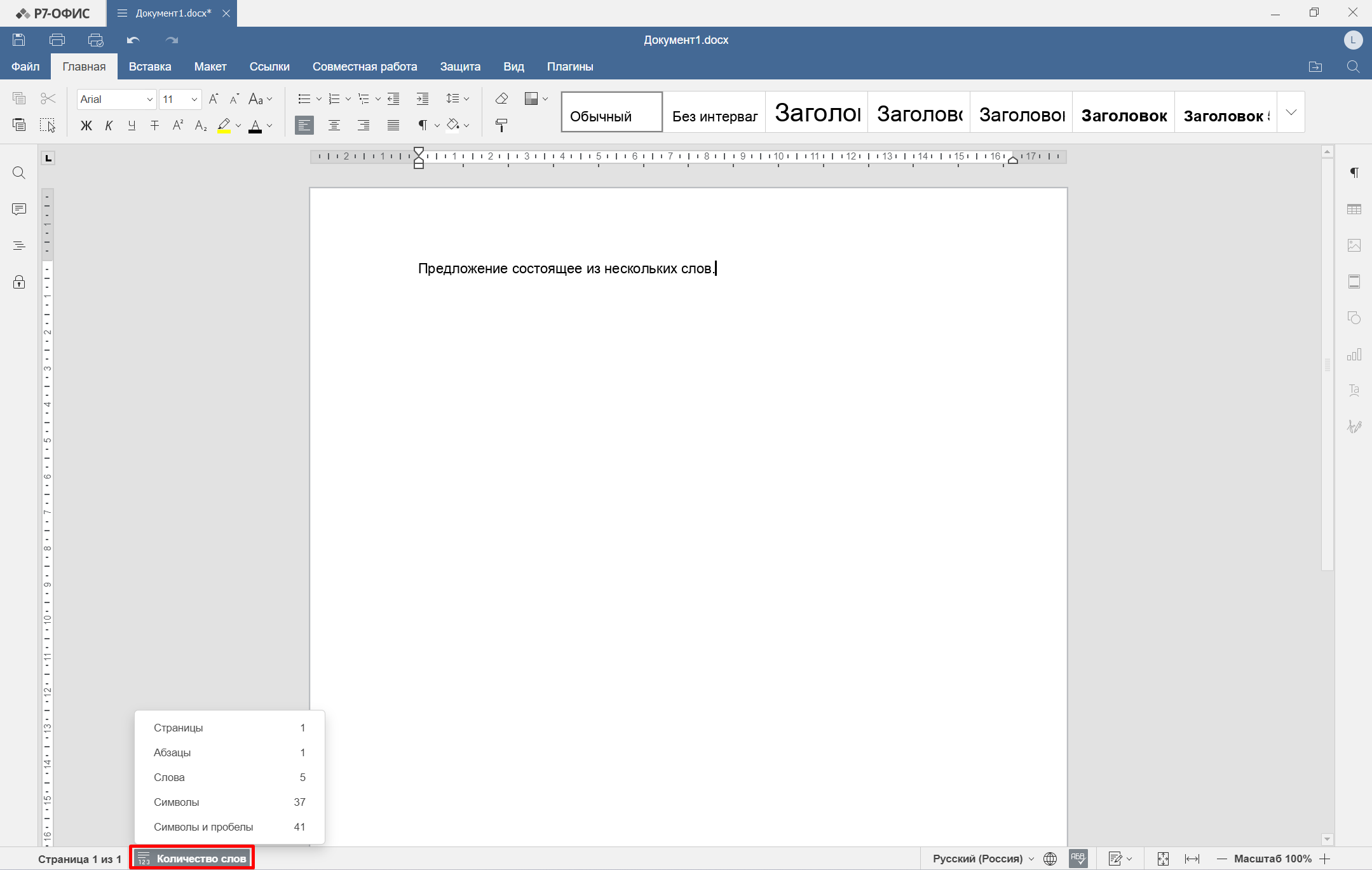
Кнопка статистики документа в строке состояния:
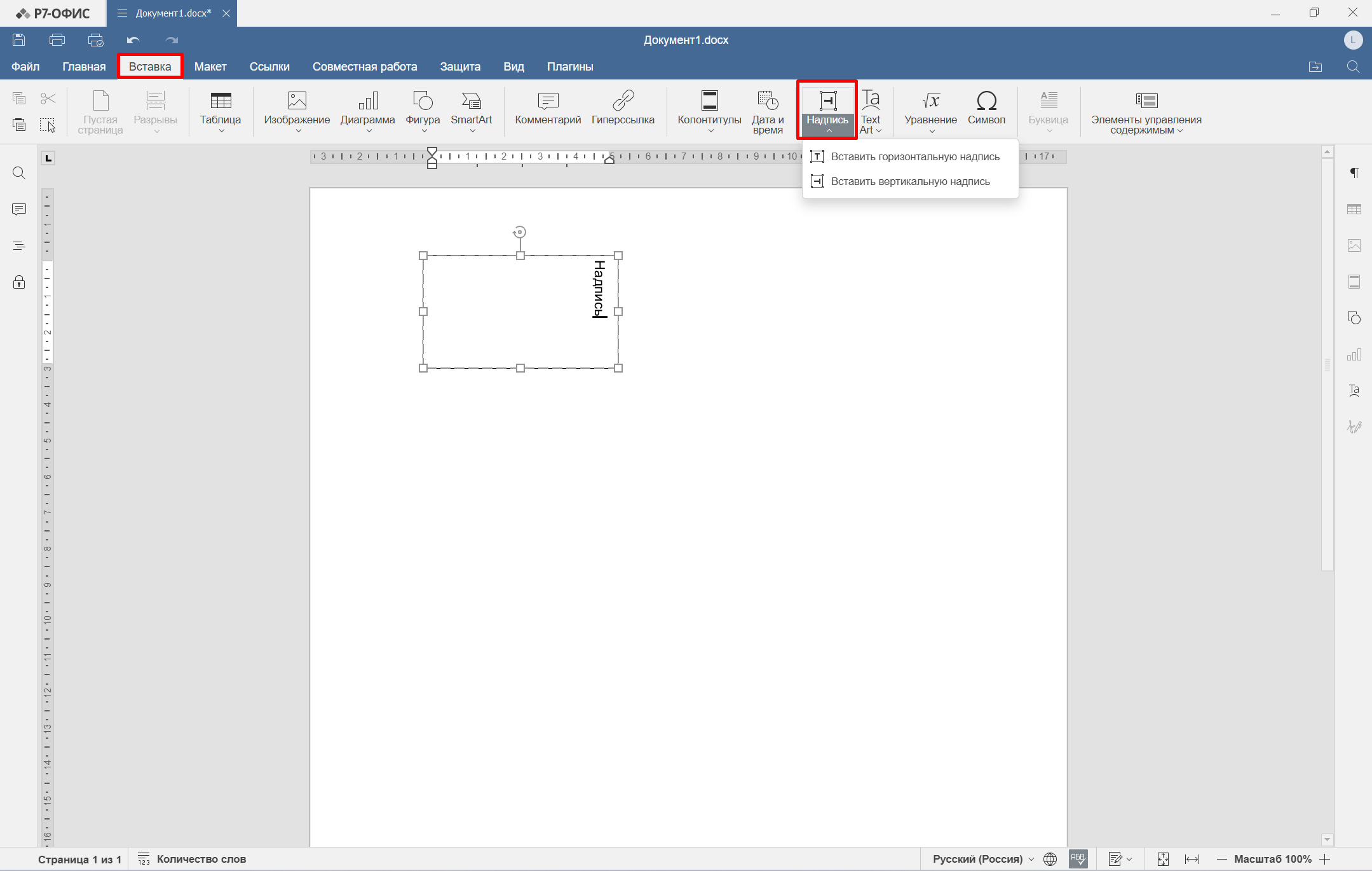
Предустановки для вставки горизонтальных/вертикальных текстовых полей:
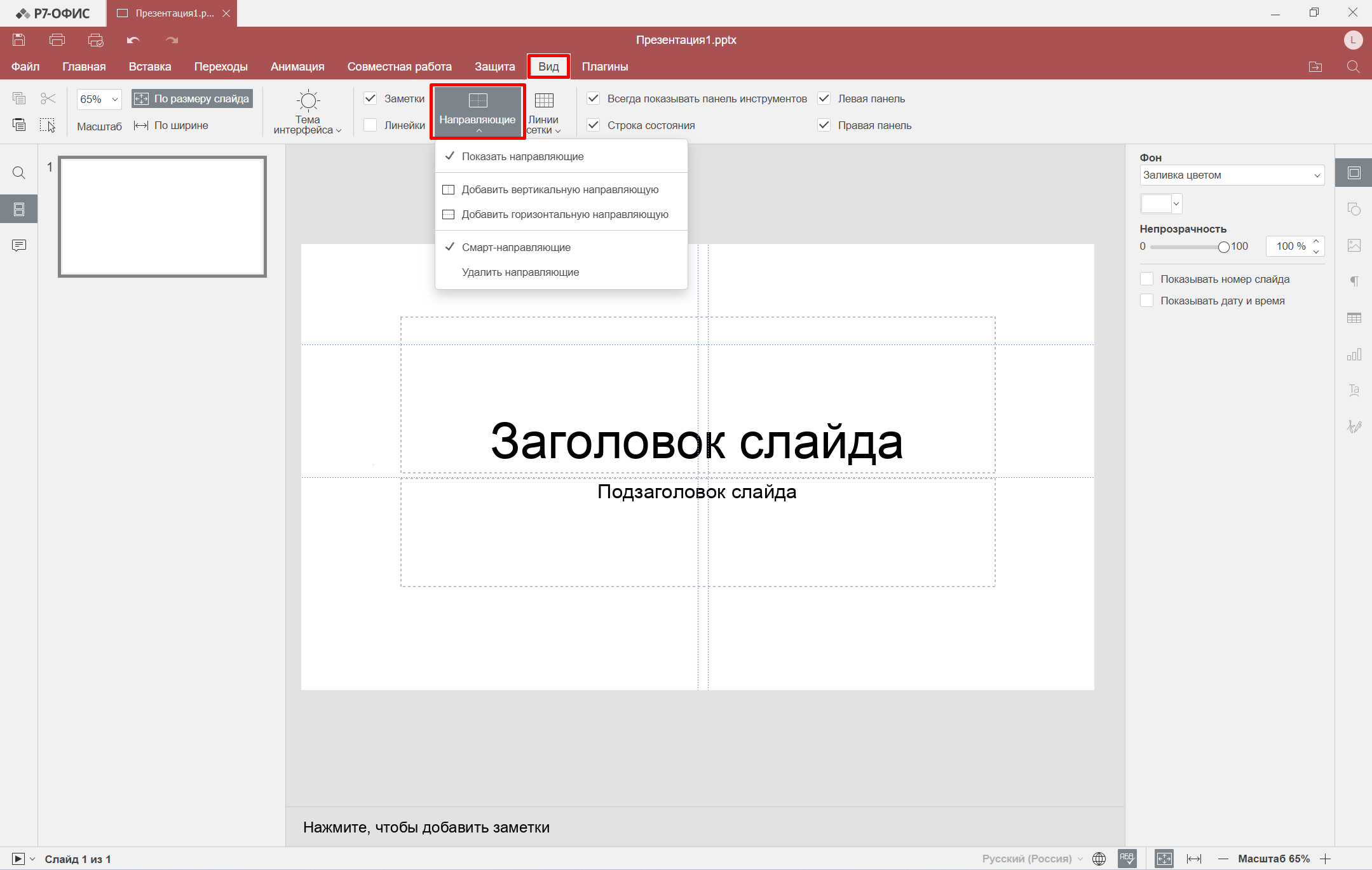
Настройки направляющих и линий сетки доступны на вкладке «Вид» и контекстном меню слайда, а также «Быстрые направляющие» в редакторе презентаций:
Другие полезные улучшения
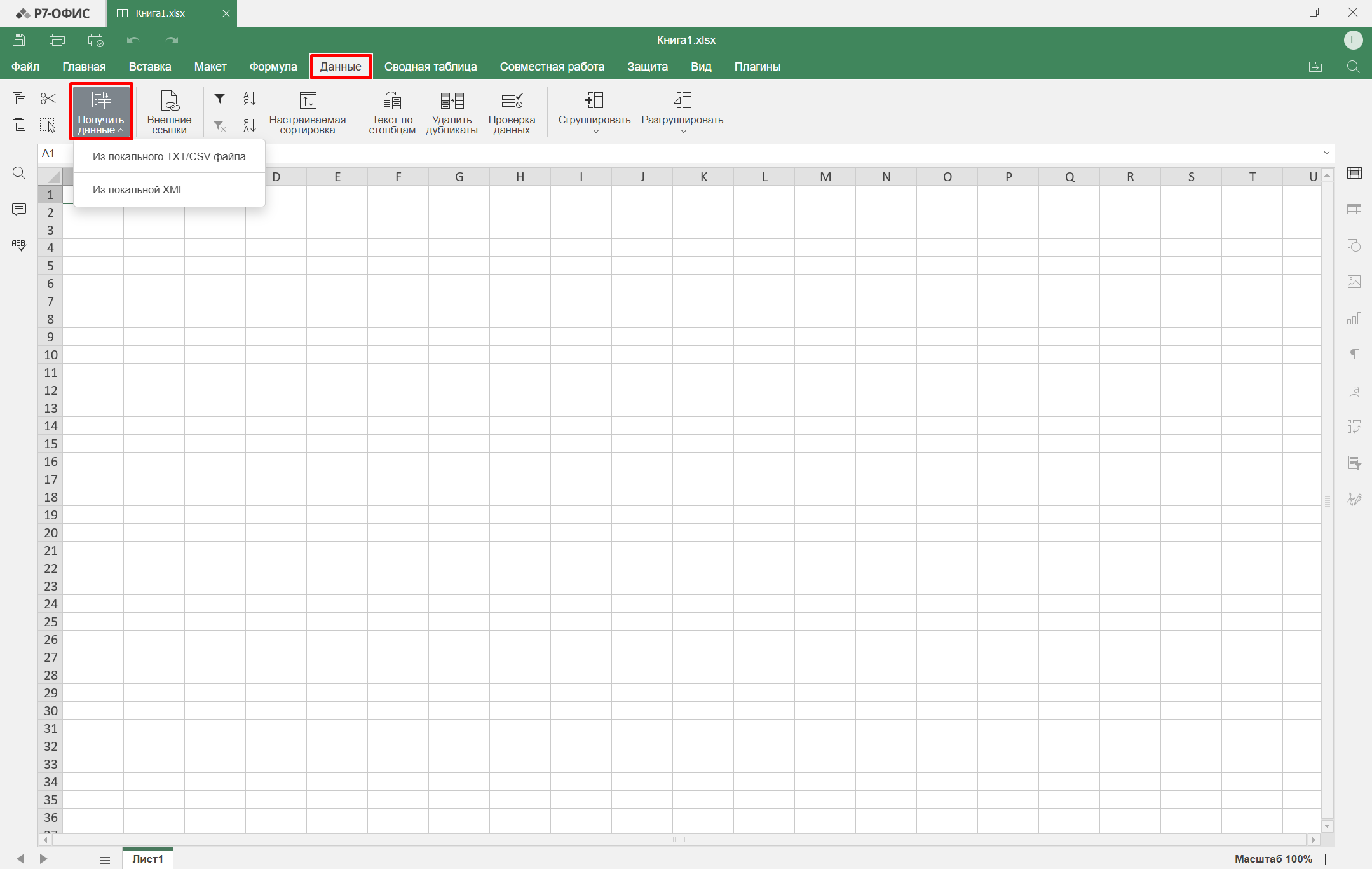
Импорт данных из локальных файлов XML в табличный редактор:
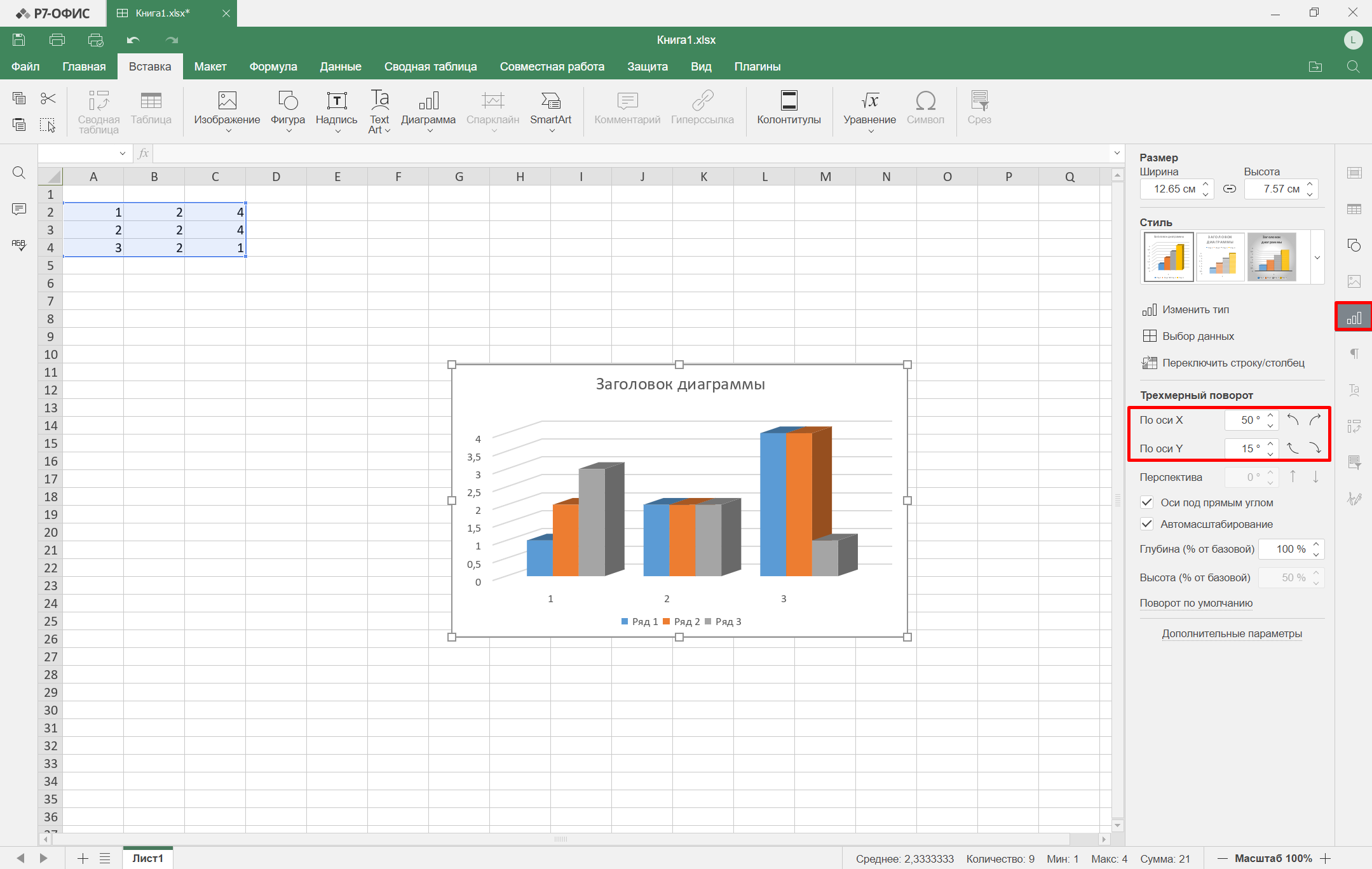
Настройки поворота для 3D-графиков:
- Словари для узбекского языка (кириллица и латиница);
- Отображение полос ошибок при открытии графиков.
Работа с шаблонами в Десктоп редакторе
- На начальном экране возможно указать каталог с шаблонами и выбрать создание документа из шаблона;
- Разделение на типы шаблонов документы/таблицы/презентации.
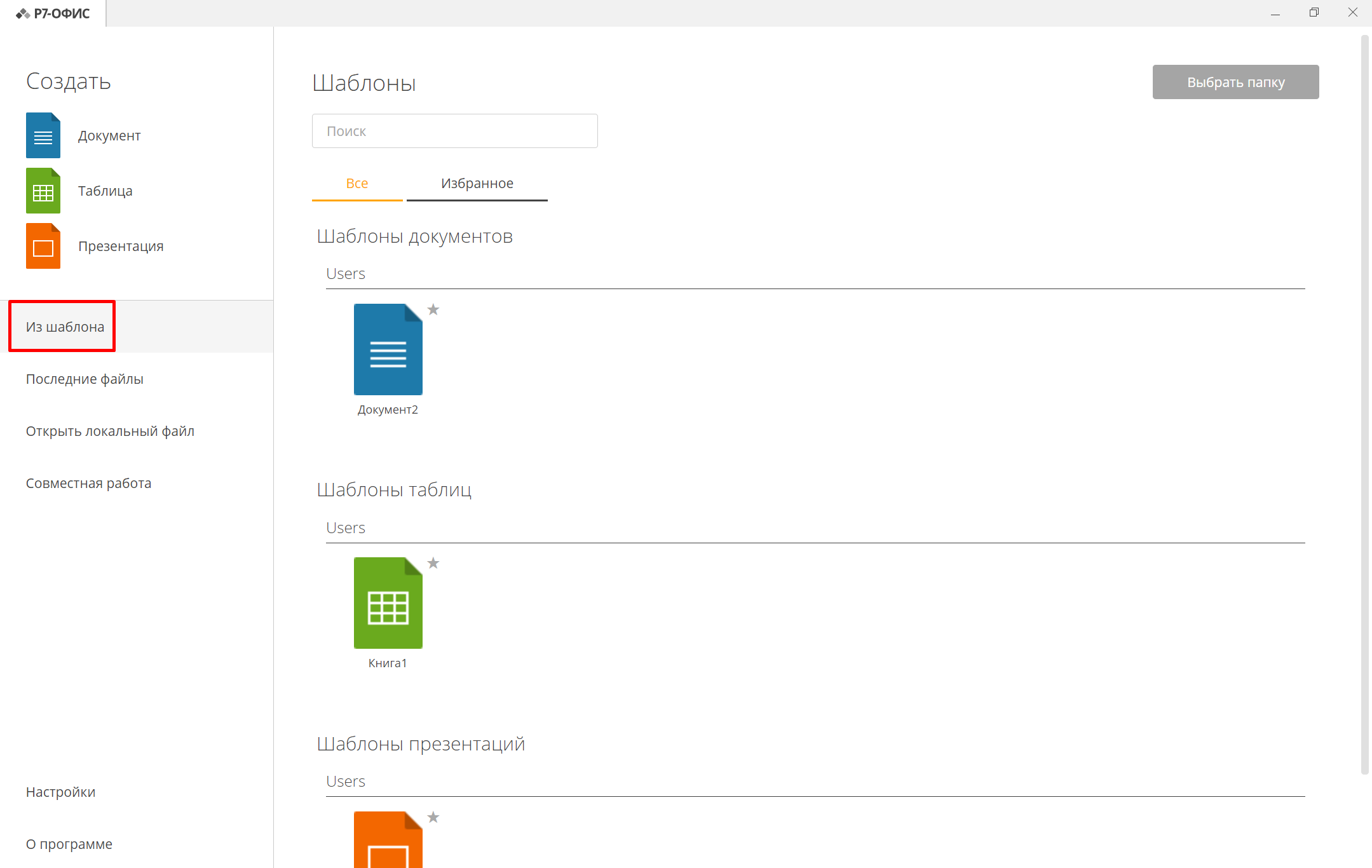
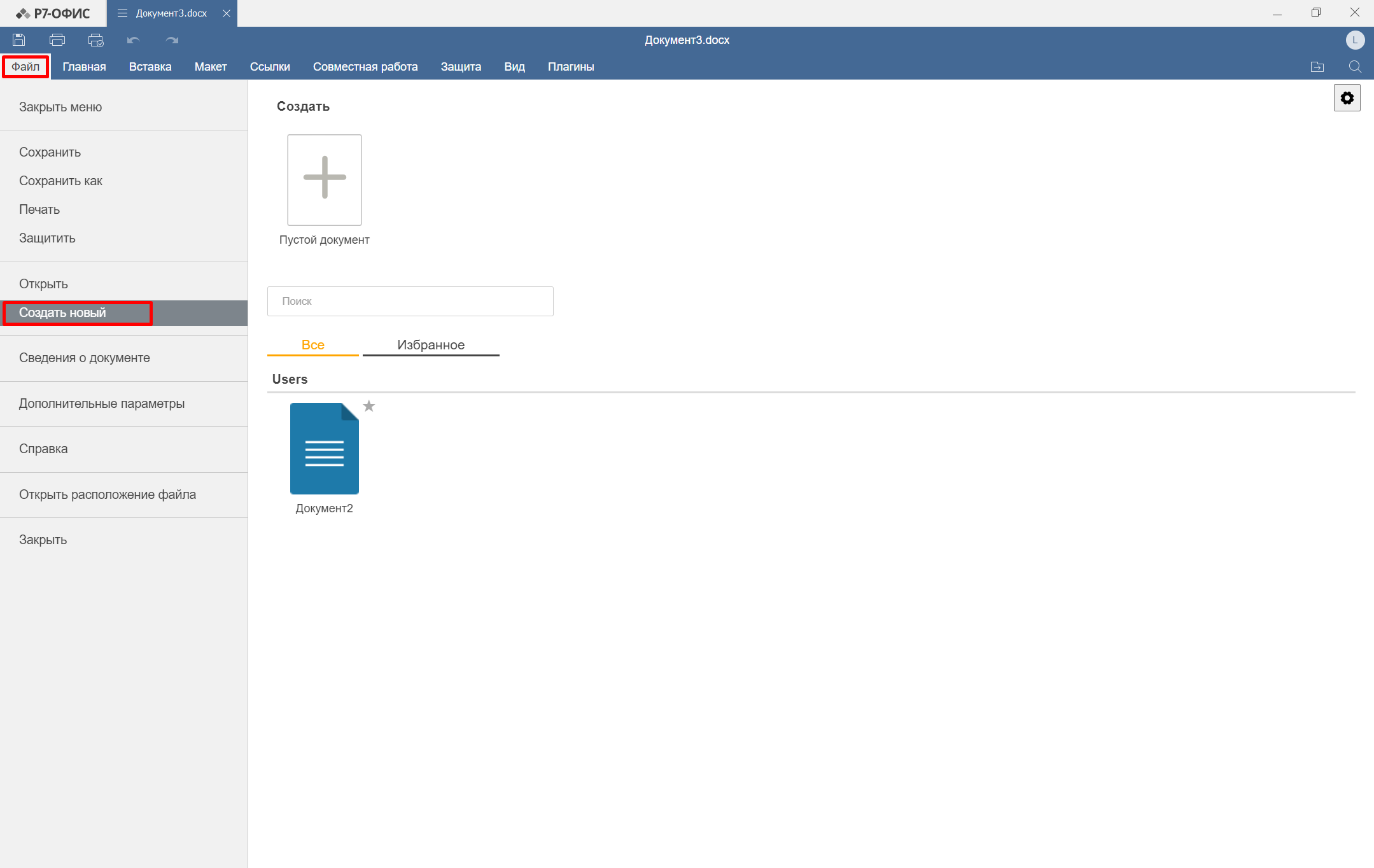
- При вызове функции «Создать новый» добавлена возможность создавать как новый документ, так и документ из шаблона:
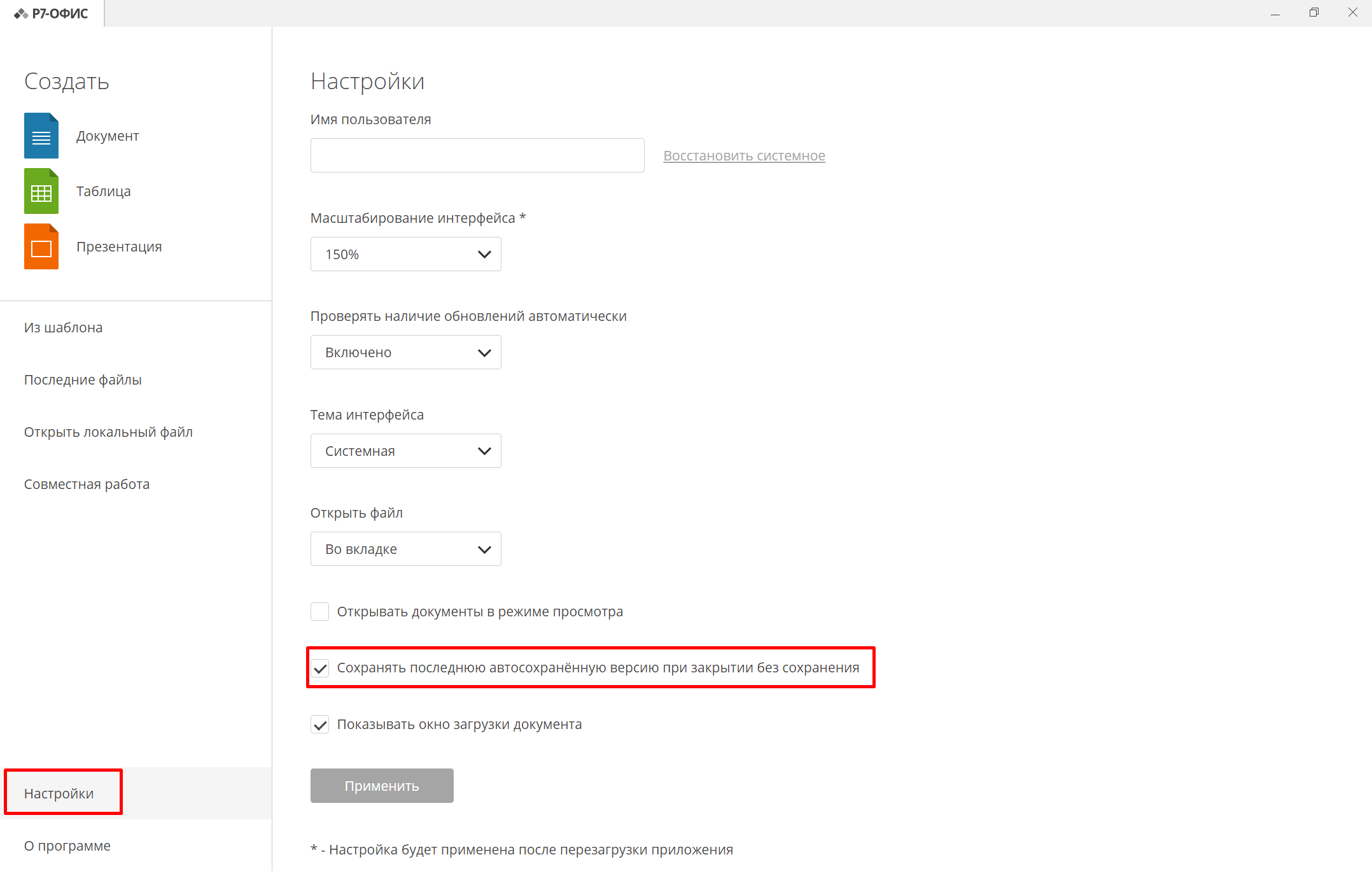
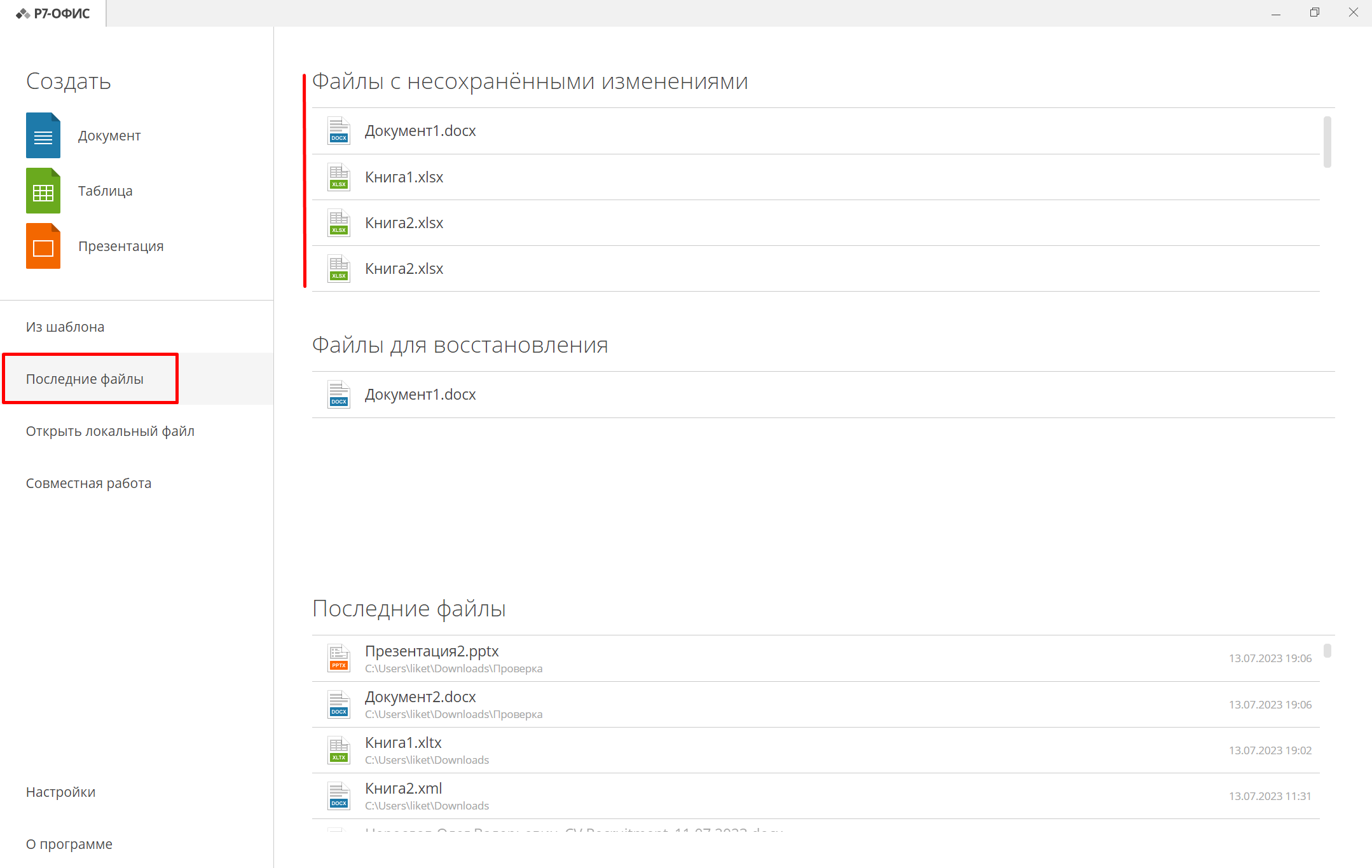
Добавлена функция автосохранения документа в Десктоп редакторе
Где найти: Главная страница — Настройки — Сохранять последнюю версию при закрытии без сохранения: