Коллекция — это табличная структура данных, которая создаётся внутри проекта и используется как справочник данных.
Коллекция позволяет:
Хранить структурированные данные в виде таблицы;
Управлять колонками и строками;
Использовать данные коллекции внутри задач;
Централизованно обновлять данные для всех связанных задач.
1. Создание коллекции
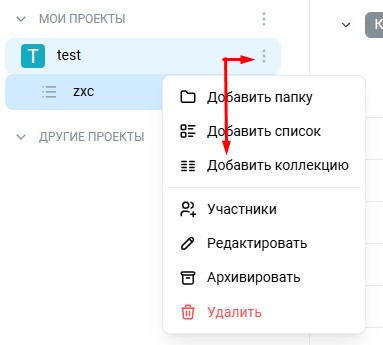
Открыть нужный проект;
Нажать на иконку у проекта;
Выбрать «Добавить коллекцию»;
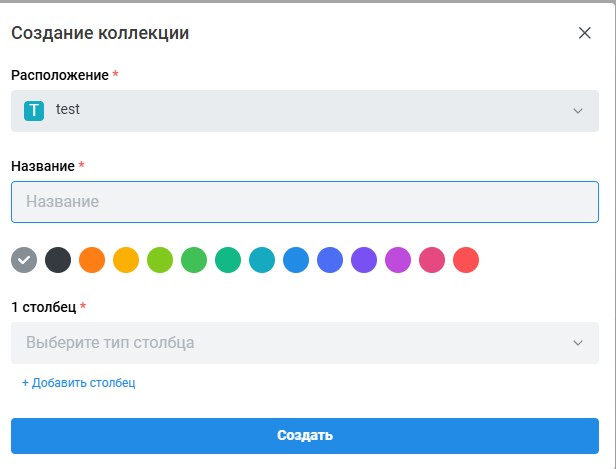
Открывается форма «Создание коллекции».
2. Настройки при создании коллекции
В форме пользователь настраивает/указывает:
Расположение — проект, в котором будет находиться коллекция;
Название — имя коллекции;
Цвет — цвет иконки коллекции (визуальная настройка).
3. Добавление столбцов
В форме создания коллекции пользователь сразу задаёт структуру таблицы.
Колонки можно добавлять через кнопку «Добавить столбец».
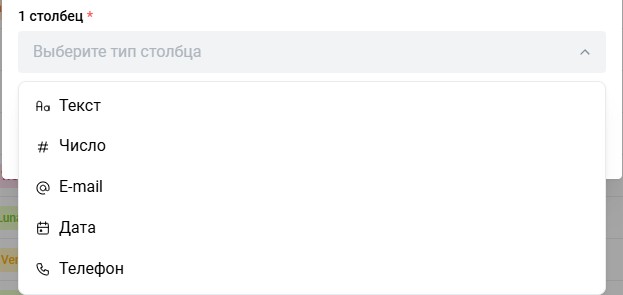
Типы столбцов:
Текст
Число
Email
Дата
Телефон
Поле «1 столбец» означает, что таблица должна содержать минимум один столбец, но пользователь может сразу добавить несколько колонок.
Например:
4. Сохранение
После нажатия «Сохранить» создаётся таблица коллекции.
Внутри коллекции пользователь может:
добавлять новые столбцы;
удалять столбцы;
добавлять строки;
редактировать данные.
5. Подключение коллекции к задачам
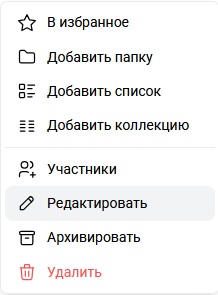
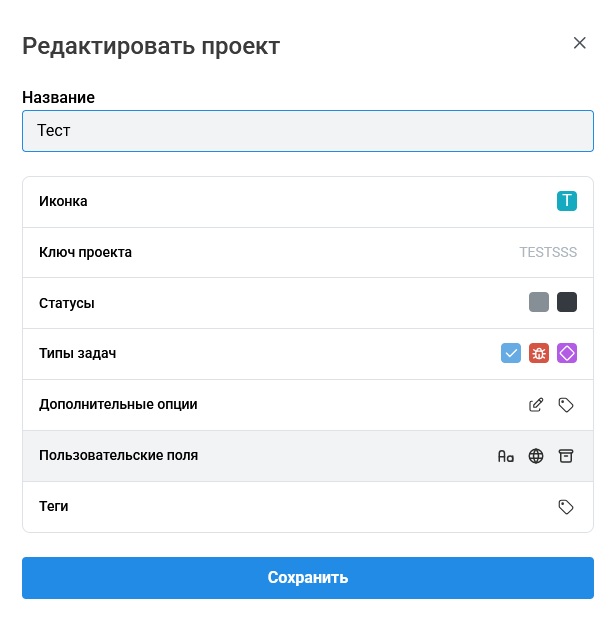
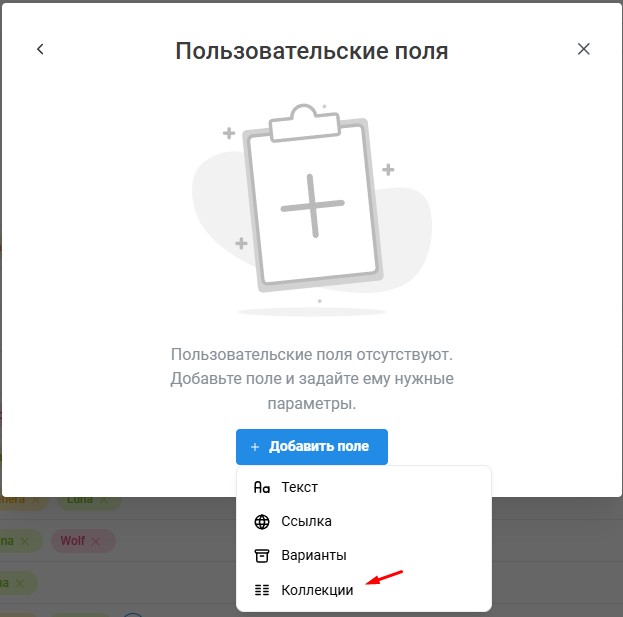
Чтобы использовать коллекцию в задачах, необходимо вызвать меню проекта, нажав на иконку рядом с названием проекта. Выбрать пункт «Редактировать».В открывшемся окне выбрать пункт «Пользовательские поля».
В окне «Пользовательские поля»:
Нажать «Добавить поле»;
Выбрать тип «Коллекции»;
Выбрать нужную коллекцию.
6. Настройка отображаемых колонок
Коллекция может содержать много столбцов, но в задаче пользователь выбирает какие именно столбцы будут отображаться.
Например для коллекции «Клиенты»
В задаче можно показывать только:
Имя
Email
Статус
7. Использование в задаче и особенности работы
В задаче появляется поле «Коллекция», в которой пользователь:
нажимает на поле;
выбирает строку из коллекции.
После выбора отображаются выбранные атрибуты.
Использование коллекции в задачах
Коллекции можно использовать как пользовательское поле внутри задач.
Подключение коллекции
Открыть «Редактирование» Проекта;
Перейти в «Пользовательские поля»;
Активировать поле типа «Коллекции»;
Выбрать нужную коллекцию.
После этого поле становится доступным в задачах проекта.
Синхронизация данных
Все изменения в коллекции автоматически синхронизируются с задачами. Если в коллекции изменились данные каких-либо полей, то эти изменения автоматически отображаются во всех задачах, где используется эта строка коллекции.
Удаление колонок
Если колонка удаляется из коллекции:
Колонка исчезает из таблицы;
Колонка исчезает из блока «Пользовательские поля»;
Все данные этой колонки удаляются из задач.
Добавление новых колонок
При добавлении новой колонки:
колонка появляется в таблице коллекции;
она становится доступной для отображения.
Но новая колонка не появляется автоматически в задачах, пользователь должен вручную включить её отображение через «Пользовательские поля».
Поведение при отсутствии колонок
Если пользователь удалил все колонки коллекции:
В настройках
Коллекция остаётся в системе;
Отображается пустое поле «Нет данных».
В задаче
Поле Коллекции остаётся, но показывает сообщение «Нет данных»;
Выбор строки становится невозможным.
Корзина (Trash)
Удалённые коллекции теперь отображаются в Корзине, в которой пользователь может:
видеть удалённые коллекции;
восстанавливать их при необходимости.
Права доступа
При создании новой коллекции, автор коллекции:
получает Full Access;
отображается с ролью «Владелец».
Дополнительно
Все участники Проекта по умолчанию приобретают право на просмотр коллекции;
Владелец или участник с полным доступом может изменить права других участников.
Рекомендуемые статьи
Р7-Графика Обновление 1.10.23160319
Изменения к выпуску Р7-Редакторы 2024.1.3
Просмотр и завершение активных сессий
Выпуск Р7-Офис версии 7.3.3.220: улучшения и добавления
Изменения к выпуску Р7-Редакторы 2024.1.2
Плагин Docscript
Изменения к выпуску Р7 – Команда Сервер 1.9.1
Была ли эта статья полезной?
Поделитесь пожалуйста своим мнением
Спасибо за вашу обратную связь!
Мы всегда рады делать наши решения удобнее и понятнее для вас












 у проекта;