











ИЗМЕНЕНИЕ РАЗМЕРА ОБЪЕКТОВ
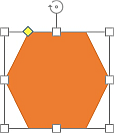
Для изменения размера автофигуры/изображения/диаграммы/таблицы коснитесь объекта и перетащите один из маркеров изменения размера  , расположенных по краям объекта.
Перемещение объектов
Для изменения местоположения автофигуры/изображения коснитесь объекта и перетащите его на нужное место.
При перемещении объекта отображаются направляющие выравнивания, позволяющие точно расположить объект на слайде.
Для перемещения таблицы коснитесь ее границы и удерживайте палец и перетащите таблицу в другое место на слайде.
Поворот объектов
Чтобы повернуть автофигуру/изображение, коснитесь маркера поворота  и перетащите его по часовой стрелке или против часовой стрелки.
Изменение формы автофигур
При изменении некоторых фигур, например, фигурных стрелок или выносок, также доступен желтый маркер изменения размера  . Он позволяет изменять отдельные параметры формы, например, длину указателя стрелки.
Упорядочивание нескольких объектов
Если несколько объектов накладываются друг на друга, можно расположить их в определенном порядке:
- коснитесь нужного объекта, чтобы выделить его,
- коснитесь значка
 на верхней панели инструментов,
 - коснитесь пункта меню Порядок,
- выберите нужный тип расположения:
 Перенести на передний план — чтобы переместить выбранный объект, так что он будет находиться перед всеми остальными объектами,
 Перенести на задний план — чтобы переместить выбранный объект, так что он будет находиться позади всех остальных объектов,
 Перенести вперед — чтобы переместить выбранный объект на один уровень вперед по отношению к другим объектам,
 Перенести назад — чтобы переместить выбранный объект на один уровень назад по отношению к другим объектам.
Выравнивание объектов
Чтобы выровнять объекты на слайде:
- коснитесь нужного объекта, чтобы выделить его,
- коснитесь значка
 на верхней панели инструментов,
 - коснитесь пункта меню Выравнивание,
- выберите нужный вариант выравнивания:
 Выровнять по левому краю — чтобы выровнять объект по горизонтали по левому краю слайда,
 Выровнять по центру — чтобы выровнять объект по горизонтали по центру слайда,
 Выровнять по правому краю — чтобы выровнять объект по горизонтали по правому краю слайда,
 Выровнять по верхнему краю — чтобы выровнять объект по вертикали по верхнему краю слайда,
 Выровнять по середине — чтобы выровнять объект по вертикали по середине слайда,
 Выровнять по нижнему краю — чтобы выровнять объект по вертикали по нижнему краю слайда,
 - выберите нужный тип распределения:
 Распределить по горизонтали — чтобы выровнять выбранный объект по его центру (между правым и левым краем) по горизонтальному центру слайда,
 Распределить по вертикали — чтобы выровнять выбранный объект по его центру (между верхним и нижним краем) по вертикальному центру слайда.

