











Содержание
Добавление подписи
Почта онлайн-офиса позволяет добавлять к вашим письмам подпись.
Для добавления личной подписи к письмам выполните следующие действия:
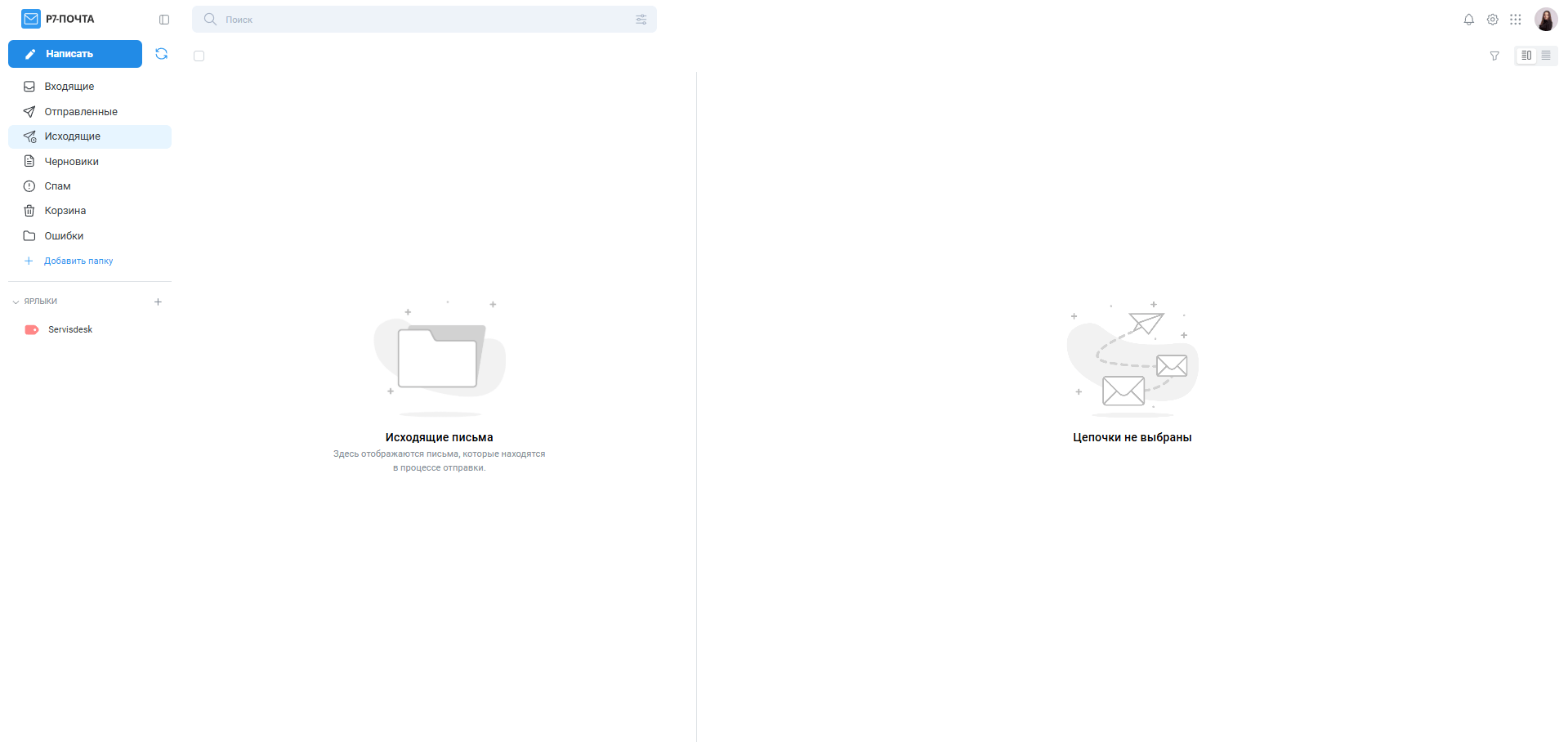
1. На главной странице Р7-Почта в правой части экрана выберите  Настройки:
2. В левом боковом меню перейдите в раздел Подпись:
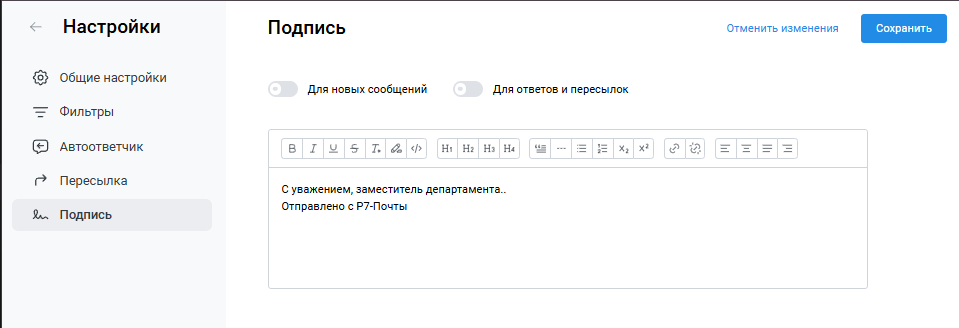
3. В открывшемся окне Настройка подписи задайте вашу подпись:
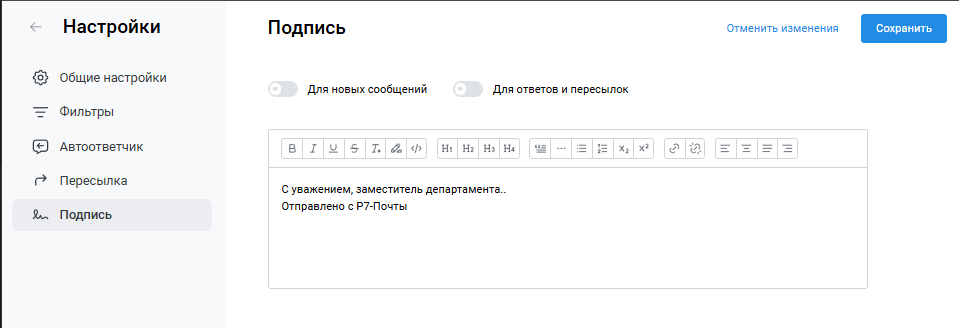
Выбор не ограничивается одним только именем. В качестве подписи можно использовать любой текст, изображение, ссылку или даже сгенерированный html-код.
4. Есть возможность подготовить подписи двух видов: одну использовать для новых сообщений и другую — для ответов и пересылок.
5. Нажмите кнопку Сохранить.
Ваша личная подпись будет автоматически добавляться к каждому письму, отправляемому из учетной записи с предварительно настроенной подписью.
Включение автоответчика
Для учетных записей, подключенных в модуле Почта, можно настроить отправку автоматических ответов во время вашего отсутствия.
Для этого:
1. В правом верхнем меню перейдите в раздел Настройки и выберите опцию Автоответчик:
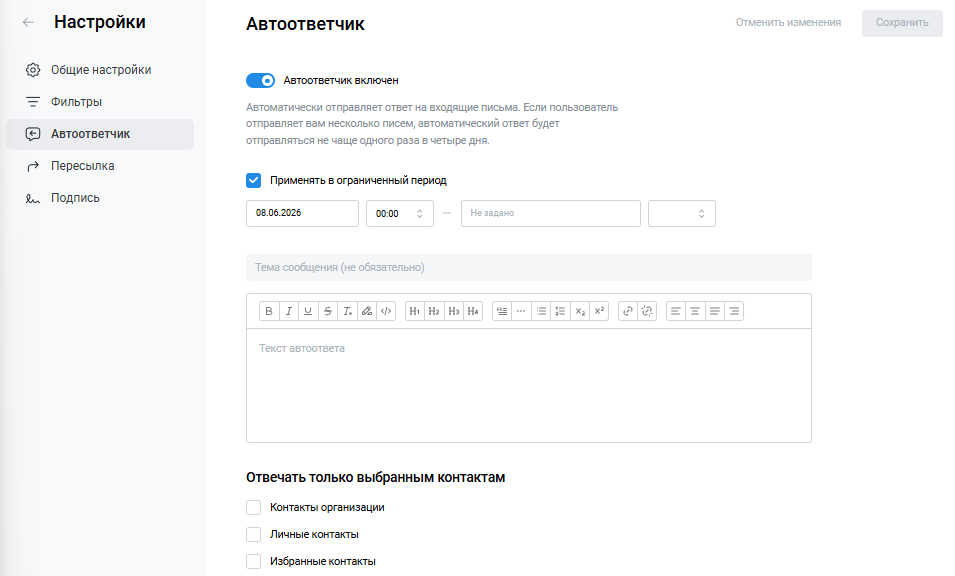
2. В открывшемся окне Автоответчик установите переключатель в положение Автоответчик включен:
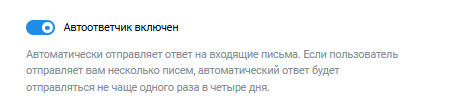
3. При необходимости определите срок, в течение которого автоответчик должен быть применен. В качестве начальной даты автоматически устанавливается текущая дата, но ее можно изменить. Задайте конечную дату и время:

4. Заполните Тему сообщения и Текст автоответа,
Если вы настроили подпись, она тоже будет добавляться в автоматические ответы.
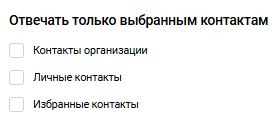
5. Если вы хотите, чтобы автоматические ответы отправлялись только выбранным контактам:
- Контакты организации;
- Личные контакты;
- Избранные контакты.
Поставьте галочку в нужной строке:
6. Нажмите кнопку Сохранить.
После того как Автоответчик будет включен, при входе в Почту будет отображаться информационное сообщение. Используя ссылки в этом сообщении можно будет быстро отключить автоответчик или перейти на страницу Управление учетными записями для изменения настроек.
На странице Управление учетными записями также можно отключить Автоответчик, нажав на ссылку Отключить.
Когда Автоответчик включен, на все входящие сообщения будет отправляться автоматический ответ, за исключением тех случаев, когда:
- Сообщение пришло с вашего аккаунта или от почтовой группы;
- В течение одного дня уже был отправлен автоматический ответ на этот адрес;
- Сообщение является рассылкой;
Отмечена опция Отправлять автоответ только людям из списка контактов, а адрес отправителя не сохранен в вашей адресной книге.

