











Продукты Р7
Корпоративный сервер 2024
Сервер документов
Сервер документов
Редакторы документов
Корпоративный сервер 2019
Графика
Графика
ВКС и мессенджер
ВКС и мессенджер
Мобильные редакторы
Мобильные редакторы
Почтовый сервер
Почтовый сервер
Органайзер
Органайзер
Сервер лицензирования
Файл-Экспресс
Файл-Экспресс
Аналитика
Аналитика
Дополнительно
Часто задаваемые вопросы
Разработчикам
Интеграции
Новые возможности

Установка и начало эксплуатации Сервера лицензирования

Обновлено: 10.07.26

Инструкция актуальна для версии продукта: 2.1.8

Важно

Логин по умолчанию: admin

Пароль по умолчанию: 123

Временный пароль нужно будет изменить.

Установка (Docker-compose на Linux)

1. Установите на сервер Docker и Docker-compose;

2. Загрузите дистрибутив в каталог /mnt

3. Перейдите в каталог /mnt и распакуйте архив:

cd /mnt
tar -xzf licsvr-*

4. Перейдите в распакованный каталог, который содержит файл docker-compose.yml:

cd licsvr-*

5. Дайте права на исполнение:

chmod +x import.sh

6. Запустите скрипт импорта образов docker:

./import.sh

7. Запустите поднятие Сервера лицензирования:

docker-compose up -d

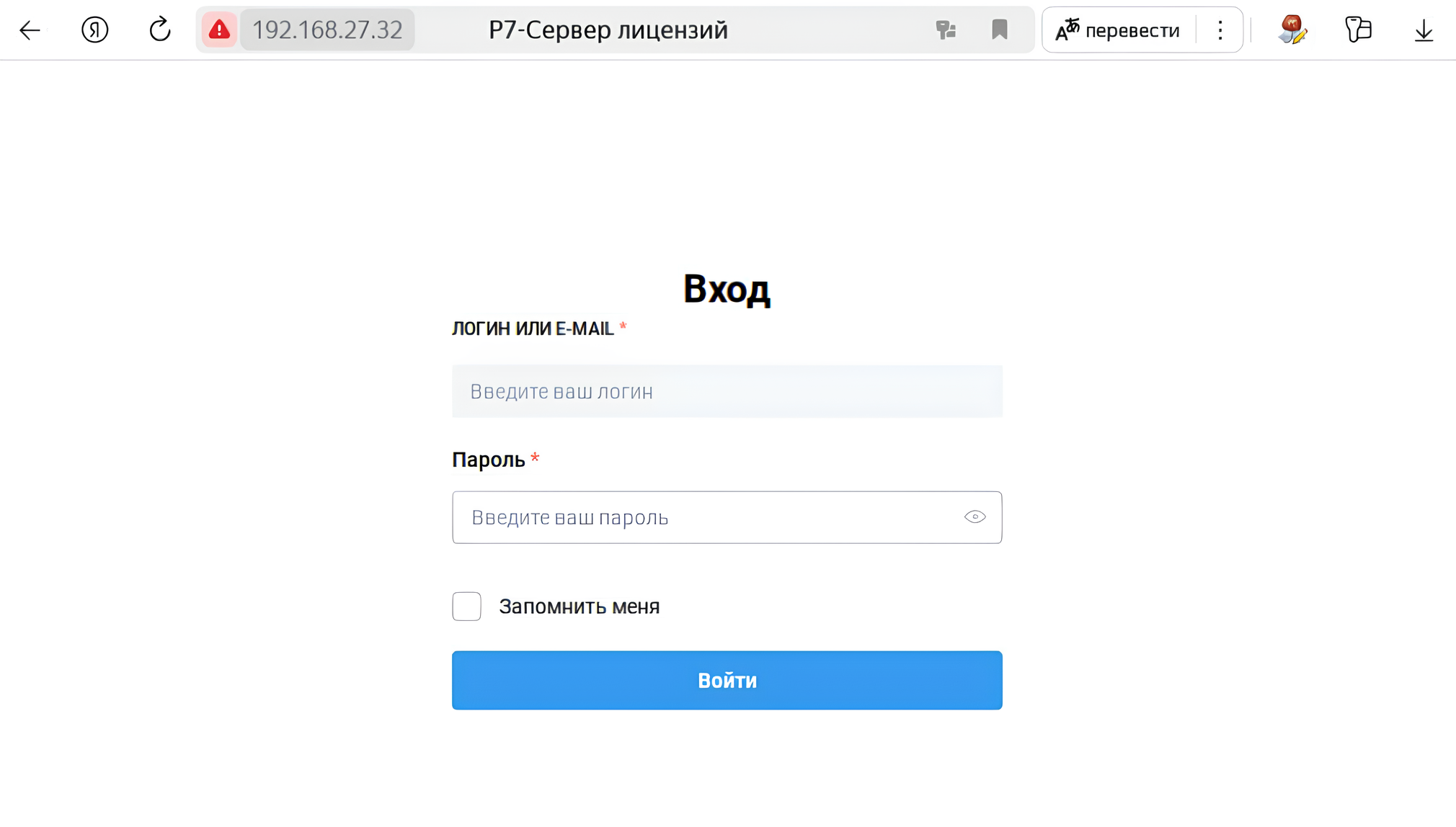
8. Проверьте доступность Сервера лицензирования — в браузере перейдите на страницу:

http://ip_вашего_стенда/

Пример:
Установка и начало эксплуатации Сервера лицензирования

Подготовка и запуск редакторов

1. Добавление конфига для редактора1.1. На машине с редактором создать json файл. Его путь зависит от типа ОС

Путь:

  • Для Windows: C:\Users\%USERNAME%\AppData\Local\R7-Office\
  • Для Linux: ~/.config/r7-office/
  • Для MacOS: /Users/%USERNAME%/Library/Application Support/Р7-
    Офис/statistic_config.json

Имя: statistic_config.json

Содержание:

{
"statistic_server_url" : "http://адрес_вашего_сервера/app/licenses/activate",
"group_id": "testGroup"
}

При этом поле «group_id» является опциональным и необходимо в случае лицензирования по группам. Если группа не используется, данное поле должно отсутствовать в файле.

2. Запуск редактора

2.1. Запустите редактор. С подключенным конфигом произойдет отправка POST-запроса на сервер лицензирования

3. Проверка на сервере лицензирования

3.1. Перейдите на вкладку «Активации». В строках таблицы должна отобразиться информация о только что запущенном редакторе

3.2. Также стоит проверить лог событий сервера на вкладке Администрирование/События. Там будет отображена информация об успешной или не успешной активации

Была ли эта статья полезной?

Поделитесь пожалуйста своим мнением

      В статье есть ошибкиРекомендации не помоглиТекст трудно понятьСодержание статьи не соответствует заголовкуДругое