











Рисунок и приведенные ниже шаги объясняют процесс присвоения имени анонимному пользователю в Р7 Сервер документов: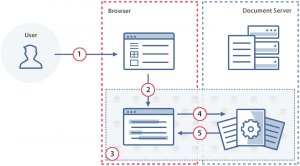
- Анонимный пользователь использует менеджер документов, чтобы открыть документ для просмотра или редактирования;
- Служба хранения документов отправляет конфигурацию инициализации в редактор документов с помощью JavaScript API, но имя пользователя там не указывается;
- Редактор документов запрашивает имя пользователя;
- Редактор документов отправляет полученное имя службе редактирования документов;
- Служба редактирования документов отправляет имя пользователя редакторам документов всех пользователей в режиме совместного редактирования.
Как это можно сделать на практике
- Создайте html-файл, чтобы открыть документ;
- Если указано имя анонимного пользователя, оно отображается на верхней панели инструментов;
- Если имя пользователя не указано, оно будет запрошено. Запрос можно отключить значением
"request"=falseпараметраeditorConfig.customization.anonymous
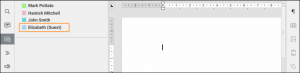
4. После того, как имя анонимного пользователя установлено, к нему добавляется постфикс через поле метки параметра editorConfig.customization.anonymous, чтобы различать гостей во время сеанса совместного редактирования.
По умолчанию этот постфикс «Гость»:
var docEditor = new DocsAPI.DocEditor("placeholder", {
    "editorConfig": {
        "customization": {
            "anonymous": {
                "request": true,
                "label": "Guest"
            },
            ...
        },
        ...
    },
    ...
});
5. Как только вы установите имя в первый раз, оно будет сохранено в локальном хранилище браузера. Чтобы использовать его в следующий раз, просто нажмите кнопку F5;
6. Чтобы изменить это имя, щелкните его на верхней панели инструментов и введите новое имя в открывшемся окне;
7. Все соавторы увидят новое имя.

