











Опция Защитить лист позволяет защитить листы и контролировать изменения, внесенные другими пользователями в лист, чтобы предотвратить нежелательные изменения данных и ограничить возможности редактирования другими пользователями:
Чтобы защитить лист:
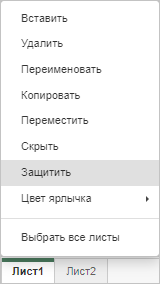
- Перейдите на вкладку Защита и нажмите кнопку Защитить лист на верхней панели инструментов. Или щёлкните правой кнопкой мыши по вкладке листа, который вы хотите защитить, и в списке выберите пункт Защитить:
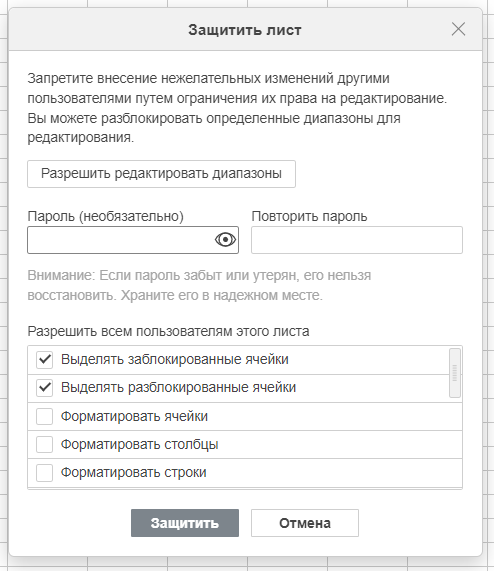
- В открывшемся окне Защитить лист введите и подтвердите пароль, если вы хотите установить пароль для снятия защиты с этого листа:
 Обратите внимание
Пароль невозможно восстановить, если вы его потеряете или забудете. Пожалуйста, храните его в надежном месте.
- Установите флажки в списке Разрешить всем пользователям этого листа напротив тех операций, которые пользователи смогут выполнять. Операции Выбрать заблокированные ячейки и Выбрать разблокированные ячейки разрешены по умолчанию.
Операции, которые может выполнять пользователь:- Выделять заблокированные ячейки;
- Выделять разблокированные ячейки;
- Форматировать ячейки;
- Форматировать столбцы;
- Форматировать строки;
- Вставлять столбцы;
- Вставлять строки;
- Вставлять гиперссылку;
- Удалить столбцы;
- Удалить строки;
- Сортировать;
- Использовать автофильтр;
- Использовать сводную таблицу и сводную диаграмму;
- Редактировать объекты;
- Редактировать сценарии.
- Нажмите кнопку Защитить, чтобы включить защиту Кнопка Защитить лист остается выделенной, когда лист защищен:

- Чтобы снять защиту с листа:
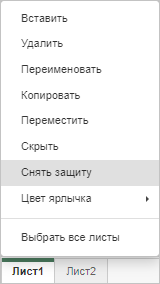
- Нажмите кнопку Защитить лист. Или щёлкните правой кнопкой мыши по вкладке защищенного листа и в списке и выберите пункт Снять защиту:
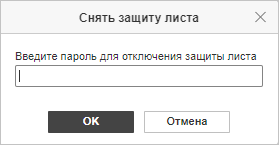
- Введите пароль и нажмите ОК в окне Снять защиту с листа, если будет предложено:
- Нажмите кнопку Защитить лист. Или щёлкните правой кнопкой мыши по вкладке защищенного листа и в списке и выберите пункт Снять защиту:

