











Введение
Колонтитулы позволяют вставлять в печатную версию рабочего листа дополнительную информацию, такую как дата, время, номер страницы, имя листа и т. д. Колонтитулы отображаются в печатной версии таблицы:
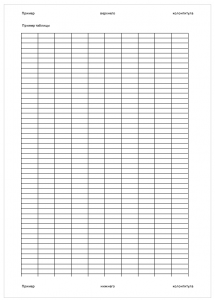
Вставка колонтитула
1. Чтобы вставить верхний или нижний колонтитул на рабочий лист, на вкладке Вставка/ Макет нажмите кнопку  Колонтитулы:


Вкладка «Макет»2. Откроется окно Параметры верхнего и нижнего колонтитулов, в котором можно настроить следующие параметры:
- Поставьте галочку Особый для первой страницы, если надо применить особый верхний или нижний колонтитул для первой страницы или вообще не добавлять на нее колонтитулы. Ниже появится вкладка Первая страница;
- Поставьте галочку Разные для четных и нечетных, чтобы добавить разные колонтитулы для четных и нечетных страниц. Ниже появятся вкладки Нечетная страница и Четная страница;
- Опция Изменять масштаб вместе с документом позволяет масштабировать колонтитулы вместе с рабочим листом. Этот параметр включен по умолчанию;
- Опция Выровнять относительно полей страницы позволяет выровнять левый колонтитул по левому полю и правый колонтитул по правому полю. Этот параметр включен по умолчанию.
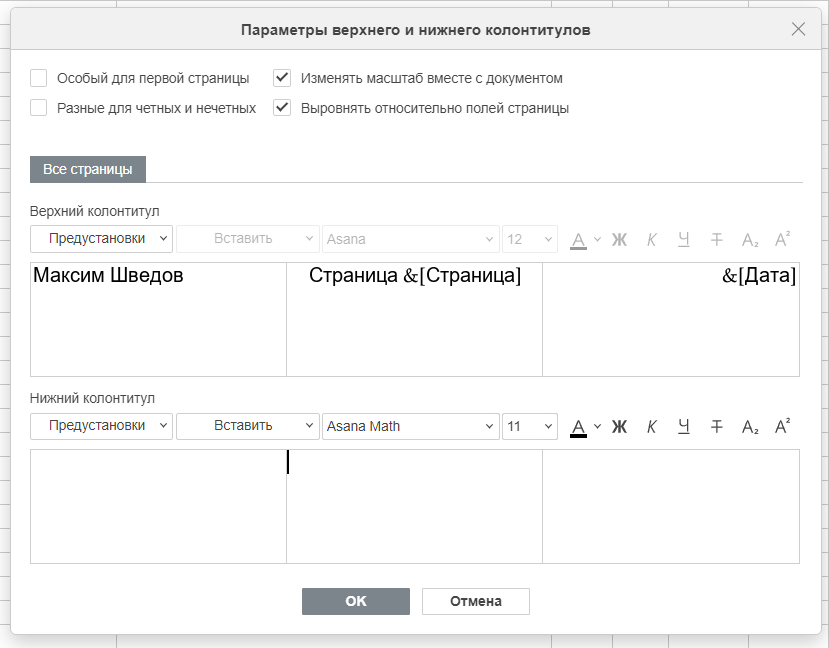
3. Выберите колонтитул, который будете настраивать. Для этого откройте соответствующую вкладку:
- Все страницы;
- Нечетные страницы (появляется при выборе опции Разные для четных и нечетных);
- Четные страницы (появляется при выборе опции Разные для четных и нечетных);
- Первая страница (появляется при выборе опции Особый для первой страницы).
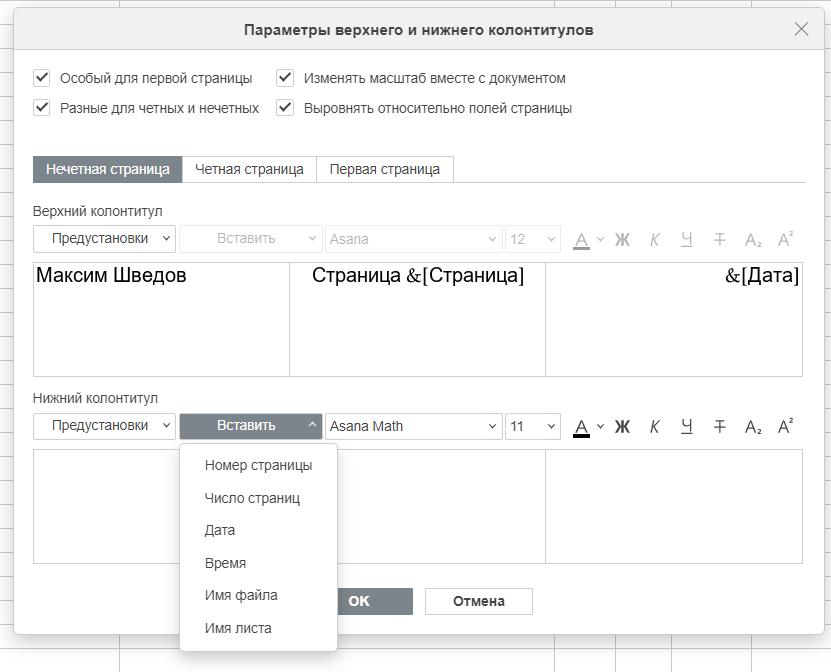
4. Вставьте данные. Данные можно вставить в левое, среднее и/или правое поля. Эти поля есть как в верхнем, так и в нижнем колонтитулах:
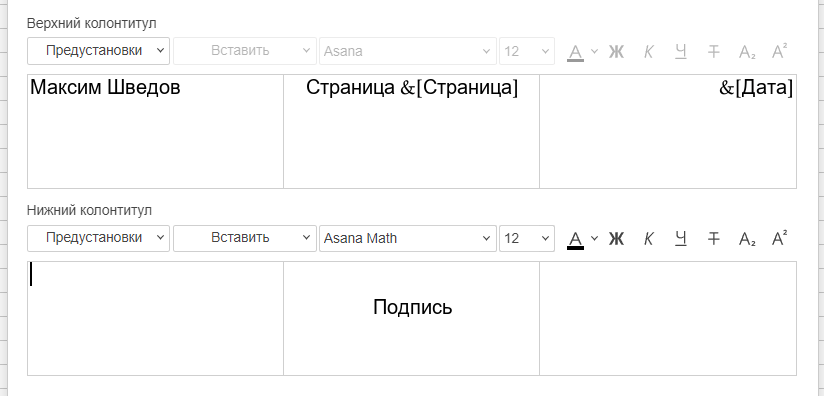
Данные можно вставить вручную или из списков Предустановки и Вставить:
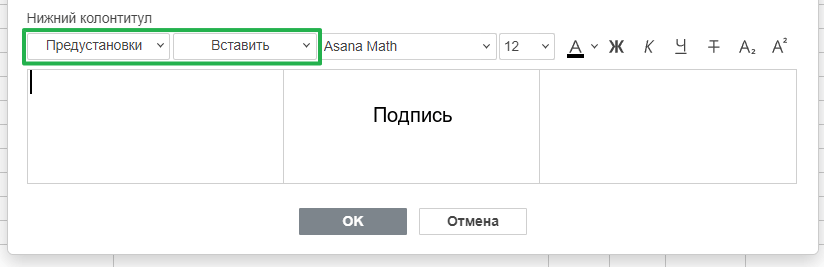
Элементы списка Предустановки:
- Страница 1;
- Страница 1 из ?;
- Лист1;
- Конфиденциально, {ДД/ММ/ГГГГ}, Страница 1;
- {Название файла}.xlsx;
- Лист1, Страница 1;
- Лист1, Конфиденциально, Страница 1;
- {Название файла}.xlsx; Страница 1;
- Страница 1, Лист1;
- Страница 1, {Название файла}.xlsx;
- {Имя пользователя}, Страница 1, {ДД/ММ/ГГГГ};
- Подготовил: {Имя пользователя} {ДД/ММ/ГГГГ}, Страница 1.
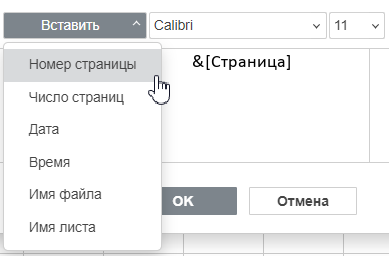
Элементы списка Вставить:
- Номер страницы;
- Число страниц;
- Дата;
- Время;
- Имя файла;
- Имя листа.
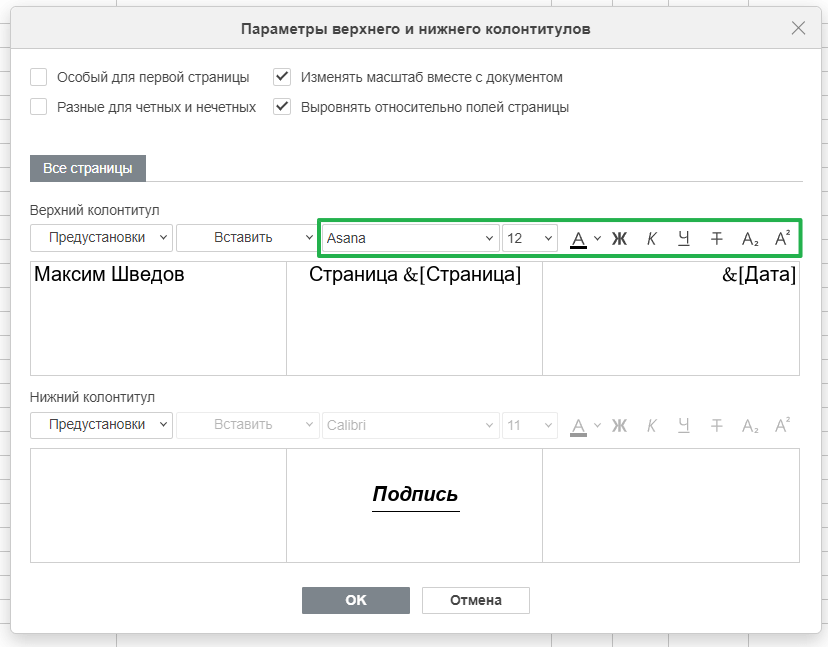
5. Отформатируйте текст, используя соответствующие опции. Можно изменить заданный по умолчанию шрифт, его размер, цвет, начертание (жирный, курсив, подчеркнутый, зачеркнутый), использовать подстрочные или надстрочные знаки:
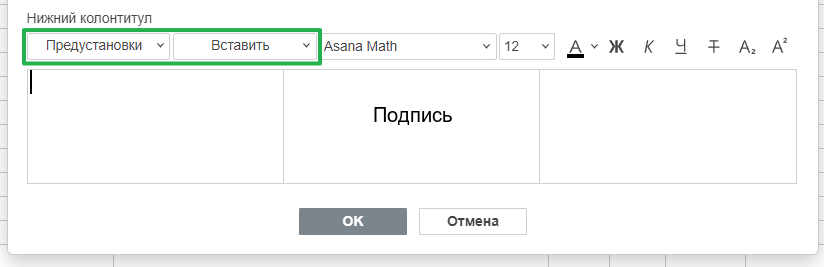
6. Нажмите OK:
Изменение колонтитула
1. Чтобы изменить добавленные колонтитулы, нажмите кнопку  Колонтитулы на верхней панели инструментов:
2. Внесите нужные изменения в окне Параметры верхнего и нижнего колонтитулов и нажмите OK.
Внесение изменений производится аналогично операциям, описанным в главе Вставка колонтитула.
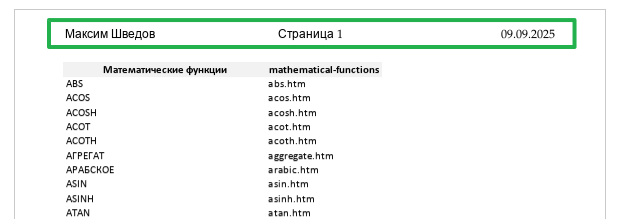
Добавленные верхний и/или нижний колонтитулы будут отображены в печатной версии таблицы:
Сквозная нумерация
1. Чтобы вставить сквозную нумерацию в верхний или нижний колонтитул на рабочий лист, на вкладке Вставка/ Макет нажмите кнопку Колонтитулы:
Вкладка «Макет»2. Откроется окно Параметры верхнего и нижнего колонтитулов:
3. Для сквозной нумерации страниц выберите Вставить -> Номер страницы:
4. Нажмите кнопку ОК, и проверьте сквозную нумерацию страниц в режиме предварительного просмотра печати  .
.

