Можно легко изменить числовой формат, то есть то, каким образом выглядят введенные числа в электронной таблице. Для этого:
Выделите ячейку, диапазон ячеек мышью или весь рабочий лист, нажав сочетание клавиш Ctrl + A.
Важно
Можно также выделить несколько ячеек или диапазонов ячеек, которые не являются смежными, удерживая клавишу Ctrl при выделении ячеек и диапазонов с помощью мыши.
Разверните список Числовой формат, расположенный на вкладке Главная верхней панели инструментов, или щёлкните по выделенным ячейкам правой кнопкой мыши и и используйте пункт контекстного меню Числовой формат. Выберите формат представления чисел, который надо применить:
Общий — используется для отображения введенных данных как обычных чисел, самым компактным образом без дополнительных знаков;
Числовой — используется для отображения чисел с 0-30 знаками после десятичной запятой, где между каждой группой из трех цифр перед десятичной запятой вставляется разделитель тысяч;
Научный (экспоненциальный) — используется для представления очень длинных чисел за счет преобразования в строку типа d.dddE+ddd или d.dddE-ddd, где каждый символ d обозначает цифру от 0 до 9;
Финансовый — используется для отображения денежных значений с используемым по умолчанию обозначением денежной единицы и двумя десятичными знаками. Чтобы применить другое обозначение денежной единицы или количество десятичных знаков, следуйте приведенным ниже инструкциям ↗. В отличие от Денежного формата, в Финансовом формате обозначения денежной единицы выравниваются по левому краю ячейки, нулевые значения представляются как тире, а отрицательные значения отображаются в скобках: Примечание: чтобы быстро применить к выделенным данным Финансовый формат, можно также щелкнуть по значку Финансовый формат на вкладке Главная верхней панели инструментов и выбрать нужное обозначение денежной единицы: $ Доллар, € Евро, £ Фунт, ₽ Рубль, ¥ Йена.
Денежный — используется для отображения денежных значений с используемым по умолчанию обозначением денежной единицы и двумя десятичными знаками. Чтобы применить другое обозначение денежной единицы или количество десятичных знаков, следуйте приведенным ниже инструкциям. В отличие от Финансового формата, в Денежном формате обозначение денежной единицы помещается непосредственно рядом с числом, а отрицательные значения отображаются с отрицательным знаком (-);
Дата — используется для отображения дат;
Время — используется для отображения времени;
Процентный — используется для отображения данных в виде процентов со знаком процента %,
Важно
Чтобы быстро применить к данным процентный формат, можно также использовать значок Процентный формат на вкладке Главная верхней панели инструментов.
Дробный — используется для отображения чисел в виде обыкновенных, а не десятичных дробей;
Текстовый — используется для отображения числовых значений, при котором они рассматриваются как обычный текст, с максимально доступной точностью;
Другие форматы — используется для настройки уже примененных числовых форматов с указанием дополнительных параметров (см. описание ниже).
При необходимости измените количество десятичных разрядов:
Используйте значок Увеличить разрядность, расположенный на вкладке Главная верхней панели инструментов, чтобы увеличить количество знаков, отображаемых после десятичной запятой;
Используйте значок Уменьшить разрядность, расположенный на вкладке Главная верхней панели инструментов, чтобы уменьшить количество знаков, отображаемых после десятичной запятой.
Важно
Чтобы изменить числовой формат, можно также использовать сочетания клавиш ↗.
Настройка числового формата
Настроить числовой формат можно следующим образом:
Выделите ячейки, для которых требуется настроить числовой формат;
Разверните список Числовой формат, расположенный на вкладке Главная верхней панели инструментов, или щёлкните по выделенным ячейкам правой кнопкой мыши и и используйте пункт контекстного меню Числовой формат;
Выберите опцию Другие форматы;
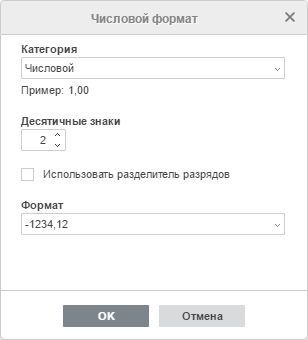
В открывшемся окне Числовой формат настройте доступные параметры. Опции различаются в зависимости от того, какой числовой формат применен к выделенным ячейкам. Чтобы изменить числовой формат, можно использовать список Категория:
Для Числового формата можно задать количество Десятичных знаков, указать, надо ли Использовать разделитель разрядов, и выбрать один из доступных Форматов для отображения отрицательных значений;
Для Научного и Процентного форматов, можно задать количество Десятичных знаков;
Для Финансового и Денежного форматов, можно задать количество Десятичных знаков, выбрать одно из доступных Обозначений денежных единиц и один из доступных Форматов для отображения отрицательных значений;
Для формата Дата можно выбрать один из доступных форматов представления дат: 15.4, 15.4.06, 15.04.06, 15.4.2006, 15.4.06 0:00, 15.4.06 12:00 AM, A, апреля 15 2006, 15-апр, 15-апр-06, апр-06, Апрель-06, A-06, 06-апр, 15-апр-2006, 2006-апр-15, 06-апр-15, 15.апр, 15.апр.06, апр.06, Апрель.06, А.06, 06.апр, 15.апр.2006, 2006.апр.15, 06.апр.15, 15 апр, 15 апр 06, апр 06, Апрель 06, А 06, 06 апр, 15 апр 2006, 2006 апр 15, 06 апр 15, 06.4.15, 06.04.15, 2006.4.15;
Для формата Время можно выбрать один из доступных форматов представления времени: 12:48:58 PM, 12:48, 12:48 PM, 12:48:58, 48:57,6, 36:48:58;
Для Дробного формата можно выбрать один из доступных форматов: До одной цифры (1/3), До двух цифр (12/25), До трех цифр (131/135), Половинными долями (1/2), Четвертыми долями (2/4), Восьмыми долями (4/8), Шестнадцатыми долями (8/16), Десятыми долями (5/10) , Сотыми долями (50/100).
Нажмите кнопку OK, чтобы применить изменения.
Рекомендуемые статьи
Добавление границ
Объединение ячеек
Выравнивание данных в ячейках
Была ли эта статья полезной?
Поделитесь пожалуйста своим мнением
Спасибо за вашу обратную связь!
Мы всегда рады делать наши решения удобнее и понятнее для вас












 , расположенный на вкладке Главная верхней панели инструментов, или щёлкните по выделенным ячейкам правой кнопкой мыши и и используйте пункт контекстного меню Числовой формат. Выберите формат представления чисел, который надо применить: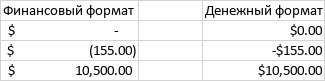
 на вкладке Главная верхней панели инструментов и выбрать нужное обозначение денежной единицы: $ Доллар, € Евро, £ Фунт, ₽ Рубль, ¥ Йена.
 на вкладке Главная верхней панели инструментов.
 , расположенный на вкладке Главная верхней панели инструментов, чтобы увеличить количество знаков, отображаемых после десятичной запятой;
 , расположенный на вкладке Главная верхней панели инструментов, чтобы уменьшить количество знаков, отображаемых после десятичной запятой.
 , расположенный на вкладке Главная верхней панели инструментов, или щёлкните по выделенным ячейкам правой кнопкой мыши и и используйте пункт контекстного меню Числовой формат;