











Содержание
- 1. Назначение плагина
- 2. Условия применения
- 3. Пошаговый порядок работы
- 3.1. Открытие документа и подготовка комментария
- 3.2. Проверка слова в комментарии
- 3.3. Выбор команды из контекстного меню
- 3.3.1. Выбрать один из предложенных вариантов замены, если редактор вернул варианты написания.
- 3.3.2. Выбрать команду «Пропустить», если необходимо скрыть только текущее срабатывание до изменения текста.
- 3.3.3. Выбрать команду «Пропустить все», если необходимо скрыть слово на время текущего сеанса работы редактора.
- 3.3.4. Выбрать команду «Добавить в словарь», если слово необходимо включить в пользовательский словарь редактора.
- 3.4. Особенности работы после добавления слова в словарь
- 4. Ограничения и примечания
Важно
Скачать плагин можно по ссылке ↗
MD5: 6D162F490D3858FE64ED78EFDB3275A9
MD5 архива: 7564B80472885C42E8FC6DD8017E88BA
Важно
Плагин совместим с Десктоп редакторами версии 2026.1.2.1942.
1. Назначение плагина
Плагин предназначен для проверки орфографии в комментариях настольных редакторов Р7-Офис и выдачи команд работы с ошибочными словами непосредственно в поле комментария.
2. Условия применения
- плагин используется в редакторах документов, таблиц и презентаций Р7-Офис;
- плагин запускается автоматически после установки и не требует открытия отдельной панели;
- проверка выполняется только в окнах комментариев и ответов.
3. Пошаговый порядок работы
3.1. Открытие документа и подготовка комментария
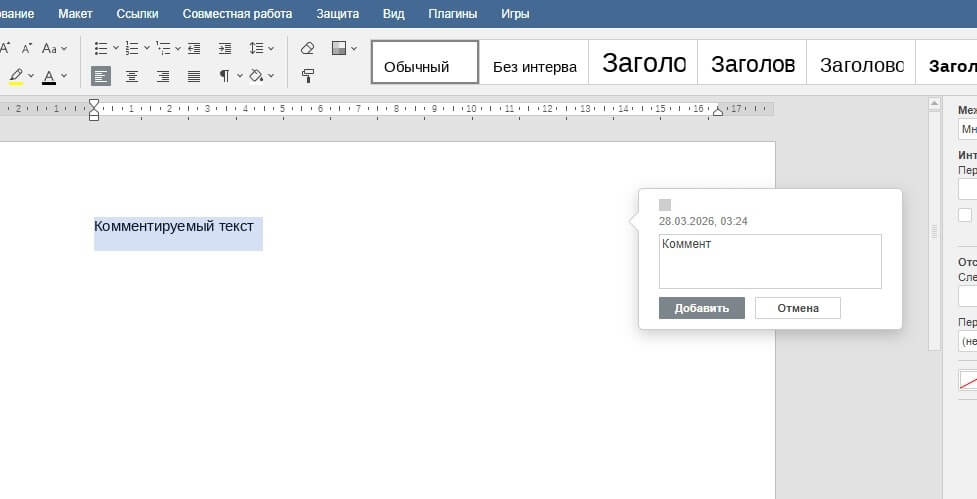
3.1.1. Запустить Р7-Офис и открыть документ, в котором требуется использовать комментарии.
3.1.2. Выбрать фрагмент текста либо объект документа и открыть форму ввода комментария.
3.1.3. Перейти в поле ввода комментария.

3.2. Проверка слова в комментарии
3.2.1. Ввести текст комментария с заведомо ошибочным словом.
3.2.2. Убедиться, что ошибочное слово выделено подчёркиванием.
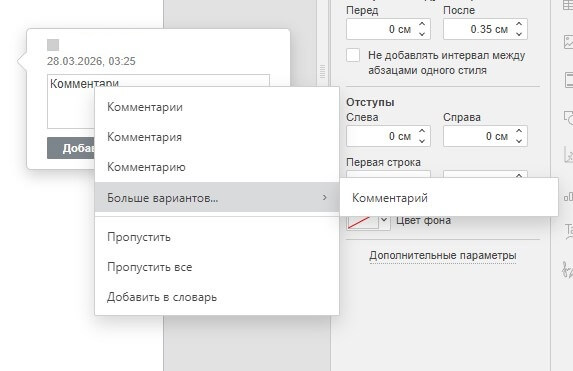
3.2.3. Щёлкнуть правой кнопкой мыши по ошибочному слову.
3.3. Выбор команды из контекстного меню
3.3.1. Выбрать один из предложенных вариантов замены, если редактор вернул варианты написания.
3.3.2. Выбрать команду «Пропустить», если необходимо скрыть только текущее срабатывание до изменения текста.
3.3.3. Выбрать команду «Пропустить все», если необходимо скрыть слово на время текущего сеанса работы редактора.
3.3.4. Выбрать команду «Добавить в словарь», если слово необходимо включить в пользовательский словарь редактора.
3.4. Особенности работы после добавления слова в словарь
- слово перестаёт подсвечиваться как ошибочное;
- для слов, добавленных в системный словарь редактора, кастомное spell-меню плагина больше не отображается;
- для слов, добавленных только в локальный словарь плагина, доступна команда удаления из словаря.
4. Ограничения и примечания
- внешний вид интерфейса редактора и расположение команд могут незначительно отличаться в зависимости от версии Р7-Офис;
- плагин не вмешивается в обычное контекстное меню редактора, если слово уже считается корректным системным словарём;
- для приёмочных испытаний рекомендуется использовать тестовые документы с комментариями в редакторах документов, таблиц и презентаций.

