











Описание
Функция РАБДЕНЬ — это одна из функций даты и времени. Возвращает дату, которая идет на заданное число дней (количество_дней) до или после заданной начальной даты, исключая выходные и праздничные дни.
Синтаксис функции РАБДЕНЬ:
РАБДЕНЬ(нач_дата;количество_дней;[праздники])
Где:
нач_дата— первая дата периода, введенная с помощью функции ДАТА ↗ или другой функции даты и времени;количество_дней— количество рабочих дней до или посленачальной даты. Если аргументколичество_днейимеет отрицательное значение, функция РАБДЕНЬ возвращает дату, идущую перед заданной начальной датой. Если аргументколичество_днейимеет положительное значение, функция РАБДЕНЬ возвращает дату, идущую после заданной начальной даты;праздники— необязательный аргумент, указывающий, какие даты, кроме выходных, являются нерабочими. Их можно ввести с помощью функции ДАТА ↗ или другой функции даты и времени или указать ссылку на диапазон ячеек, содержащих даты.
Чтобы применить функцию РАБДЕНЬ:
- Выделите ячейку, в которой требуется отобразить результат;
- Щёлкните по значку Вставить функцию
 , расположенному на верхней панели инструментов,
или щёлкните правой кнопкой мыши по выделенной ячейке и выберите в меню команду Вставить функцию,
или щёлкните по значку перед строкой формул;
 - Выберите из списка группу функций Дата и время;
- Щёлкните по функции РАБДЕНЬ;
- Введите требуемые аргументы через точку с запятой;
- Нажмите клавишу Enter.
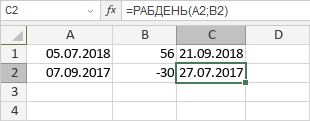
Результат будет отображён в выбранной ячейке:
Примеры использования с праздниками
Пример 1: Базовый расчет без праздников
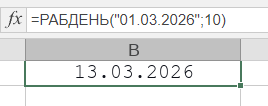
Если необходимо рассчитать дату через 10 рабочих дней от 1 марта 2026 года, используйте формулу:
=РАБДЕНЬ("01.03.2026";10)Функция вернет дату 13.03.2026, исключив из расчета только выходные дни (субботу и воскресенье):
Пример 2: Расчет с учетом праздников
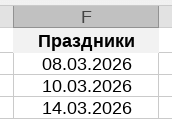
Для учета праздничных дней сначала создайте список праздников в отдельных ячейках.
Например:
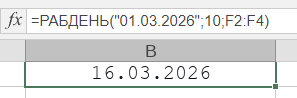
Затем используйте формулу с третьим аргументом:
=РАБДЕНЬ("01.03.2026";10;F2:F4)В этом случае функция исключит из расчета не только субботу и воскресенье, но и три указанных праздничных дня, вернув дату 16.03.2026:
Пример 3: Расчет в обратном направлении с праздниками
Для расчета даты за 5 рабочих дней до заданной даты используйте отрицательное значение:
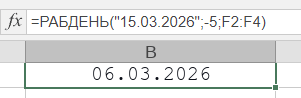
=РАБДЕНЬ("15.03.2026";-5;F2:F4)Функция вернет дату за 5 рабочих дней до 15 марта, исключая выходные и праздники из диапазона F2:F4
Сравнение результатов
| Начальная дата | Рабочих дней | Праздники | Формула | Результат |
|---|---|---|---|---|
| 01.03.2026 | 10 | нет | =РАБДЕНЬ(«01.03.2026»;10) | 13.03.2026 |
| 01.03.2026 | 10 | 08.03.2026 10.03.2026 14.03.2026 | =РАБДЕНЬ(«01.03.2026»;10;F2:F4) | 16.03.2026 |
| 15.03.2026 | -5 | 08.03.2026 10.03.2026 14.03.2026 | =РАБДЕНЬ(«15.03.2026»;-5;F2:F4) | 06.03.2026 |
Способы задания праздников
Праздничные дни можно указать несколькими способами:
- Ссылка на диапазон ячеек с датами (например, F2:F10);
- Использование функции ДАТА для каждого праздника;
- Именованный диапазон, содержащий список праздничных дат.
Убедитесь, что праздничные даты введены в правильном формате даты, чтобы функция корректно их распознала.

