











Инструкция актуальна для плагина версии 1.0.2
1. Назначение плагина
Плагин «Поиск в выделенном диапазоне» версии 1.0.2 автоматически согласует штатную область поиска P7-Офис с текущим выделением в таблице. Логика повторяет Microsoft Excel: выделение нескольких ячеек задает поиск по выделению, а одна активная ячейка означает поиск по всему листу.
2. Условия использования
- плагин установлен и Р7-Офис перезапущен;
- открыт документ в табличном редакторе;
- используется непрерывное выделение одной области;
- в панели «Поиск и замена» раскрыты параметры поиска.
3. Пользовательский интерфейс
Плагин не имеет собственного визуального интерфейса. Пользователь работает со штатной кнопкой поиска, панелью «Поиск и замена» и полем «Искать». Отдельная карточка плагина на вкладке «Плагины» не требуется.
4. Поиск в выделенном диапазоне
4.1. Выделение области
- Открыть табличный документ;
- Выделить мышью или с клавиатуры непрерывный диапазон из двух или более ячеек;
- Убедиться, что выделение охватывает только одну прямоугольную область.
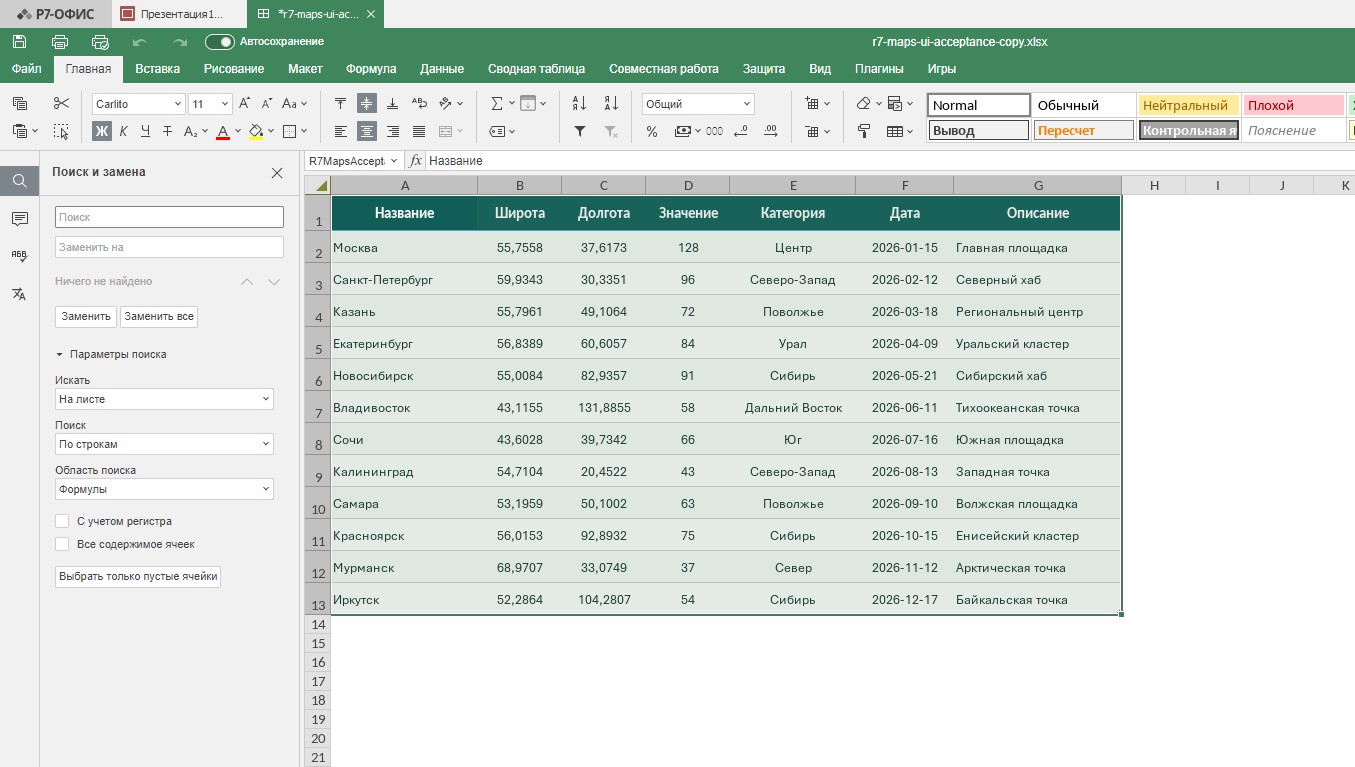
Пример исходного выделения:
4.2. Открытие поиска
- Нажать штатную кнопку поиска на левой панели редактора;
- При необходимости раскрыть раздел «Параметры поиска»;
- Проверить значение поля «Искать» и отображаемый адрес диапазона.
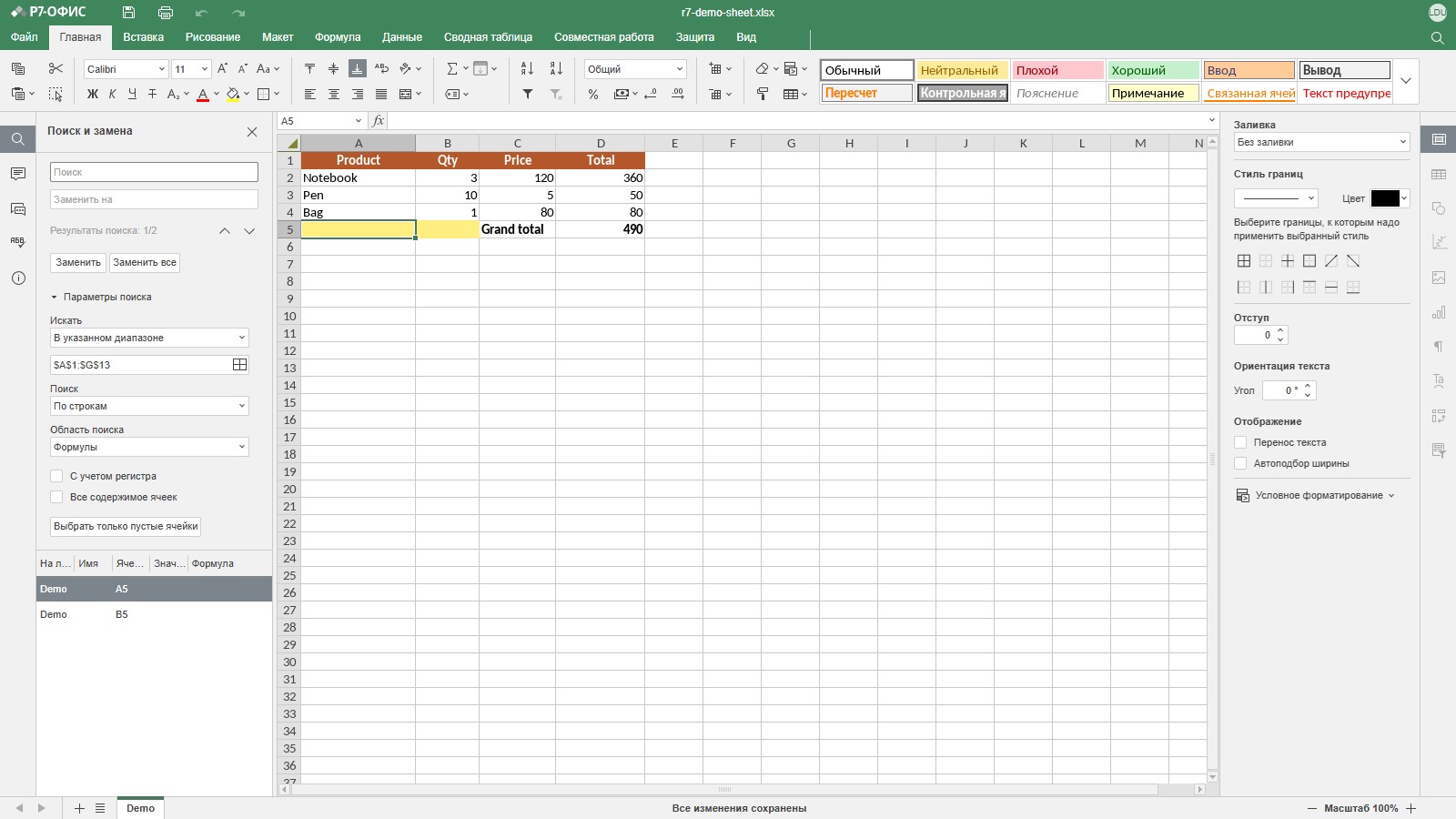
Плагин автоматически выбирает «В указанном диапазоне» и подставляет абсолютный адрес выделения, как показано на рисунке.
4.3. Выполнение поиска и замены
- Ввести искомый текст в поле «Поиск»;
- При необходимости заполнить поле «Заменить на»;
- Настроить направление, область поиска, учет регистра и полное совпадение содержимого ячеек;
- Использовать штатные команды перехода, замены или замены всех совпадений.
5. Повторный выбор диапазона
- Закрыть панель поиска либо вернуть фокус в таблицу;
- Выделить новый непрерывный диапазон;
- Повторно нажать кнопку поиска;
- Убедиться, что адрес в поле диапазона обновлен по текущему выделению.
6. Возврат к поиску по листу
- После поиска по диапазону закрыть панель поиска;
- Выбрать одну ячейку;
- Повторно нажать кнопку поиска и раскрыть параметры;
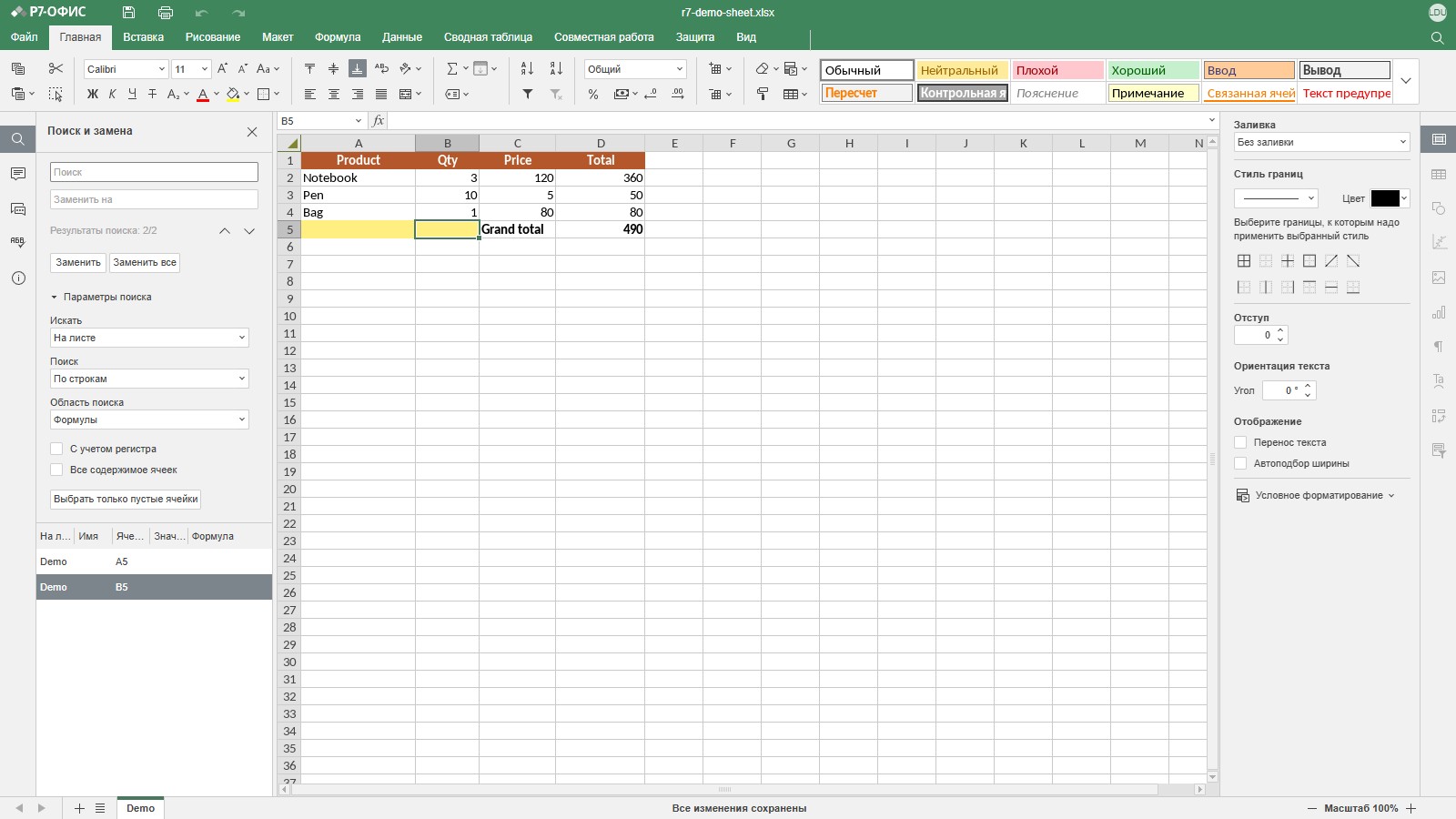
- Убедиться, что поле «Искать» автоматически возвращено в значение «На листе».
Результат возврата к поиску по листу показан на рисунке.
7. Сохранение поиска по книге
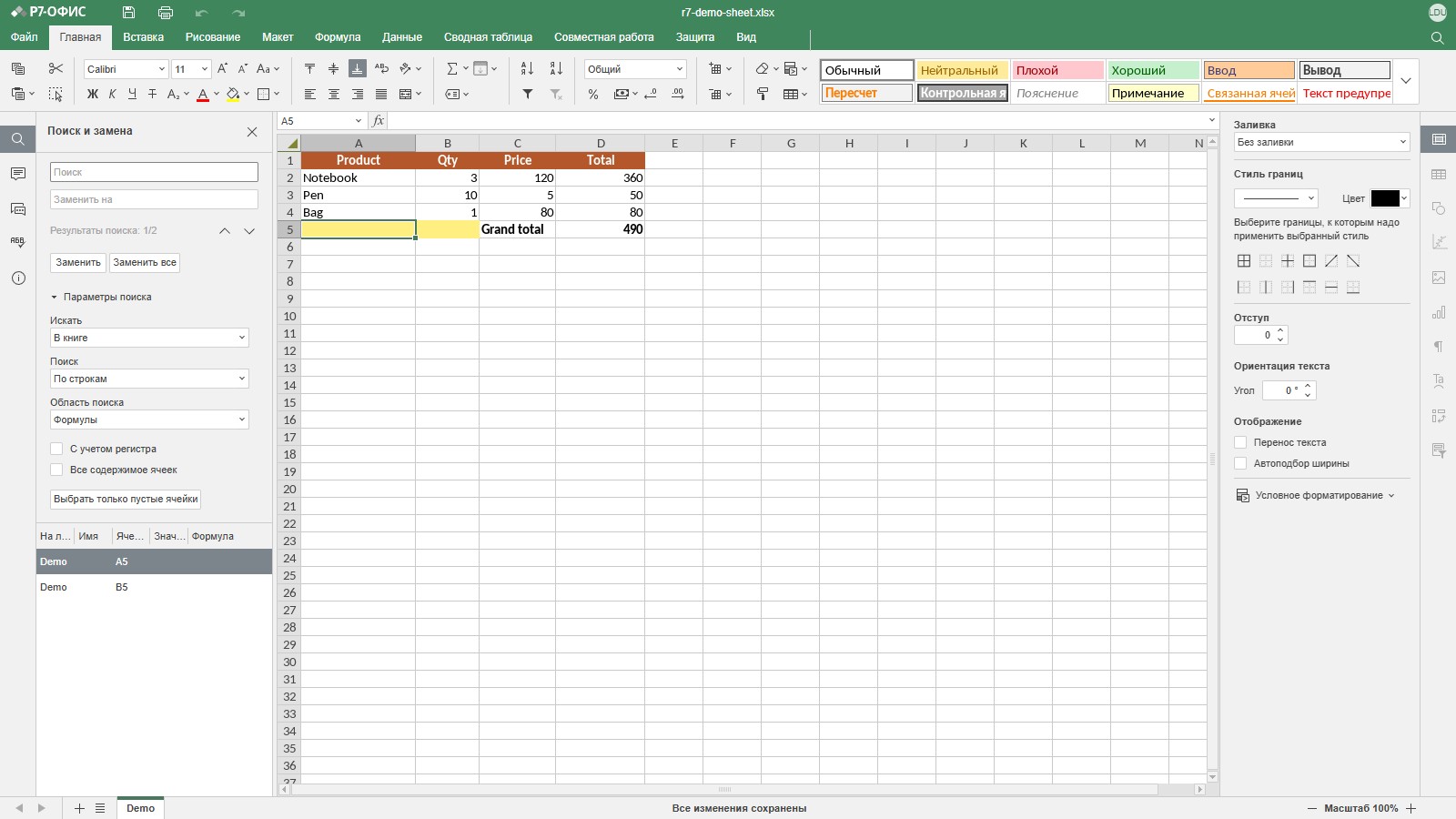
Если пользователь явно выбрал значение «В книге», плагин не заменяет его поиском по выделению. Даже при выделенном диапазоне область сохраняется, как показано на рисунке.
8. Языки и темы оформления
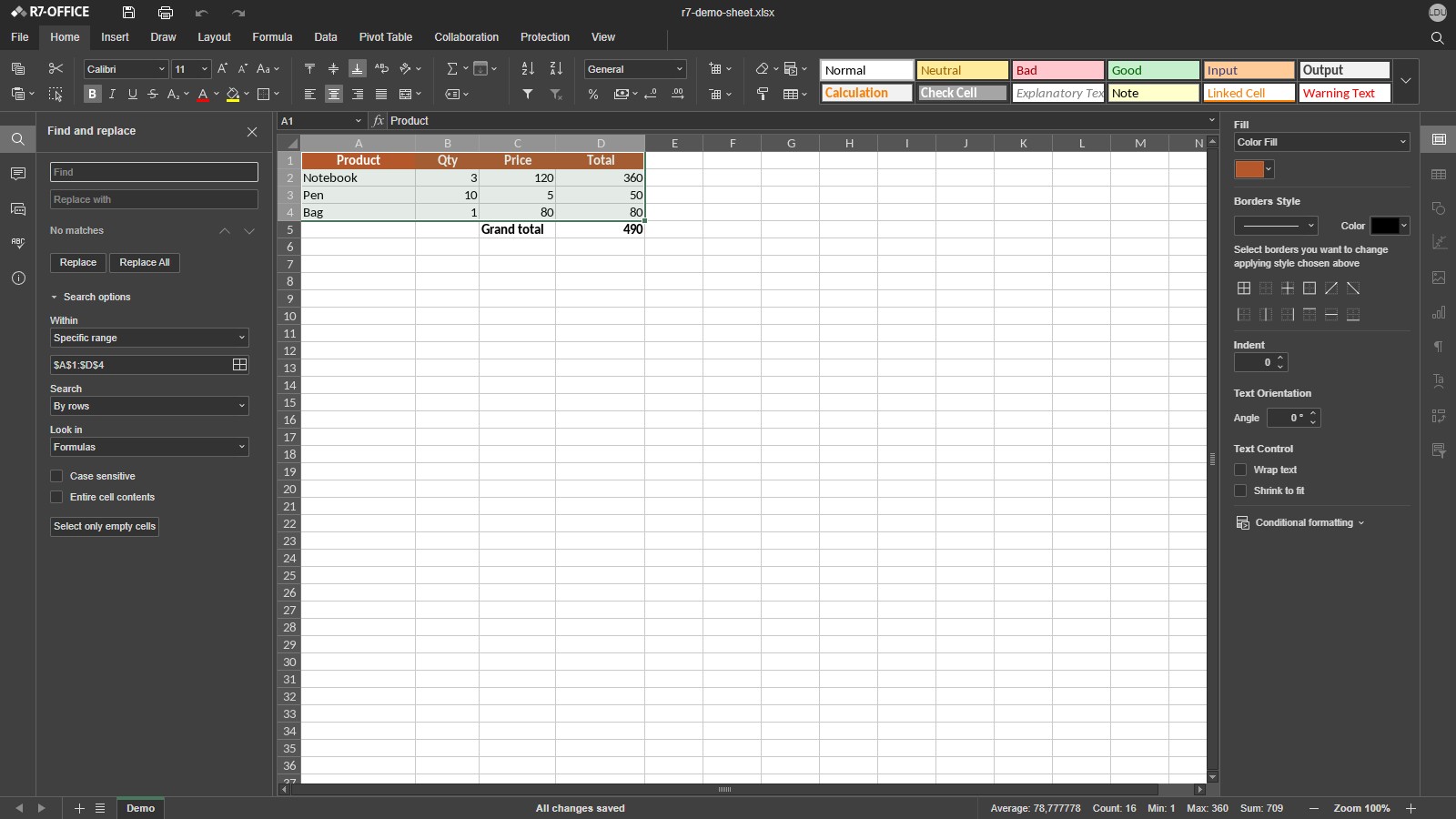
Плагин использует штатную панель Р7-Офис и не добавляет собственных элементов. Поэтому русский и английский языки, а также светлая и темная темы применяются автоматически. Английский интерфейс в темной теме приведен на рисунке.
9. Ограничения и ожидаемое поведение
- при свернутых параметрах поиска плагин не изменяет область;
- несмежное выделение нескольких областей не подставляется как единый диапазон;
- режим «В книге» сохраняется, если выбран пользователем явно;
- плагин работает только в табличном редакторе;
- отсутствие собственного окна, кнопки и карточки является штатным поведением.
10. Завершение работы
Специальное завершение работы плагина не требуется. После закрытия документа или Р7-Офис фоновый компонент прекращает работу вместе с редактором.

