











Содержание
- 1. Создадим файл скрипта установки шрифтов
- 1.1. Содержимое файла fonts.ps1
- 1.2. К директории, где расположен скрипт должен быть предоставлен доступ на все используемые ПК для распространения по GPO
- 1.3. Включим выполнение сценариев
- 1.4. Для добавления файла скрипта необходимо перейти к настройке объекта политики
- 1.4.1. Во вкладке Сценарии PowerShell, переходим в Показать файлы
- 1.4.2. Создадим в Автозагрузке сценарий PowerShell, нажав Добавить и указывая в Имя сценария путь
- DNS_имя_контроллера_домена\SysVol\DNS_имя_контроллера домена\scripts\fonts.ps1
- 1.4.3. Ожидаем обновления политики или командой в командной строке gpupdate /force обновляем в ручном режиме
1. Создадим файл скрипта установки шрифтов
1.1. Содержимое файла fonts.ps1
function WriteLog

{

Param ([string]$LogString)

$Stamp = (Get-Date).toString("yyyy/MM/dd HH:mm:ss")

$LogMessage = "$Stamp $LogString"

Add-content $LogFile -value $LogMessage

}
$Logfile = "C:\windows\fontinstall.log"

$SourceFolder = "путь"

Add-Type -AssemblyName System.Drawing

$WindowsFonts = [System.Drawing.Text.PrivateFontCollection]::new()

Get-ChildItem -Path $SourceFolder -Include *.ttf, *.otf -Recurse -File |

       Copy-Item -Destination "$env:SystemRoot\Fonts" -Force -Confirm:$false -PassThru |

       ForEach-Object {

             WriteLog "Installing font file $_.Name"

             $WindowsFonts.AddFontFile($_.fullname)

             $RegistryValue = @{

                    Path = 'HKLM:\SOFTWARE\Microsoft\Windows NT\CurrentVersion\Fonts'

                    Name = $WindowsFonts.Families[-1].Name

             Value = $_.Fullname

             }

       $RemoveRegistry = "HKLM:\SOFTWARE\Microsoft\Windows NT\CurrentVersion\Fonts"

       Remove-ItemProperty -name $($WindowsFonts.Families[-1].Name) -path $RemoveRegistry

       New-ItemProperty @RegistryValue

       }
Важно
В пункте $SourceFolder = «путь» необходимо вместо «путь» указать адрес к расположению шрифтов, предварительно поместить файлы .ttf .otf (шрифтов) в данную директорию.
1.2. К директории, где расположен скрипт должен быть предоставлен доступ на все используемые ПК для распространения по GPO
1.3. Включим выполнение сценариев

1.4. Для добавления файла скрипта необходимо перейти к настройке объекта политики
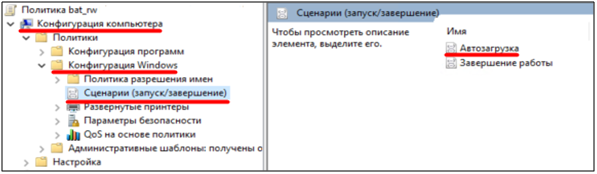
1.4.1. Во вкладке Сценарии PowerShell, переходим в Показать файлы
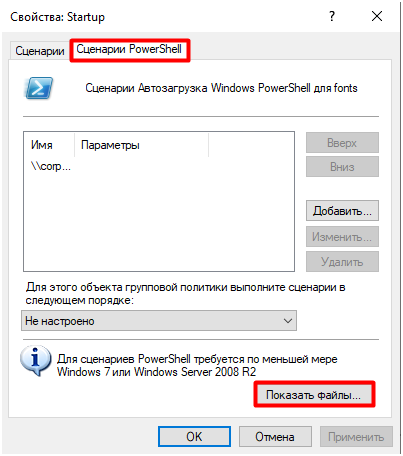
После перехода, откроется директория DNS имя контроллера домена\SysVol. Перейдем в DNS_имя_контроллера_домена\SysVol\DNS_имя_контроллера домена\scripts\и поместим скрипт fonts.ps1, указывая в Свойствах – Безопасность группу на распространяемые ПК и выдаём права на чтение и выполнение.
1.4.2. Создадим в Автозагрузке сценарий PowerShell, нажав Добавить и указывая в Имя сценария путь
DNS_имя_контроллера_домена\SysVol\DNS_имя_контроллера домена\scripts\fonts.ps1
1.4.3. Ожидаем обновления политики или командой в командной строке gpupdate /force обновляем в ручном режиме
Для проверки выполнения политики в PowerShell выполните команду:
Get-Content C:\Windows\fontinstall.log

