











Требования к оборудованию
- Двухъядерный процессор с тактовой частотой 2 ГГц или выше;
- Свободной оперативной памяти не менее 2 ГБ;
- Свободное место на жёстком диске не менее 2 ГБ.
Требования к программному обеспечению
Для корректного выполнения переустановки или обновления Редакторов десктоп необходимо сначала закрыть приложение.
Как установить на компьютер десктопные редакторы для macOS?
Десктопные редакторы не требуют постоянного подключения к Интернету и позволяют работать с файлами на компьютере в автономном режиме. Вы можете скачать и установить десктопные редакторы с нашего сайта.
Скачайте последнюю версию
Откройте в веб-браузере страницу загрузок ↗ нашего сайта.
Нажмите кнопку «Скачать» в разделе macOS, выбрав необходимую версию и архитектуру, и подождите, пока завершится процесс загрузки.
После нажатия на выбранную кнопку «Скачать» в некоторых браузерах вам будет предложено выбрать папку для загрузки. Выберите её, после чего начнётся загрузка.
Когда загрузка завершится, можно переходить к установке.
Установите десктопные редакторы
1. Щёлкните значок Finder в Dock, затем щёлкните «Загрузки» на боковой панели Finder.
2. В папке Downloads дважды щёлкните файл r7-office.dmg, чтобы открыть его. Р7 Офис появится на боковой панели Finder, и откроется новое окно:
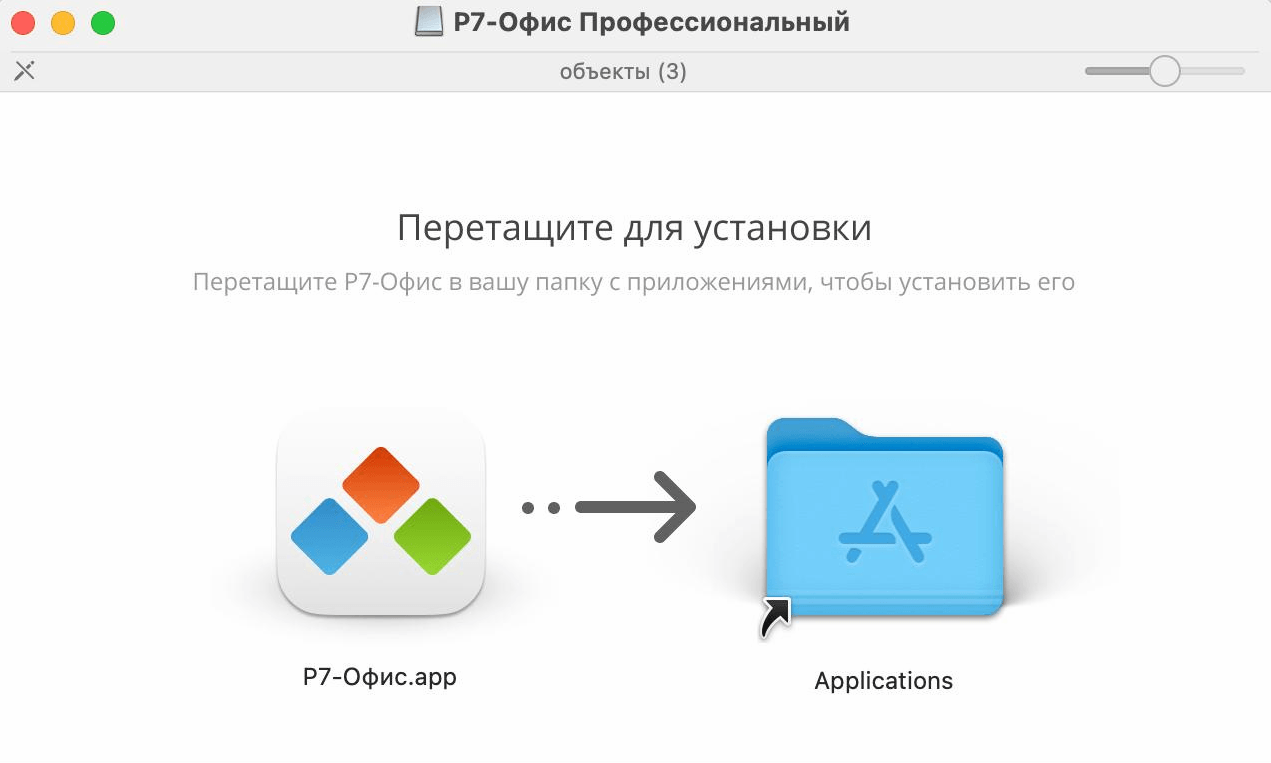
3. Перетащите приложение Р7 Офис в папку «Приложения», чтобы установить его.
4. После завершения процесса копирования щёлкните правой кнопкой мыши Р7 Офис на боковой панели Finder и выберите параметр «Извлечь Р7 Офис».
5. Удалите r7-office.dmg из загрузок: щёлкните его правой кнопкой мыши и выберите параметр «Переместить в корзину».
Запустите десктопные редакторы
- Щёлкните значок Finder в Dock, затем щёлкните Applications на боковой панели Finder;
- Дважды щёлкните Р7 Офис в папке «Приложения».
Когда приложение запускается в первый раз, оно будет проверено, и вас спросят, уверены ли вы, что хотите его открыть. Нажмите кнопку «Открыть» в окне предупреждения, чтобы запустить приложение.
В будущем вы сможете открыть приложение, дважды щёлкнув его в папке «Приложения», без каких-либо предупреждений. Также можно запустить приложение, используя значок Р7 Офис в Dock.
Активируйте лицензию
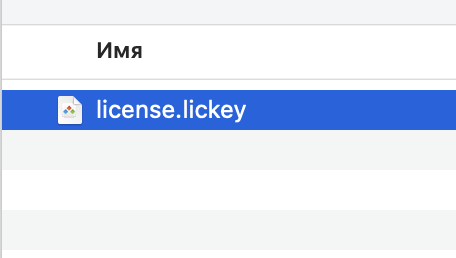
1. Вы получили файл лицензии, который имеет расширение .lickey; его необходимо переименовать в license.lickey:
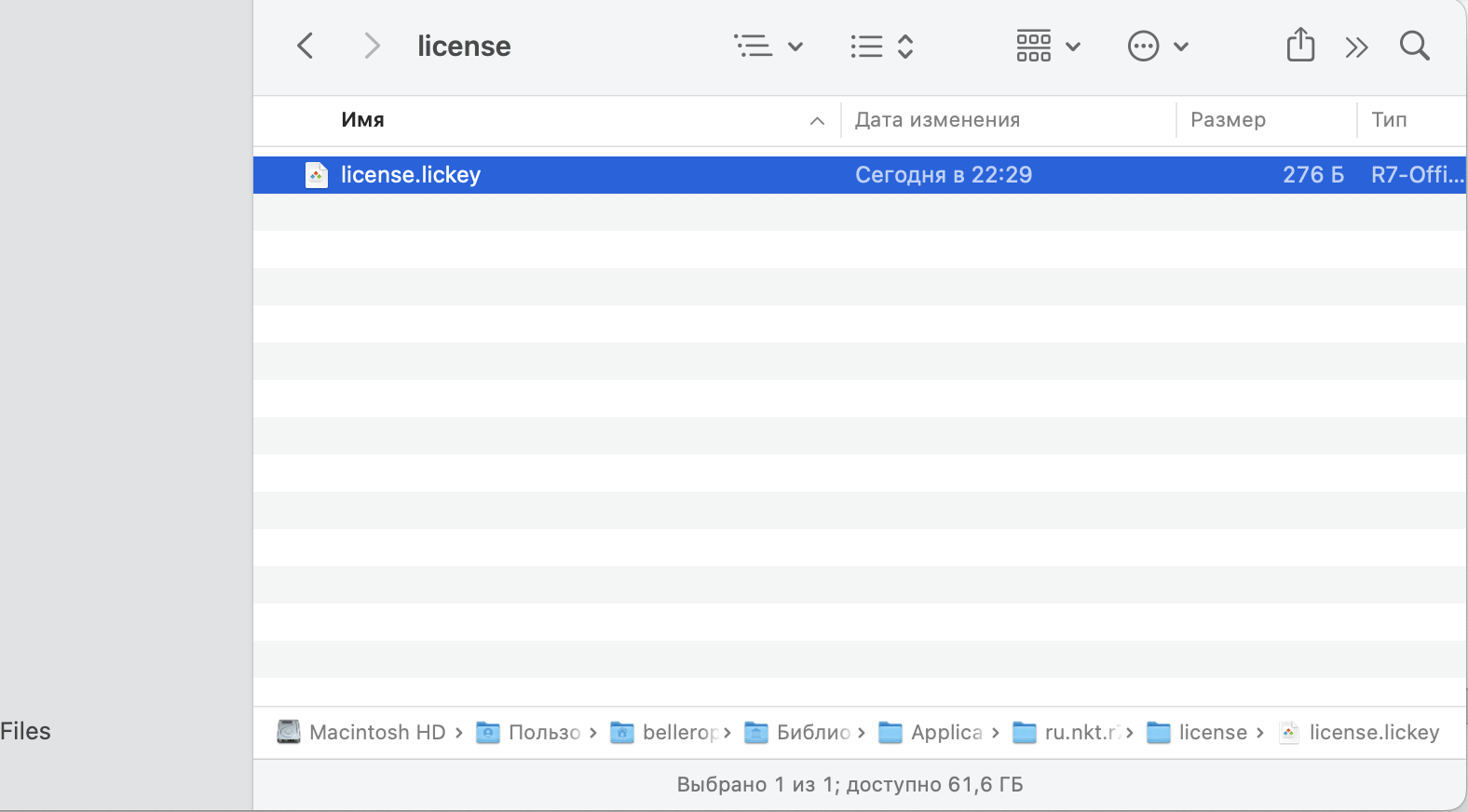
2. После установки Р7 Офис этот файл необходимо скопировать в директорию программы:
~/Library/Application Support/ru.nkt.r7-office-signature/license
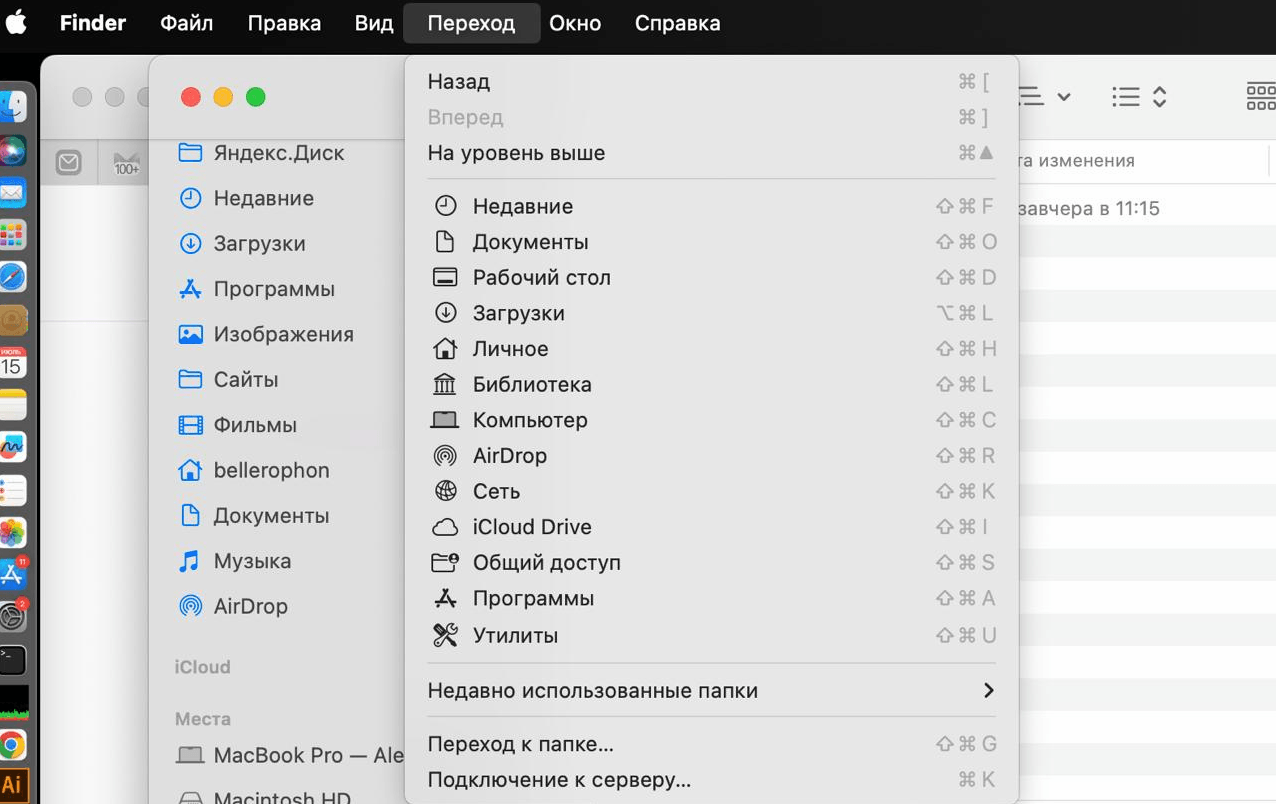
Для этого можно вызвать приложение Finder, открыть вкладку переход и выбрать пункт переход к папке или нажать сочетание клавиш Shift + Cmd + G:
Вставьте в открывшееся окно путь к папке:
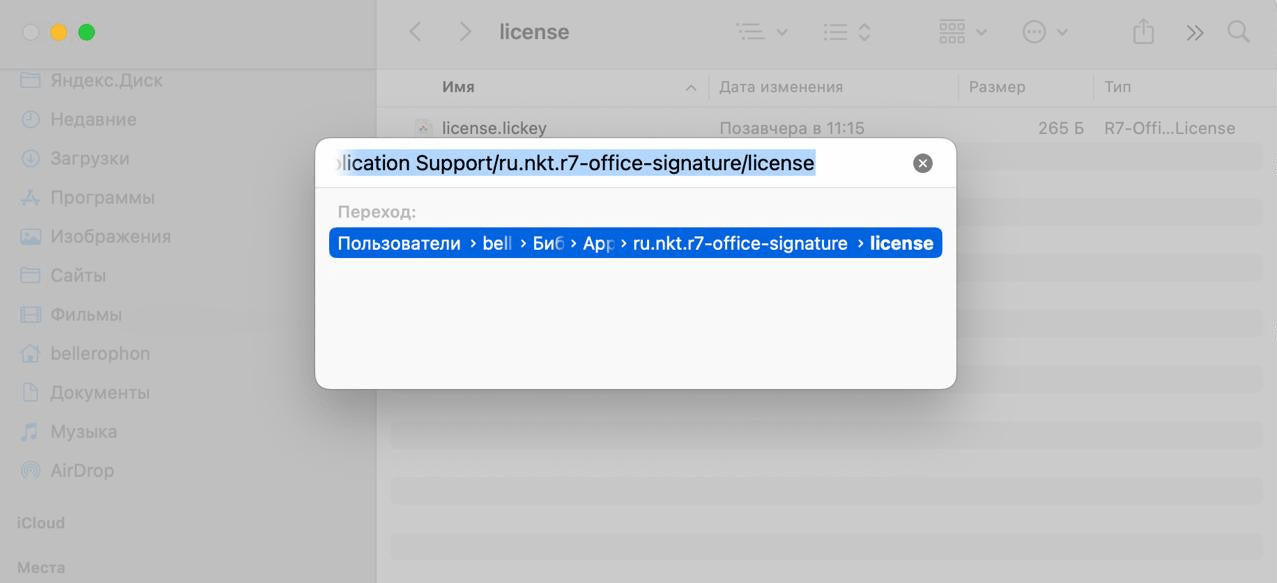
Откроется директория, в которую нужно вставить файл лицензии:
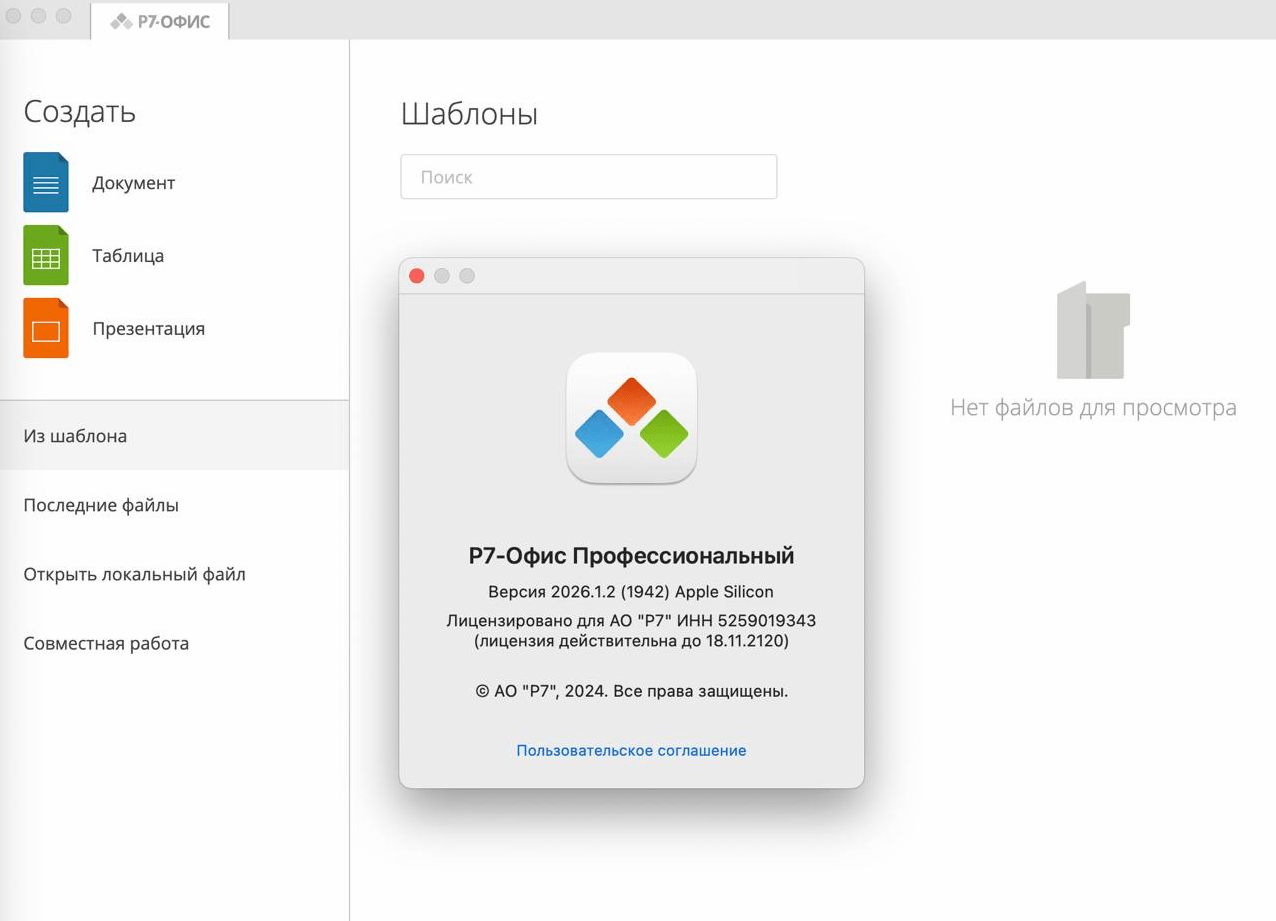
3. Проверить, что лицензия применилась. Для этого открыть Р7 Офис, наверху слева нажать на пункт меню «Р7 Офис», выбрать пункт «о программе», увидите информацию о том, что лицензия действительна и дату, до которой она действительна:
4. При использовании нескольких учётных записей на Mac для каждого пользователя необходимо разместить файл лицензии по следующему пути:
~/Library/Application Support/ru.nkt.r7-office-signature/license
Альтернативный метод активации
Переименуйте ваш файл лицензии, чтобы он выглядел так: license.lickey
Далее перетащите ключ активации лицензии с расширением .lickey на иконку запущенного приложения в Dock.
Удаление десктопных редакторов
- Щёлкните значок Finder в Dock, затем щёлкните Applications на боковой панели Finder;
- Перетащите приложение Р7 Офис из папки «Приложения» в корзину.

